Cómo cambiar el dominio de WordPress manteniendo la configuración de SEO
 Por Admin
Cambiar el dominio de WordPress es uno de los procedimientos infrecuentes a los que puede recurrir el propietario del sitio, y se debe tener precaución al realizar esta operación e implementar todas las medidas y precauciones de seguridad necesarias para que el proceso se realice de forma segura y sin problemas. En este artículo proporcionamos toda la información que debes seguir durante el proceso de cambio de dominio de tu sitio WordPress, manteniendo la configuración de SEO y trabajando para minimizar el impacto negativo en los resultados de búsqueda al máximo posible.
¿Por qué cambia el propietario del sitio el dominio?
Existen muchas razones que impulsan al propietario del sitio a cambiar el dominio, y a continuación se presentan los casos más destacados en los que el propietario del sitio cambia el dominio: Elegir un nuevo nombre para la actividad comercial: Muchos propietarios de sitios que representan negocios en línea cambian el nombre del negocio en algunos casos, especialmente si hay una nueva asociación o un nuevo administrador dentro del negocio. Elegir una extensión de dominio diferente: Algunos propietarios de sitios cambian el dominio a un nuevo dominio más relevante para la actividad del sitio, por ejemplo, cambiar de la extensión .com.
a la extensión .org y viceversa… Elegir un dominio más relevante: Después de un período desde el lanzamiento del sitio en línea, el propietario del sitio puede encontrar un nombre de dominio más relevante que el dominio actual, lo que lo impulsa a cambiar el dominio anterior.
Aplicación de sanciones al dominio anterior: Pueden aplicarse sanciones por parte de los motores de búsqueda al nombre del dominio por incumplimiento de algunas políticas, ya sea intencionalmente o no, y en este caso el cambio de dominio es una de las opciones a las que recurre el propietario del sitio. Cualquiera que sea la razón que te impulse ahora a cambiar el dominio de WordPress, te mostraremos todos los pasos de forma práctica para cambiar el dominio de manera segura manteniendo la configuración de SEO y configurando correctamente las herramientas para webmasters.
Dividiremos el artículo en tres secciones principales para organizar la explicación y facilitar la transición de una sección a otra, y si tienes alguna pregunta adicional después de completar el artículo, comparte tu comentario al pie de la página. Nota: Si el cambio de dominio no es necesario, no te recomendamos este procedimiento solo porque desees cambiar el dominio, especialmente si tu sitio aparece en los motores de búsqueda de forma sólida y estable.
Contenido del artículo Procedimientos a realizar antes del cambio de dominio Realizar una copia de seguridad de WordPress Verificar la estructura de enlaces permanentes Pasos para cambiar el dominio correctamente 1. Mantener la propiedad del dominio anterior 2.
Comprar y configurar el nuevo dominio y vincularlo a WordPress Procedimientos a realizar después de cambiar el dominio exitosamente Configurar los enlaces permanentes del sitio para que tengan la misma estructura que el dominio anterior Actualizar los enlaces internos en todas las páginas, artículos y archivos del sitio Asegúrate de habilitar el bloqueo de seguridad en tu sitio SSL Habilitar redirección desde el dominio anterior al nuevo Actualizar los datos del dominio en las herramientas para webmasters y Google Analytics Enviar el mapa del sitio (sitemap) con el enlace del nuevo dominio
Procedimientos a realizar antes del cambio de dominio
Aquí hay algunos procedimientos que te recomendamos realizar antes de cambiar el dominio para que el proceso se realice con un alto grado de seguridad. Realizar una copia de seguridad de WordPress Antes de comenzar los procedimientos para cambiar el dominio actual de tu sitio WordPress, te recomendamos realizar una copia de seguridad completa de los archivos del sitio y también de las bases de datos, ya que el cambio de dominio es una operación delicada y puede resultar en fallos del sitio o pérdida de algunos datos.
Como explicamos en: Guía para realizar una copia de seguridad de WordPress, realiza la copia de seguridad Guarda la copia en un lugar seguro, para poder restaurarla nuevamente en caso de cualquier fallo inesperado o imprevisto.
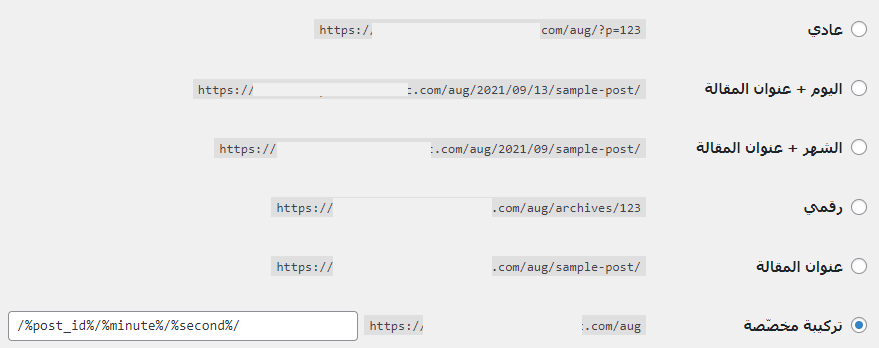
Verifica la estructura de enlaces permanentes La estructura de enlaces permanentes es la que determina la forma y apariencia de los enlaces de las páginas, artículos y archivos del sitio en general, por lo que algo útil al cambiar el dominio es mantener la estructura de enlaces permanentes que utilizabas en el dominio anterior.
Mantener la estructura de enlaces permanentes en el nuevo dominio hace que los enlaces de las páginas del sitio tengan la misma forma que la del dominio anterior. Por lo tanto, ingresa al panel de control de WordPress y luego ve a: Configuración < Enlaces permanentes. Y revisa la estructura actual de los enlaces permanentes en tu sitio porque asignaremos la misma estructura después de cambiar el dominio.
Pasos para cambiar el dominio correctamente Después de realizar una copia de seguridad del sitio por si acaso ocurra algún fallo inesperado, puedes proceder directamente a cambiar el dominio anterior por uno nuevo, como se explicará en las siguientes líneas. 1. Mantener la propiedad del dominio anterior
Algo muy útil al cambiar el dominio es no renunciar a la propiedad del dominio anterior, ya que este dominio se distribuyó a través de sitios de Internet y te trae muchas visitas que podrían llegar a números muy grandes si el sitio tiene una alta reputación. Quizás no desees que este dominio aparezca nuevamente en los enlaces de tu nuevo sitio, pero ¿qué pasaría si este dominio anterior lo publicaste en redes sociales y ahora te trae muchas visitas continuas?
¿Estás listo para perder esas visitas?
Por lo tanto, si deseas mantener las visitas que recibes a través del dominio anterior, no renuncies a su propiedad porque lo usarás para hacer una redirección desde él al nuevo dominio, de modo que cualquier persona que haga clic en el dominio anterior será redirigida directamente al nuevo dominio, y para que esto ocurra correctamente debes ser el propietario del dominio anterior también. 2.
Comprar y configurar el nuevo dominio y vincularlo a WordPress
El primer paso es comprar el nuevo dominio que deseas intercambiar por el anterior, ciertamente puedes comprar el dominio de la misma empresa de hosting en la que se encuentra tu sitio actualmente, o puedes comprarlo de otra empresa. Tenga en cuenta que si el dominio está con una empresa diferente a la que aloja tu sitio actual, primero debe confirmar
Vincular el dominio al hosting
Primero agregando los datos de los nameservers de tu hosting en el proveedor del dominio: Luego de vincular correctamente el dominio al hosting, ahora puedes dirigirte al panel de control del hosting Cpanel de tu sitio, y luego acceder a la herramienta Addon domains: Se abrirá una página para agregar el nuevo dominio dentro del panel de control del hosting, que te solicita los siguientes datos: Escribe el nombre del nuevo dominio como NewDomain.com y luego el nombre del dominio secundario. (Procedimiento rutinario, escribe cualquier palabra) y luego en la última casilla escribes el nombre de la carpeta que deseas crear dentro del administrador de archivos para que haya un archivo especial para el nuevo dominio dentro del administrador de archivos del hosting con el nombre que elijas, por ejemplo (newdomain).
Ahora que se ha agregado el nuevo dominio, puedes dirigirte al administrador de archivos dentro del panel de control del hosting: Notarás dentro del administrador de archivos la aparición de una nueva carpeta con el nombre que escribiste en la página de agregar datos del nuevo dominio, que en este caso es (newdomain):
Ahora puedes acceder a la carpeta del nuevo dominio dentro del administrador de archivos del hosting y cargar la copia de seguridad completa de WordPress dentro de ella.
Después de confirmar que la copia de seguridad se ha cargado completamente, accede al panel de control de WordPress a través del siguiente enlace: newdomain.com/wp-admin reemplazando newdomain.com con el enlace del nuevo dominio que te pertenece.
Luego cambia la URL del sitio desde la configuración
DROPIDEA
Esperamos que este artículo te haya aportado valor real. En DROPIDEA, siempre nos esforzamos por ofrecer contenido de alta calidad que te ayude a crecer y evolucionar en el espacio digital. Síguenos para más artículos y guías útiles.
Admin
DROPIDEA
Últimos artículos

Peak XV eleva el límite de sus inversiones semilla a 5 millones de dólares

Esperada cena entre el CEO de Anthropic y Donald Trump en medio de desacuerdos sobre la seguridad de la inteligencia artificial

Google prueba las compras directas de Flipkart a través de Gemini en la India

Crusoe cancela un acuerdo de 1.250 millones de dólares para turbinas de centros de datos



