El mejor programa para cortar y editar canciones y combinarlas profesionalmente
 Por Admin
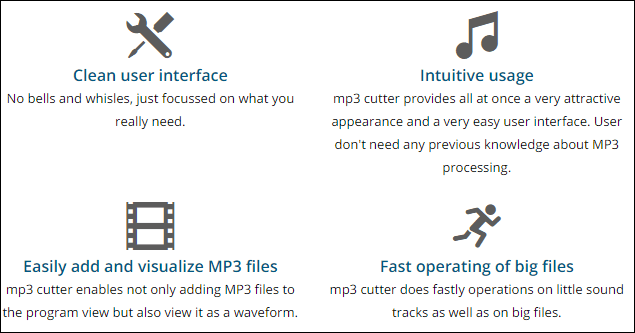
En cualquier momento podemos escuchar una canción atractiva, ya sea que la encontremos en internet a través de sitios como SoundCloud, YouTube, Spotify y otros. Sin embargo, después de escucharla, es posible que desees enfocarte en una parte específica de la canción y no necesites la completa, por lo que decides cortarla por cualquier razón, como eliminar una parte molesta o convertir la canción en un tono de teléfono, lo que requiere que comiences desde un punto determinado. Existen muchas herramientas en línea que realizan esta función, pero a veces el tamaño de la canción es muy grande y no puedes cargarla. Afortunadamente, hay programas gratuitos que hacen esto, y uno de los mejores es:
Abelssoft Mp3 Cutter
Es de pago, pero puedes utilizarlo durante 30 días, ofreciendo una forma fácil y sencilla de controlar las canciones de forma profesional. El programa tiene una interfaz gráfica ligera, por lo que puedes cortar y editar canciones desde una sola ventana y controlar el clip fácilmente seleccionando las partes de inicio y fin en las que deseas enfocarte. Además, puedes agregar archivos MP3 y fusionarlos con la canción, y es compatible con todas las versiones de Windows, incluyendo Windows 10. Descarga del programa Guía de uso del programa Abelssoft Mp3 Cutter para cortar y editar canciones. Después de descargar e instalar el programa en tu computadora y ejecutarlo, aparecerá la interfaz principal del programa, que tiene dos opciones diferentes: Open a file edit, que es para cargar un clip musical y editarlo, cortando las partes innecesarias y enfocándote en una parte específica. La segunda opción es Merge files para seleccionar más de un clip musical y fusionarlos en uno solo, con la posibilidad de editarlos también.
En cualquier caso, después de seleccionar la canción de la que deseas cortar partes, aparecerá en el programa y podrás hacer clic en el botón Fade in para determinar la parte desde la que deseas que comience la canción, y también en el botón Fade out para determinar la parte final moviendo el indicador naranja, teniendo en cuenta que la parte sombreada en verde es la parte en la que se reproduce el clip. También puedes controlar el número de segundos y minutos a través del campo Start time y End time para que todo funcione con precisión, y siempre puedes probar el clip después de editar haciendo clic en el botón Play de la barra izquierda. Cuando termines, haz clic en el botón Trim para cortar la canción como la especificaste. Para guardarla, haz clic en el botón Guardar también en la barra izquierda.
DROPIDEA
Esperamos que este artículo te haya aportado valor real. En DROPIDEA, siempre nos esforzamos por ofrecer contenido de alta calidad que te ayude a crecer y evolucionar en el espacio digital. Síguenos para más artículos y guías útiles.
Admin
DROPIDEA
Últimos artículos

Peak XV eleva el límite de sus inversiones semilla a 5 millones de dólares

Esperada cena entre el CEO de Anthropic y Donald Trump en medio de desacuerdos sobre la seguridad de la inteligencia artificial

Google prueba las compras directas de Flipkart a través de Gemini en la India

Crusoe cancela un acuerdo de 1.250 millones de dólares para turbinas de centros de datos



