Activar la función de Modo Oscuro en iPhone – Modo Dark Mode oculto en "iOS 11"
 Por Admin
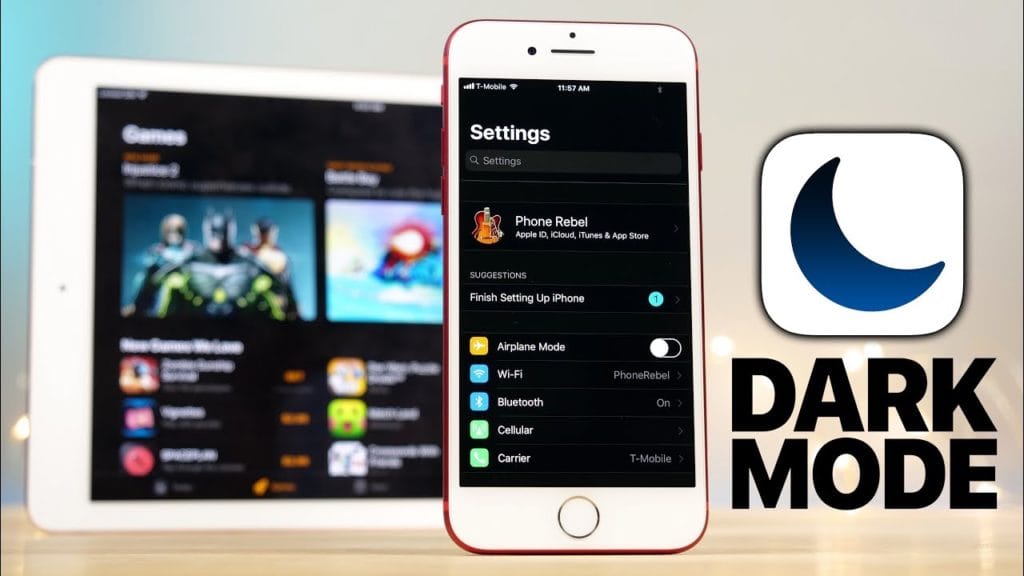
El sistema iOS 11 presenta la función de Modo Oscuro en iPhone a través de la configuración de pantalla mediante una nueva característica llamada Smart Invert que te permite oscurecer la pantalla para proteger los ojos, similar a la famosa función Modo Nocturno de YouTube, pero con algunas diferencias en las características que conocerás en este artículo. El Modo Oscuro en iPhone funciona con la característica Smart Invert que invierte solo algunos colores y no todos en la pantalla del móvil/tableta. Esta característica de inversión de colores estaba presente en versiones anteriores de iOS, pero esta vez viene con nuevas actualizaciones inteligentes que permiten mantener el estado de las imágenes, videos y algunos elementos mostrados en la pantalla de forma separada.
Este modo es el más cercano al Modo Oscuro (Dark Mode) en dispositivos Apple. Para activar la característica, sigue estos pasos: Ve a Configuración > General > Accesibilidad > Acomodaciones de Pantalla > Invertir Colores y ahora, activa el botón frente a la característica Smart Invert en iPhone. Mientras tanto, notarás que la opción Classic Invert sigue disponible, que es la característica antigua para quienes la preferían.
Lee también: Cómo activar el Modo Nocturno en YouTube – la característica oculta Dark Mode. Ahora notarás que después de activar la función de Modo Oscuro en iPhone, el fondo de la pantalla de configuración se ha vuelto negro/oscuro excepto los botones que permanecen verdes, mientras que cambian a púrpura si usas la función antigna Classic Invert, y los iconos de las aplicaciones permanecen en su color natural sin cambios. Abre la aplicación Fotos y notarás que el fondo también se ha oscurecido mientras que las fotos se mantienen claras para los ojos al consultarlas. Lo bueno es que Smart Invert sabe bien que algunas aplicaciones tienen fondo negro y, por lo tanto, no las afecta ni cambia la configuración de pantalla del usuario. El fondo de inicio del iPhone no cambia en cuanto al Modo Oscuro y permanece igual, mientras que el color del Dock y los textos en la parte superior del teléfono se cambian al Modo Oscuro también.
Se espera que las capacidades de la característica Smart Invert para el Modo Oscuro se desarrollen con la versión final del sistema iOS 11. Hasta ahora, realiza ajustes inteligentes en el Modo Oscuro en lugar de aplicarlo completamente sin considerar los estándares de diseño de algunas aplicaciones de terceros en tu teléfono. Crear un atajo puedes crear un atajo para la función de Modo Oscuro en iOS 11 y colocar un icono listo para pulsar rápidamente en la interfaz del teléfono. Para ello, ve a Configuración > General > Accesibilidad y en la parte inferior del teléfono pulsa > Atajo de Accesibilidad y luego selecciona Smart Invert Colors.
Lee también: Los 4 pasos más importantes para reducir el consumo de internet en iPhone en todas sus versiones. Ahora se crea un icono de atajo en el escritorio para activar el Modo Oscuro en dispositivos Apple y activarlo pulsando 3 veces el icono de atajo.
DROPIDEA
Esperamos que este artículo te haya aportado valor real. En DROPIDEA, siempre nos esforzamos por ofrecer contenido de alta calidad que te ayude a crecer y evolucionar en el espacio digital. Síguenos para más artículos y guías útiles.
Admin
DROPIDEA
Últimos artículos

Peak XV eleva el límite de sus inversiones semilla a 5 millones de dólares

Esperada cena entre el CEO de Anthropic y Donald Trump en medio de desacuerdos sobre la seguridad de la inteligencia artificial

Google prueba las compras directas de Flipkart a través de Gemini en la India

Crusoe cancela un acuerdo de 1.250 millones de dólares para turbinas de centros de datos