Explicación de cómo grabar una reunión de Zoom en video con calidad HD de dos formas
 Por Admin
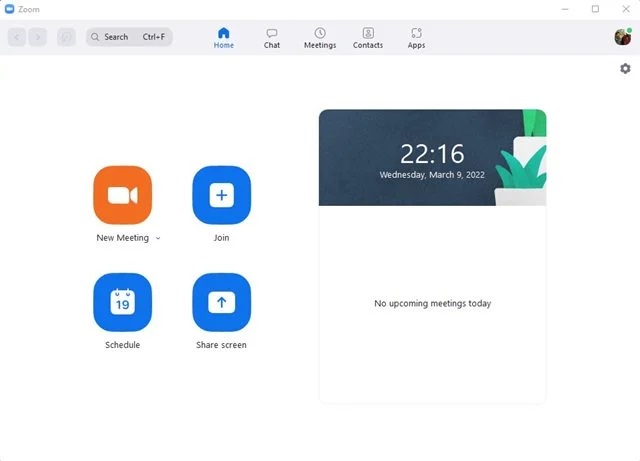
Zoom se considera actualmente una de las aplicaciones de trabajo esenciales y ahora puedes grabar una reunión de Zoom, lo cual es uno de los aspectos positivos que ha permitido a muchos mantenerse al día con sus trabajos y estudios durante el período de crisis anterior desde la era del COVID hasta ahora. Quizás estamos en deuda con las crisis que sacan lo mejor que existe en los seres humanos en forma de energías latentes. La tecnología digital ha contribuido a hacer la vida más flexible y distinguida. Por ejemplo, el servicio de conferencias o reuniones a través de aplicaciones de videochat grupal se ha convertido en una herramienta de productividad esencial e imprescindible para la comunicación y la colaboración con el fin de alcanzar el objetivo deseado.
Al elegir cuál es el mejor servicio de conferencias o reuniones por video, sin duda elegiremos el servicio de alojamiento de reuniones o participación remota Zoom. Características de la aplicación Zoom. La aplicación Zoom ofrece, en comparación con otros servicios visuales de conferencias, muchas características valiosas para los usuarios, tales como: compartir pantalla, audio de alta calidad, además de más servicios. Aunque el programa Zoom ha adquirido alta credibilidad en reuniones de negocios y propósitos de conferencias, es una opción efectiva en videollamadas personales con familia y amigos.
Y aquí, estimado lector, en las próximas líneas encontrarás más información útil sobre la grabación de reuniones de Zoom, si eres estudiante o empleado y deseas grabar reuniones por su importancia para ti. Grabación de una reunión de Zoom. Puedes grabar una reunión de Zoom a través de dos opciones diferentes de grabaciones de video disponibles en este excelente programa, si ya eres usuario de Zoom, siendo la opción local disponible para cada usuario del programa. Mientras que la otra opción en la nube se limita solo a cuentas premium.
La diferencia fundamental entre la grabación local y la en la nube radica en cómo se guarda el video grabado del usuario, ya sea en su sistema en la opción local o se guarda la grabación en la nube en los servidores de Zoom.
Cómo grabar una reunión de Zoom
Hay asuntos importantes que deben considerarse para saber cómo grabar una reunión de Zoom antes de comenzar a grabar a través del programa Zoom. Si eres participante de la reunión, no podrás grabar la sesión a través del programa Zoom. Solo el anfitrión de la sesión de Zoom puede grabar la reunión, y el anfitrión puede permitir que uno de los participantes grabe la pantalla.
Se permite que uno de los participantes haga clic en el botón "Participantes", luego presione el botón "Más" junto al nombre del participante, y luego seleccione la opción "Permitir grabación". Puedes revocar el permiso de grabación haciendo clic con el botón derecho del ratón en el nombre del participante que deseas bloquear de la grabación.
Método para grabar una reunión de Zoom
El método para grabar una reunión de Zoom es muy sencillo, especialmente en el sistema operativo de escritorio, a través de los siguientes pasos simples: abre el programa Zoom desde el escritorio en tu computadora. Ahora aloja una nueva reunión o únete a una reunión actual como anfitrión. Ahora haz clic en la opción "Grabar" durante la sesión como se muestra en la imagen a continuación.
4- Si tienes una cuenta premium en el programa Zoom, podrás elegir entre la grabación local o en la nube. 5- Cuando desees detener la grabación, haz clic en el botón "Detener" como se muestra en la imagen o haz clic en el botón "Más" y selecciona "Detener grabación". 6- Una vez que detengas la grabación, el video se guardará en la carpeta Zoom en la unidad C de tu sistema.
Puedes abrir esta carpeta para ver la grabación, y normalmente la encuentras en la siguiente ruta: C: Drive > Zoom 7- Si eliges la opción de grabación en la nube, visita us.Zoom, inicia sesión en tu cuenta, y luego abre la pestaña "Grabaciones" para ver las grabaciones guardadas. Grabación de una reunión de Zoom sin permiso. Puedes grabar una reunión de Zoom sin permiso buscando otras formas de grabar la pantalla.
En caso de que el anfitrión no te haya permitido grabar la sesión de la reunión. También puedes grabar una reunión de Zoom usando programas de grabación de pantalla de terceros, y desde ahora, hay varios programas de grabación de pantalla disponibles para computadoras que funcionan de acuerdo con el sistema operativo Windows que se usan para grabar la pantalla completa. Si buscas un programa de grabación de pantalla de video
excelente, solo asegúrate de que el grabador de pantalla sea compatible con audio, grabar una sesión de Zoom se ha vuelto muy simple. Finalmente, no nos queda más que expresar nuestra gratitud a la tecnología digital que nos ha permitido grabar una reunión virtual de Zoom que las circunstancias no permitieron celebrar en la realidad, pues a veces un mal se convierte en bien. Artículo relacionado: Grabar pantalla de Windows 10 sin programas
DROPIDEA
Esperamos que este artículo te haya aportado valor real. En DROPIDEA, siempre nos esforzamos por ofrecer contenido de alta calidad que te ayude a crecer y evolucionar en el espacio digital. Síguenos para más artículos y guías útiles.
Admin
DROPIDEA
Últimos artículos

Peak XV eleva el límite de sus inversiones semilla a 5 millones de dólares

Esperada cena entre el CEO de Anthropic y Donald Trump en medio de desacuerdos sobre la seguridad de la inteligencia artificial

Google prueba las compras directas de Flipkart a través de Gemini en la India

Crusoe cancela un acuerdo de 1.250 millones de dólares para turbinas de centros de datos

50% de descuento en la segunda entrada para la conferencia TechCrunch Disrupt 2026
Artículos relacionados

Disponibilidad de ASUS ROG Flow Z13 (2025): todo lo que sueñas en una tableta para juegos.
¡Atención: 10 síntomas que confirman el fallo del disco duro y la necesidad de tu intervención rápida!
