Explicación de cómo compartir la pantalla en MacBook mediante la función Screen Sharing
 Por Admin
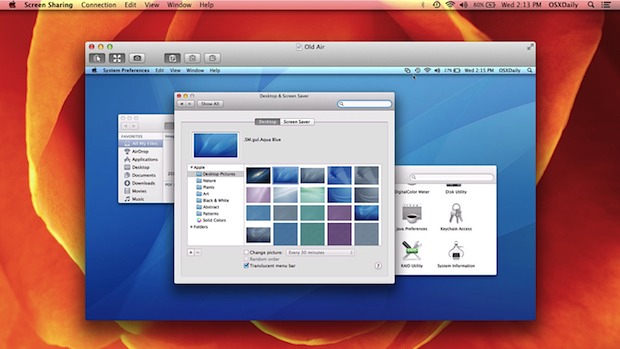
En muchas ocasiones necesitas compartir la pantalla de tu computadora con otras personas para realizar trabajos colaborativos. Por esta razón te sugerimos que sigas los siguientes pasos, donde encontrarás información útil sobre cómo compartir la pantalla en MacBook utilizando la función Screen Sharing, para que otras personas puedan ver el proyecto en el que estás trabajando o controlar la computadora de forma remota. También existen otras aplicaciones que te ayudarán a compartir la pantalla de MacBook con otros dispositivos que funcionan con Windows, por lo que continúa hasta el final. Compartir la pantalla en MacBook mediante la función Screen Sharing Abre la aplicación Screen Sharing en tu MacBook. Sin embargo, si no la encuentras, puedes buscarla en Spotlight. Ingresa el identificador de Apple de la persona cuya pantalla deseas acceder en el cuadro Connect To. Si el contacto ya existe en tus contactos, tendrás la opción de conectarte directamente sin necesidad de ingresar el identificador de Apple.
Verás un mensaje indicando que tu MacBook está esperando la aprobación del otro usuario para compartir su pantalla. En el otro MacBook (el dispositivo al que se accederá), el usuario recibirá una notificación preguntándole si desea compartir su pantalla. Una vez que haga clic en "accept" (aceptar), tendrá la opción de permitirte que controles su pantalla o simplemente ver la pantalla.
Si eligen "Control My Screen" (Controlar mi pantalla), podrás conectarte y controlarla. De esta manera, ambos usuarios podrán escucharse entre sí, y podrás aclarar o solucionar un problema en la Mac de la otra persona. Compartir la pantalla en Mac sin Apple ID El método mencionado anteriormente funciona con dispositivos Mac conectados a identificadores de Apple ID.
Sin embargo, si deseas compartir la pantalla entre MacBooks conectados a la misma red, utiliza el siguiente método: En tu MacBook, abre las Preferencias del Sistema "System Preferences". Haz clic en "Sharing" (Compartir) y selecciona la opción "Screen Sharing" (Compartir pantalla) que encontrarás en la sección de la izquierda. Observa la dirección de la computadora que estará escrita en la parte superior de la ventana abierta y cópiala.
En el MacBook al que deseas acceder, abre la aplicación Screen Sharing. Ingresa la dirección de la computadora que copiaste en el paso número 3. Seguir estos pasos abrirá la pantalla de tu MacBook, permitiéndote acceder a archivos, carpetas, ventanas, etcétera.
Compartir la pantalla en MacBook a través de la aplicación Messages Existe otro método que te ayuda a compartir la pantalla en Mac utilizando la aplicación Messages en esos dispositivos. Abre la aplicación y luego haz clic en "Details" (Detalles) que encontrarás en la esquina superior izquierda de la interfaz de mensajería, después presiona la opción para invitar a compartir la pantalla o solicitar compartir la pantalla. Una vez que te conectes, la llamada comenzará automáticamente con la pantalla compartida.
Si deseas grabar la pantalla mientras la compartes, puedes utilizar la aplicación QuickTime Player que te permite grabar la pantalla y volver a ella en cualquier momento que desees. Cuando quieras terminar la sesión, haz clic en "Screen Sharing" (Compartir pantalla) que encontrarás junto al logo de Apple en la barra de menús, después haz clic en "Quit Screen Sharing" (Salir de Compartir pantalla).
Artículo relacionado:
Explicación sobre cómo compartir la pantalla en Messenger en Android e iPhone Cómo compartir la pantalla de Mac con cualquier otro dispositivo Si utilizas MacBook y deseas compartir la pantalla con computadoras Windows o Chromebook, puedes probar la aplicación TeamViewer, que es una aplicación gratuita que permite la función de control remoto de la computadora si la utilizas para cuentas personales. También puedes utilizar la aplicación GoToMeeting, pero requiere que pagues por una suscripción después de 14 días de uso de prueba.
DROPIDEA
Esperamos que este artículo te haya aportado valor real. En DROPIDEA, siempre nos esforzamos por ofrecer contenido de alta calidad que te ayude a crecer y evolucionar en el espacio digital. Síguenos para más artículos y guías útiles.
Admin
DROPIDEA
Últimos artículos

Peak XV eleva el límite de sus inversiones semilla a 5 millones de dólares

Esperada cena entre el CEO de Anthropic y Donald Trump en medio de desacuerdos sobre la seguridad de la inteligencia artificial

Google prueba las compras directas de Flipkart a través de Gemini en la India

Crusoe cancela un acuerdo de 1.250 millones de dólares para turbinas de centros de datos

50% de descuento en la segunda entrada para la conferencia TechCrunch Disrupt 2026
Artículos relacionados

Disponibilidad de ASUS ROG Flow Z13 (2025): todo lo que sueñas en una tableta para juegos.
¡Atención: 10 síntomas que confirman el fallo del disco duro y la necesidad de tu intervención rápida!
