Explicación de cómo eliminar mensajes de Messenger de ambos lados a través de Facebook
 Por Admin
Con facilidad ahora es posible eliminar mensajes de Messenger desde ambos lados, una característica que ha despertado gran interés desde que Facebook lanzó esta función, que inicialmente estaba limitada a algunos países. Posteriormente, la empresa extendió esta característica a todos los usuarios. Messenger se ha convertido en uno de los medios de comunicación más importantes entre amigos y familiares, y también en una herramienta efectiva de trabajo y estudio por la velocidad y facilidad para enviar y recibir mensajes.
Estimado lector, es posible que se arrepientas de haber enviado algunos mensajes a otra persona por error y desees eliminar ese mensaje antes de que la otra parte lo lea, o tal vez quieras eliminar un mensaje que enviaste intencionalmente por alguna razón. No te preocupes, el asunto es diferente ahora. Existen varias formas que te permiten eliminar mensajes de Messenger desde ambos lados en pasos simples. A continuación, revisaremos los métodos seguros sobre cómo eliminar mensajes de Messenger desde ambos lados. Solo sigue todos los pasos e impleméntalos correctamente para poder eliminar los mensajes no deseados desde ambos lados.
Eliminación de mensajes de Messenger. Es importante destacar que Facebook ha permitido esta característica para deshacer mensajes no deseados, siempre que no haya pasado más de 10 minutos desde el envío del mensaje. Después de 10 minutos del envío, ya no podrás "deshacer el envío", pero puedes eliminar el mensaje de tu historial de mensajes, incluso si la otra persona ha visto y leído el contenido del mensaje, lo que te ayuda a salvaguardar tu reputación en cierta medida. Revisaremos contigo, estimado lector, cómo deshacer el envío de un mensaje de Facebook desde un teléfono móvil en varios pasos.
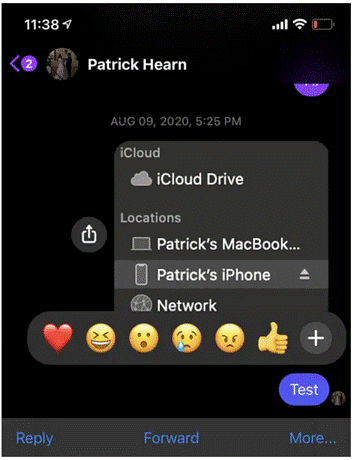
Eliminación de mensajes de Messenger desde ambos lados de una sola vez desde el teléfono. Puedes eliminar mensajes de Messenger desde ambos lados de una sola vez desde el teléfono en pasos sencillos. Facebook ofrece a sus usuarios la función de deshacer el envío dentro de 10 minutos desde el envío del mensaje original. Esta característica permite a los usuarios de Messenger eliminar el mensaje para que parezca que nunca fue enviado, algo sin precedentes. El método para eliminar mensajes de Messenger desde ambos lados incluye los siguientes pasos: si deseas eliminar el mensaje enviado a la otra parte, debes presionar continuamente sobre el mensaje durante unos segundos hasta que aparezcan las opciones de emojis, luego selecciona la opción "Más".
A continuación, presiona la opción "Deshacer envío" y haz clic en la opción "Deshacer envío para todos". El mensaje será reemplazado por un indicador que muestra que no enviaste el mensaje, y se muestra el mensaje a la otra parte. Puedes justificarlo como un error ortográfico que necesita corrección o un mensaje accidental. Si la otra parte reporta a Facebook una conversación inapropiada de alguien, Facebook aún puede acceder al mensaje original que enviaste.
Eliminación de mensajes de Messenger desde el navegador. Puedes eliminar mensajes de Messenger desde tu navegador al usar Facebook Messenger siguiendo los mismos pasos: Primero, abre la conversación del mensaje que deseas eliminar, coloca el cursor sobre él y selecciona los tres puntos en el lado izquierdo del texto del mensaje. Segundo, selecciona la opción "Eliminar". Tercero, elige la opción de no enviar para todos, como explicamos anteriormente en el caso de usar un teléfono móvil. Aparecerá un mensaje alternativo indicándote que no enviaste un mensaje. Al repetir este proceso, el mensaje también se eliminará de tu lado, pero continuará apareciendo en el lado de la otra parte. Esta característica te permite remediar la situación si envías un mensaje a alguien que conoces y ya has conversado con esa persona, pero te apresuraste a decir algo que no debías.
Sin embargo, si el mensaje es para alguien desconocido con quien no has hablado antes, el asunto puede despertar su curiosidad para saber qué contenía el mensaje que no recibió. Artículo relacionado: Cómo ocultar el Me gusta en publicaciones de Facebook y no mostrar la cantidad de interacciones. Eliminación de mensajes de Messenger en la aplicación de escritorio. Puedes eliminar mensajes de Messenger en la aplicación de escritorio para deshacer mensajes con extrema facilidad de acuerdo con los siguientes pasos: 1- Abre la aplicación de escritorio, luego haz clic con el botón derecho del ratón sobre el mensaje y selecciona "Eliminar para todos". 2- Elige la opción "Eliminar". Cada vez que el usuario elimina un mensaje dentro de los 10 minutos permitidos, el mensaje desaparecerá definitivamente de todas las versiones de Facebook Messenger.
Cómo eliminar una conversación completa de Facebook en el teléfono móvil
El método para eliminar una conversación de Facebook en el teléfono móvil te permite eliminar una conversación completa para que no aparezca en la pantalla, pero este método solo elimina la conversación de tu vista, no de ambos lados. Al menos evita que aparezca en tu pantalla. Esta característica puede ser útil si deseas bloquear a alguien y quieres eliminar todos los mensajes anteriores con esa persona de tu historial de chat. A continuación, hay algunos pasos para lograr esto: Primero, abre la aplicación Facebook Messenger. Segundo, desliza la conversación que deseas eliminar hacia la izquierda.
Tercero, presiona el botón "Más". Cuarto, cuando aparezca la pantalla de confirmación, haz clic en el botón "Eliminar". Es importante señalar que existe una opción llamada "Archivar chat", que permite al usuario ocultar e impedir que la conversación se muestre, pero no la elimina. Esta opción también permite acceder a la conversación buscándola, y puedes eliminar la conversación completamente usando la función de eliminación incorporada. Lee también: Cómo cerrar una cuenta de Facebook y evitar que sea vista excepto por amigos. Cómo eliminar una conversación de Facebook desde el navegador. El método para eliminar una conversación de Facebook desde el navegador puede ser deseable en dos casos: cuando el contenido del mensaje está lleno de errores ortográficos o cuando necesitas liberar espacio en tu chat, lo cual se hace con solo unos pocos clics.
1- Abre la aplicación Facebook Messenger. 2- Pasa el cursor sobre la conversación y selecciona el icono de los tres puntos. 3- Elige el botón "Eliminar chat". 4- Cuando aparezca la pantalla de confirmación, selecciona "Eliminar chat", lo que resultará en la eliminación permanente del chat de Facebook Messenger. Eliminación de una conversación de Facebook de una sola vez en la computadora. Puedes eliminar una conversación de Facebook de una sola vez en la computadora a través de los siguientes pasos: Abre la aplicación Facebook Messenger. Haz clic con el botón derecho del ratón sobre la conversación que deseas eliminar y selecciona "Eliminar conversación". Elige la opción "Eliminar". Resumen. A la luz de todos los métodos mencionados anteriormente, podemos lograr lo deseado exactamente: eliminar la conversación permanentemente de tu teléfono móvil, de la aplicación del navegador y también de la aplicación de escritorio. Finalmente, esperamos haber tenido éxito en simplificar la explicación de cómo eliminar mensajes de Messenger desde ambos lados, lejos del estrés y la preocupación por lo que se escribe o se dice a otros.
Para que todos puedan experimentar la efectividad e importancia de la tecnología en nuestras vidas, para que busquemos lograr una vida mejor tanto a nivel personal como profesional. Fuente de imágenes: online-tech-tips.com
DROPIDEA
Esperamos que este artículo te haya aportado valor real. En DROPIDEA, siempre nos esforzamos por ofrecer contenido de alta calidad que te ayude a crecer y evolucionar en el espacio digital. Síguenos para más artículos y guías útiles.
Admin
DROPIDEA
Últimos artículos

Peak XV eleva el límite de sus inversiones semilla a 5 millones de dólares

Esperada cena entre el CEO de Anthropic y Donald Trump en medio de desacuerdos sobre la seguridad de la inteligencia artificial

Google prueba las compras directas de Flipkart a través de Gemini en la India

Crusoe cancela un acuerdo de 1.250 millones de dólares para turbinas de centros de datos

50% de descuento en la segunda entrada para la conferencia TechCrunch Disrupt 2026
Artículos relacionados

Disponibilidad de ASUS ROG Flow Z13 (2025): todo lo que sueñas en una tableta para juegos.
¡Atención: 10 síntomas que confirman el fallo del disco duro y la necesidad de tu intervención rápida!
