Guía de cómo agregar imágenes y preguntas en Google Forms
 Por Admin
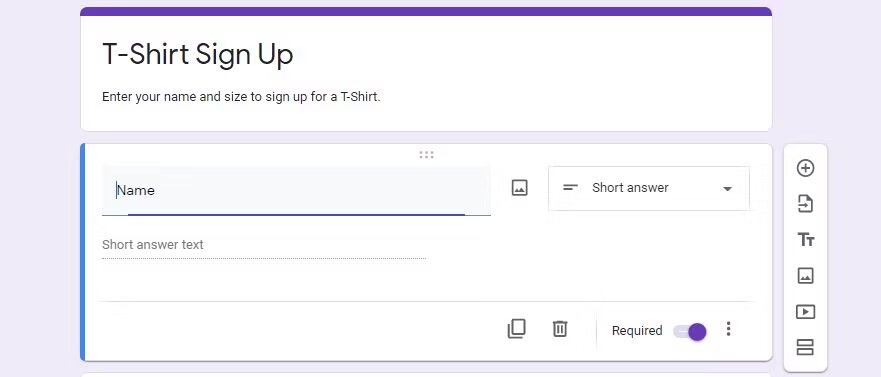
Explicación sobre cómo agregar imágenes y preguntas en Google Forms. Google Forms permite al usuario recopilar imágenes, encuestas, responder preguntas, crear pruebas para estudiantes, recopilar datos de personas o recopilar cualquier otro archivo de los usuarios de una manera fácil. Crear tu propio formulario de Google es el primer paso, luego enviar este enlace a las personas que deseen completar el formulario. Con este paso, tienes a tu alcance todos los datos que necesitas saber para completar tu trabajo de la mejor manera posible.
Cabe destacar que cuanto más atractivos y cautivadores sean los formularios de Google, más contribuirá esto a presentar el trabajo de manera profesional y atractiva para mantener el interés del receptor en seguir leyendo. Importancia de Google Forms. La importancia de Google Forms es múltiple.
Por lo tanto, el uso de imágenes se considera uno de los
medios más importantes utilizados para destacar los formularios de Google de manera interesante y organizada. Google Forms permite a sus usuarios crear encuestas, selecciones cortas o cuestionarios agregando imágenes. Se agregan imágenes en formularios de Google a través de dos métodos principales: el primero es agregar imágenes a la pregunta o agregar imágenes a las opciones de respuesta de opción múltiple o agregar imágenes a preguntas en formato de casilla de verificación.
Insertar imágenes en formularios de Google. Sin duda, insertar imágenes en formularios de Google agrega un valor real que otorga al formulario un estilo más variado que atrae al lector a continuar con el formulario y realizar la tarea para la cual se creó el formulario de manera profesional. Y aquí te presento, estimado usuario, la forma de adjuntar imágenes preparadas para usar dentro de un formulario de Google Forms a través de pasos simples como sigue: Abre Google Forms y luego selecciona un nuevo formulario. Escribe las preguntas que deseas completar.
Cuando hayas terminado con todas las preguntas, selecciona una de ellas y haz clic en el icono de imagen a la derecha. Selecciona la opción apropiada para la imagen que deseas insertar entre 6 opciones diferentes que pueden ser cargar, cámara, URL, imágenes, Google Drive y buscar imágenes de Google.
Hay seis opciones de edición diferentes aquí
diferentes: Cargar, Cámara, URL, Imágenes, Google Drive y Buscar imágenes de Google. Selecciona la opción apropiada para la imagen que deseas. Por ejemplo, si eliges tu imagen favorita de la opción Buscar imagen de Google, solo necesitas escribir la imagen deseada y te mostrará las opciones disponibles de la siguiente manera: Haz clic en "Insertar" en la parte inferior de la pantalla
hacia la derecha. Después de insertar la imagen, obtendrás un menú de tres puntos en la parte superior hacia la izquierda. Te proporciona varias opciones para editar la imagen, cambiarla, eliminarla o agregar un comentario si lo deseas.
Agregar una imagen a una respuesta de formulario de Google. Se agregan imágenes a una respuesta de formulario de Google a través de varios pasos fáciles de la siguiente manera: Primero: Escribe las preguntas y sus opciones de respuesta. Segundo: Mueve el cursor sobre la respuesta.
Tercero: Haz clic en el icono de imagen que aparece a la derecha.
Cuarto: Selecciona cuál de las seis opciones es apropiada para ti para seleccionar e insertar la imagen requerida. Quinto: Una vez que la imagen aparezca en la respuesta, aparecerá una pequeña X en la esquina superior derecha de la pantalla, y puedes eliminar la imagen a través de esta marca. Repite los pasos anteriores para agregar una imagen a respuestas posteriores.
Cabe destacar que el uso de formularios de Google
no se limita solo al texto. Esto funciona para lograr el máximo beneficio mediante la inserción de imágenes dentro de preguntas o respuestas, lo que enriquece el formulario y logra el objetivo deseado sin lugar a dudas. En conclusión, la explicación sobre cómo agregar imágenes y preguntas en Google Forms ayuda a proporcionar a los usuarios la experiencia necesaria para completar sus trabajos de manera profesional en un nivel técnico de alto nivel.
Artículos relacionados:
Cómo descargar formularios de Google Sheets de 4 fuentes
8 herramientas para crear pruebas en línea – Quizzes para todos
DROPIDEA
Esperamos que este artículo te haya aportado valor real. En DROPIDEA, siempre nos esforzamos por ofrecer contenido de alta calidad que te ayude a crecer y evolucionar en el espacio digital. Síguenos para más artículos y guías útiles.
Admin
DROPIDEA
Últimos artículos

Peak XV eleva el límite de sus inversiones semilla a 5 millones de dólares

Esperada cena entre el CEO de Anthropic y Donald Trump en medio de desacuerdos sobre la seguridad de la inteligencia artificial

Google prueba las compras directas de Flipkart a través de Gemini en la India

Crusoe cancela un acuerdo de 1.250 millones de dólares para turbinas de centros de datos

50% de descuento en la segunda entrada para la conferencia TechCrunch Disrupt 2026
Artículos relacionados

Disponibilidad de ASUS ROG Flow Z13 (2025): todo lo que sueñas en una tableta para juegos.
¡Atención: 10 síntomas que confirman el fallo del disco duro y la necesidad de tu intervención rápida!
