Modo de Recuperación para Android: Una Explicación Detallada de sus Usos y Beneficios
 Por Admin
¿Qué es el Modo de Recuperación (Recovery Mode)? ¿Por qué es importante el modo de recuperación?
¿Qué funciones puedes realizar en el modo de recuperación?
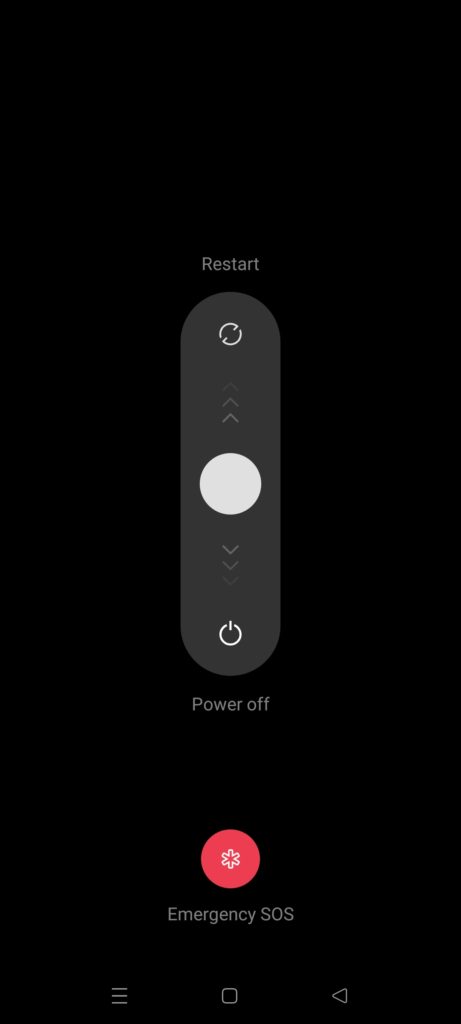
Restablecimiento de fábrica (Factory Reset): Actualización del sistema (Install Update from ADB or SD Card): Instalar archivos ZIP (Apply Update from ZIP file): Borrar caché (Wipe Cache Partition): Reiniciar el sistema (Reboot System Now): Nota importante: Otra nota: No todos los smartphones permiten controles amplios desde el modo de recuperación y la configuración puede variar de un dispositivo a otro. Cómo entrar en modo de recuperación: Abrir la puerta de reparación Pasos generales: Apaga tu teléfono: Asegúrate de que tu teléfono esté completamente apagado antes de comenzar.
Mantén presionada una combinación específica de botones: Este es el paso que puede variar entre dispositivos. Prueba una de estas combinaciones comunes: Botón de subir volumen + Botón de encendido Botón de bajar volumen + Botón de encendido Botón de subir volumen + Botón de bajar volumen + Botón de encendido Botón de subir volumen + Botón de inicio + Botón de encendido
(En algunos dispositivos más antiguos) Mantén presionado hasta que aparezca el logo de Android o el menú de recuperación: Esto puede tomar unos segundos, así que ten paciencia.
Navegación en el menú:
Una vez que entres en el modo de recuperación, verás un menú con opciones. Usa los botones de volumen para navegar hacia arriba y hacia abajo, y el botón de encendido para confirmar tu selección.
Diferencias entre dispositivos: Samsung:
Frecuentemente utiliza la combinación Botón de subir volumen + Botón Bixby + Botón de encendido. Huawei: Es posible que necesites probar Botón de bajar volumen + Botón de encendido, o Botón de subir volumen + Botón de encendido.
Xiaomi: Frecuentemente utiliza la combinación Botón de subir volumen + Botón de encendido.
Google Pixel:
Utiliza la combinación Botón de bajar volumen + Botón de encendido. OPPO: Utiliza la combinación Botón de bajar volumen + Botón de encendido. Si ninguna de estas combinaciones funciona, es mejor buscar en Internet cómo entrar en modo de recuperación en tu dispositivo específico.
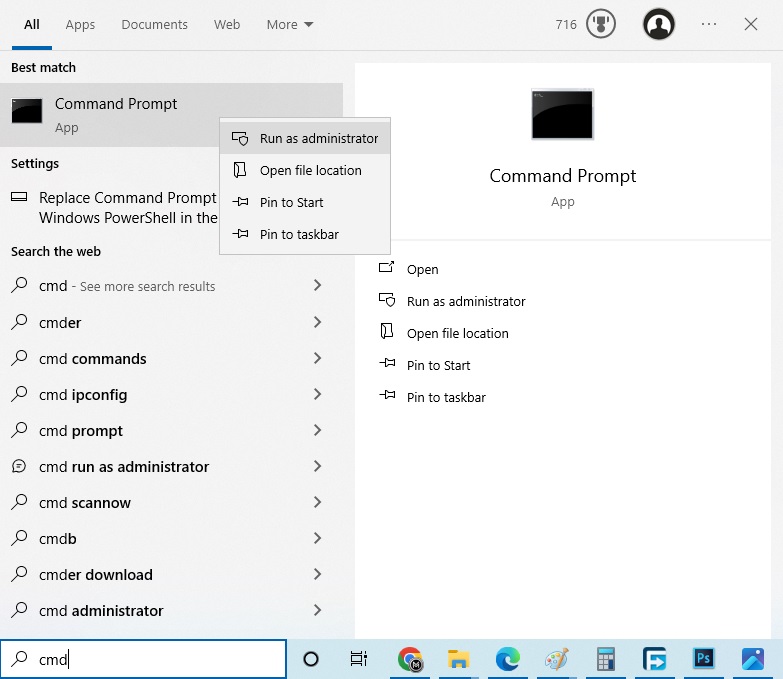
Métodos alternativos: Si no puedes entrar en modo de recuperación usando los botones, hay algunos métodos alternativos: Usar ADB (Android Debug Bridge): Esto requiere conectar tu teléfono a una computadora e instalar las herramientas de ADB.
Luego puedes usar comandos en la ventana de símbolo del sistema para entrar en modo de recuperación. Este método requiere cierto conocimiento técnico.
Aplicaciones especiales:
Hay algunas aplicaciones disponibles en Play Store que te ayudan a entrar en modo de recuperación con un solo toque. Sin embargo, debes tener cuidado al usar estas aplicaciones y asegurarte de que sean confiables. Una vez que domines la forma de entrar en modo de recuperación, podrás usarlo para solucionar muchos problemas comunes y restaurar tu teléfono a su estado normal.
Siempre recuerda ser cauteloso al usar el modo de recuperación y hacer una copia de seguridad de tus datos importantes antes de realizar cualquier cambio. Usos del modo de recuperación: Las herramientas mágicas de reparación Restablecimiento de fábrica (Factory Reset): Volver al principio Consulta la guía: Restablecimiento de fábrica de Android: Cuándo lo necesitas y cómo hacerlo fácil y seguro ¿Cuándo lo usas?
Cuando olvidas tu contraseña o patrón: Cuando el sistema operativo falla: Antes de vender el teléfono o deshacerte de él: Cómo hacerlo: Advertencia: Por lo tanto, asegúrate de hacer una copia de seguridad de todos tus datos importantes antes de comenzar el proceso. Actualización del sistema (Install Update from ADB or SD Card): Actualización manual ¿Cuándo lo usas?
Cuando las actualizaciones no están disponibles por aire (OTA). Cuando deseas instalar una versión anterior del sistema. Cuando hay problemas para instalar actualizaciones por aire.
Cómo hacerlo:
Instalar archivos ZIP (Apply Update from ZIP file): Para usuarios avanzados ¿Cuándo lo usas? Cuando deseas instalar una ROM personalizada. Cuando deseas instalar modificaciones en el sistema.
Cómo hacerlo: Advertencia: Borrar caché (Wipe Cache Partition): Limpieza rápida ¿Cuándo lo usas? Cuando encuentras problemas de rendimiento o conflictos entre aplicaciones.
Después de instalar actualizaciones del sistema o aplicaciones. Cómo hacerlo: Nota: Ahora que ya conoces las funciones más importantes del modo de recuperación y cómo usarlas, puedes usarlo con confianza para resolver problemas comunes y restaurar tu teléfono a su mejor estado. Asegúrate siempre de hacer una copia de seguridad completa de todos tus datos
Importantes antes de realizar cualquier cambio en el modo de recuperación Actualización del autor Agosto 2024: El artículo ha sido reescrito por el editor del sitio basándose en la fuente oficial de soporte de Google Android. Y nuestra experiencia personal. También te puede interesar: Cómo entrar en Modo seguro en Android o desactivarlo "Safe Mode" Restablecimiento de fábrica de Android: Cuándo lo necesitas y cómo hacerlo fácil y seguro Explicación de cómo acceder al modo de recuperación en dispositivos Apple Mac para repararlos
DROPIDEA
Esperamos que este artículo te haya aportado valor real. En DROPIDEA, siempre nos esforzamos por ofrecer contenido de alta calidad que te ayude a crecer y evolucionar en el espacio digital. Síguenos para más artículos y guías útiles.
Admin
DROPIDEA
Últimos artículos

Peak XV eleva el límite de sus inversiones semilla a 5 millones de dólares

Esperada cena entre el CEO de Anthropic y Donald Trump en medio de desacuerdos sobre la seguridad de la inteligencia artificial

Google prueba las compras directas de Flipkart a través de Gemini en la India

Crusoe cancela un acuerdo de 1.250 millones de dólares para turbinas de centros de datos

50% de descuento en la segunda entrada para la conferencia TechCrunch Disrupt 2026
Artículos relacionados

Disponibilidad de ASUS ROG Flow Z13 (2025): todo lo que sueñas en una tableta para juegos.
¡Atención: 10 síntomas que confirman el fallo del disco duro y la necesidad de tu intervención rápida!
