Calibración de pantalla de computadora en Windows 10 y Mac – pasos fáciles y claros
 Por Admin
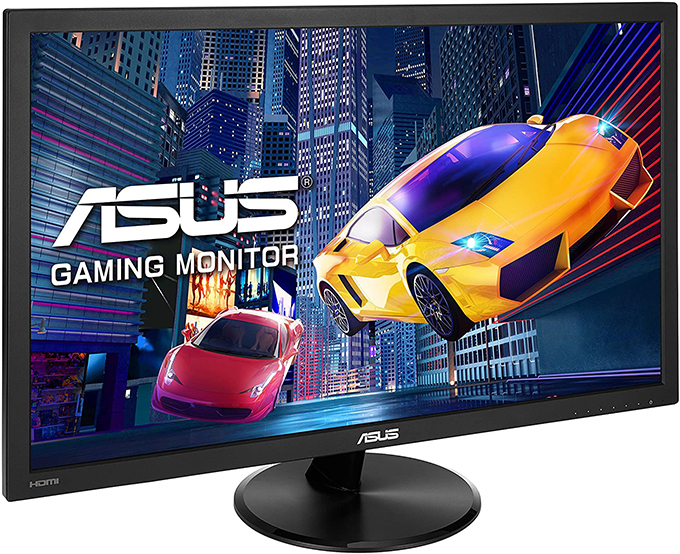
Ya sea que estés viendo una película o editando una imagen, es posible que hayas notado que los colores en tu pantalla no son del todo apropiados. Algunas pantallas las encontrarás demasiado brillantes de forma poco natural, mientras que otras tienen colores demasiado oscuros. La calibración de pantalla de computadora ayuda a ajustar los colores para que queden equilibrados y se vean con mayor claridad. Te mostraremos cómo realizar la calibración de tu pantalla de computadora que funciona con Windows 10 o Mac, para garantizar que obtengas la configuración correcta de iluminación y colores en la nueva pantalla de juegos que elegiste. Calibración de pantalla de computadora en Windows 10 Tanto Windows 10 como Mac incluyen herramientas de calibración integradas para ayudarte con el proceso paso a paso, lo cual es especialmente útil si es la primera vez que calibras la pantalla.
Antes de comenzar, necesitarás realizar varias cosas antes de iniciar el proceso de calibración, ya que estos pasos son esenciales si deseas obtener los mejores resultados. Para calibrar la pantalla de una computadora con Windows 10, debes dejarla encendida durante al menos 30 minutos. Esto asegura que la pantalla se caliente a su temperatura de funcionamiento normal y condiciones estándar, por lo que mostrará colores y brillo naturales. Ajusta la resolución de pantalla a la resolución predeterminada de la pantalla.
Asegúrate de realizar la calibración en una habitación con iluminación ambiental moderada. No es necesario que la habitación esté completamente oscura, sino que la iluminación no sea dura. Calibración de pantalla Windows 10 Puedes encontrar fácilmente la herramienta de calibración de color si tu dispositivo funciona con Windows 10, donde puedes acceder desde la barra de búsqueda de Windows. En la barra de búsqueda de Windows que encontrarás en la barra de inicio con el icono de lupa, escribe "Color Calibration" y haz clic en el resultado que aparece.
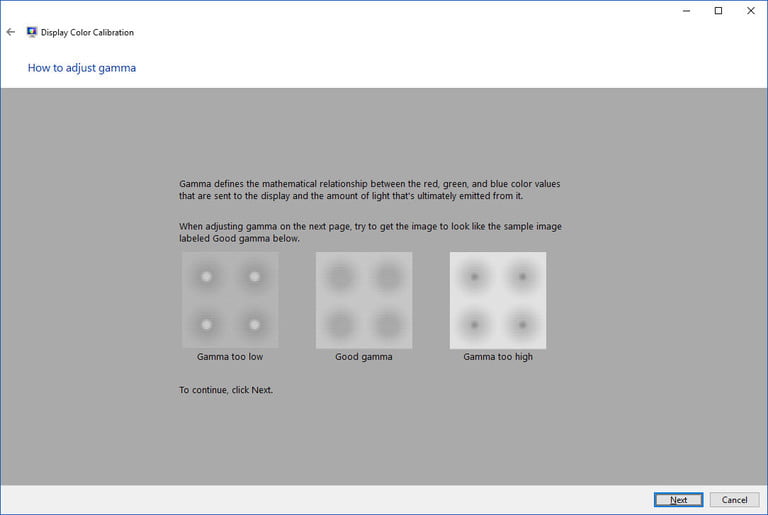
En versiones anteriores de Windows, puedes encontrar la herramienta Color Calibration en la sección Pantalla del Panel de Control bajo la sección Gestión de Color. Comenzar la calibración Una vez que estés en la herramienta de calibración, sigue las instrucciones que aparecen en pantalla para cambiar la configuración de gamma, brillo, contraste y balance de color de la pantalla. Gamma es lo que define la relación matemática entre los valores de los colores rojo, verde y azul que se envían a la pantalla y la cantidad de luz que emite.
Cada ajuste que realices encontrarás una explicación apoyada con imágenes que te ayuda a obtener los mejores resultados. Solo necesitas hacer ajustes para imitar la muestra (imagen) que aparece en la pantalla lo más posible. Una vez que se complete el asistente de calibración, asegúrate de hacer clic en Aceptar la calibración actual o Volver a la calibración anterior, si no estás satisfecho con los resultados. La nueva calibración se guardará como un archivo ICS o archivo de calibración de color, y aparecerá como un nuevo perfil en la aplicación de configuración de Gestión de Color.
La forma más fácil de abrir esta aplicación es escribir "Gestión de Color" en el cuadro de búsqueda y seleccionar el primer resultado. Una vez abierto, podrás seleccionar la configuración del menú Dispositivos y ver los archivos de perfil ICC disponibles. Lee también: ¿Qué es la frecuencia de actualización de pantalla y cómo cambiarla? Calibración de pantalla en el sistema MAC En Preferencias del Sistema (System Preferences) bajo la pestaña Monitores, en la sección Color encontrarás
Display Calibrator Assistant. Si tienes dificultades para encontrarla, intenta escribir la palabra "calibrate" en la búsqueda para escanear diferentes carpetas y archivos en tu computadora. El resultado debería mostrarte una opción para abrir la herramienta de asistente en el panel de preferencias del sistema. Las instrucciones de Mac te guiarán paso a paso a través del proceso de calibración una vez que encuentres y abras la herramienta de asistente del programa.
Solo necesitas seguir las instrucciones que aparecen en pantalla para seleccionar. Punto blanco, el punto blanco generalmente debe ser un punto de referencia estándar D50 o D65 para evitar problemas extraños de color.
Ajustes de Color, el sistema intentará examinar tu pantalla y ofrecerte una serie
de calibraciones de color entre las que puedas elegir. Acceso de Administrador, importante solo si te preocupa que otros usuarios cambien tu perfil de color. Nombre, asigna al archivo de perfil un nombre distintivo para que puedas identificarlo en el futuro.
Calibración de pantalla utilizando herramientas en línea Hay algunas herramientas de calibración en línea que te ayudan a calibrar manualmente la pantalla de tu computadora. Estas herramientas pueden proporcionar una calibración más precisa y más personalizada. Sitio web W4zt Screen Color Test Este sitio web muestra algunos degradados de color para comparaciones, algunos cuadros de degradado de escala de grises, y también prueba de gamma de pantalla. Sitio web Lagom LCD Monitor Fácil de usar te permite ajustar diferentes cosas como contraste, tiempo de respuesta, y te permite descargar imágenes como un archivo comprimido de 120 kilobytes para que puedas verificar la pantalla antes de comprarla.
Herramienta Calibrize 2.0 Si deseas una excelente herramienta que te ayude a calibrar la pantalla, te sugerimos la herramienta Calibrize 2.0, que es un asistente gratuito excelente que te guía de manera correcta con pasos claros para calibrar los colores, degradado de escala de grises, gamma y configuraciones similares en tu computadora. Sitio web Photo Friday Es un sitio gratuito para compartir fotos, pero también proporciona una herramienta de calibración gratuita que puedes usar para determinar si el brillo y contraste de tu pantalla son adecuados. Resumen Cada sitio mencionado aquí para calibrar la pantalla de tu computadora te ayuda a obtener la mejor configuración de colores, niveles de claridad, brillo y más.
Las herramientas de calibración de pantalla incluyen varios asistentes diferentes para mejorar la experiencia del usuario según sus preferencias y según el tipo de pantalla utilizada. Artículos relacionados: Cómo calibrar la batería de una laptop usada Cómo calibrar la batería del celular correctamente
DROPIDEA
Esperamos que este artículo te haya aportado valor real. En DROPIDEA, siempre nos esforzamos por ofrecer contenido de alta calidad que te ayude a crecer y evolucionar en el espacio digital. Síguenos para más artículos y guías útiles.
Admin
DROPIDEA
Últimos artículos

Peak XV eleva el límite de sus inversiones semilla a 5 millones de dólares

Esperada cena entre el CEO de Anthropic y Donald Trump en medio de desacuerdos sobre la seguridad de la inteligencia artificial

Google prueba las compras directas de Flipkart a través de Gemini en la India

Crusoe cancela un acuerdo de 1.250 millones de dólares para turbinas de centros de datos