Cómo acelerar los juegos en Windows 10 – Diez pasos para acelerar una laptop débil con juegos
 Por Admin
Acelerar los juegos en laptops y computadoras antiguas requiere seguir algunos pasos básicos y simples que revisaremos en este artículo. Además, aprovecharemos varias características para acelerar los juegos en Windows 10, ya que Microsoft ha equipado su sistema con varias características que se adaptan a la ejecución de juegos de forma rápida y sin interrupciones en la mayoría de computadoras disponibles. Acelerar juegos en una laptop débil es sin duda inferior a una laptop gamer de alto rendimiento capaz de ejecutar los últimos juegos con las especificaciones más altas sin problemas, pero algunas laptops económicas pueden necesitar algunas mejoras y consejos para acelerar juegos, especialmente cuando se enfrentan a problemas al ejecutar los juegos favoritos.
Por supuesto, los usuarios de computadoras de escritorio pueden actualizar los componentes fácilmente, mientras que los usuarios de laptops enfrentan problemas en este aspecto. Exploraremos juntos los 10 mejores pasos para acelerar juegos en laptops con capacidades débiles y que no tienen una tarjeta gráfica GPU potente. 1- Limpiar la laptop del polvo El paso más importante es mantener la laptop limpia de suciedad y polvo, ya que causa problemas de sobrecalentamiento en la laptop
y componentes internos como el procesador y la tarjeta gráfica, además de un pobre enfriamiento de la laptop, lo que causa interrupciones en los juegos y no se ejecutan sin problemas cuando la temperatura sube repentinamente, lo que puede ocurrir debido a la acumulación de suciedad y polvo. El video anterior explica cómo limpiar la laptop y sus componentes internos del polvo, además de mostrar algunos consejos para limpiar computadoras Apple MacBook y cómo cuidar y mantener la laptop a largo plazo.
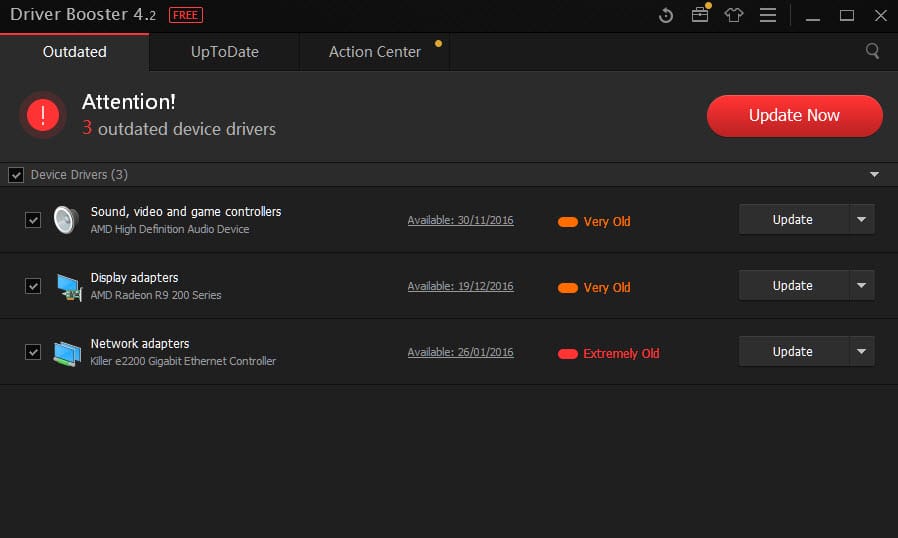
2- Actualizar los controladores de la laptop Actualizar controladores de computadora
y laptop de manera continua te ayuda a acelerar los juegos y resolver problemas comunes que enfrenta la tarjeta gráfica a través de actualizaciones lanzadas por la empresa, especialmente actualizaciones de tarjetas gráficas de NVIDIA o AMD cuando se lanza una nueva actualización, y puedes descargarlas desde el sitio oficial de cada empresa. En cuanto a las tarjetas gráficas Intel, no requieren actualización desde el sitio oficial y solo debes seguir las actualizaciones de Windows, que se actualizarán automáticamente, pero de todas formas, no son adecuadas para juegos pesados. También puedes confiar en uno de los programas de controladores para computadoras y laptops
que te permiten identificar cualquier computadora en segundos con un solo clic sin necesidad de buscar controladores, ya que los obtiene primero de sitios y fuentes oficiales fabricantes de componentes de hardware y luego de actualizaciones oficiales de Microsoft, por lo que puedes confiar en ellos en la mayoría de casos para actualizar tarjetas gráficas fácilmente. 3- Instalar la última versión de DirectX Los archivos de DirectX se consideran factores esenciales para ejecutar juegos en la plataforma Windows o Xbox, por lo que debes asegurarte de descargar e instalar la última versión de DirectX que sea compatible con tu sistema operativo. La última versión de DirectX para Windows XP era DirectX 9.0, pero si tienes una computadora con un sistema más nuevo, necesitarás descargar DirectX 12, que es la versión que surgió en 2015 y se considera la última versión disponible para sistemas Windows. De todas formas, al instalar y ejecutar juegos nuevos de computadora, DirectX se instala automáticamente, y a veces Windows actualiza tu versión de DirectX automáticamente. Lee también: Las mejores formas de instalar una tarjeta gráfica externa en laptop – y la mejor eGPU que puedas comprar Puedes verificar tu versión de DirectX presionando WIN + R en el teclado para ejecutar la herramienta Run, luego escribe dxdiag y presiona OK.
Se ejecutará la herramienta Dxdiag, luego haz clic en la ventana Render/Display que contiene información sobre tu tarjeta gráfica con la versión actual de DirectX instalada, luego mira a la derecha frente a la opción Direct3D DDI que es para el número de versión de DirectX. 4- Sobreexplotar la velocidad de la tarjeta gráfica GPU Este paso es un poco peligroso para principiantes, ya que el overclocking de la tarjeta gráfica GPU requiere entender algunos términos sobre frecuencias y voltios que aumentarás, de lo contrario enfrentarás problemas de sobrecalentamiento o con la fuente de alimentación PSU.
El overclocking te permite obtener mejor rendimiento de la tarjeta gráfica en su estado normal. Hay varias herramientas y programas para el overclocking de tarjetas gráficas tanto para NVIDIA como para AMD.
El programa MSI Afterburner se considera
el mejor para el overclocking, ya que admite tarjetas gráficas de las dos empresas más famosas en este campo, pero recuerda que el overclocking requiere más potencia de tu fuente de alimentación además de asegurarse de que los ventiladores de enfriamiento del procesador y la tarjeta gráfica estén limpios para que la computadora no se bloquee repentinamente por sobrecalentamiento. 5- Ajustar la configuración de Power en Windows Ajustar la configuración de Power en Windows 10 te ayuda a acelerar los juegos en la laptop, lo cual es muy importante para reproducir videos de alta definición además de ejecutar juegos sin problemas en la laptop que requiere mucha energía, especialmente cuando ejecutas juegos, por lo que siempre te recomendamos conectar el cable a la electricidad cuando ejecutes juegos en lugar de confiar en la batería.
Lee también:
Cómo elegir la mejor laptop adecuada para juegos En cuanto a ajustar la configuración de Power, iremos al menú Inicio Start, luego presionamos el botón de Configuración Settings, luego System, luego Power and sleep, luego Additional power settings, y ahora seleccionaremos High performance para obtener el máximo rendimiento de la laptop con los juegos. También, te recomiendo presionar en Change plan settings luego presiona en Change advanced power settings y asegúrate de no cambiar la configuración. 6- Ejecutar Game Mode en Windows 10 Windows 10 contiene la aplicación Xbox App y puedes
descargarla desde la tienda de Microsoft si se eliminó de tu computadora, es una aplicación excelente que contiene algunas características que ayudan a mejorar y acelerar los juegos en Windows 10 además de una herramienta para capturar pantalla en video con juegos y transmitir videos por Internet.
Lee también:
Cómo mejorar fps en juegos de Windows 10 deshabilitando esta característica La característica más importante que necesitamos aquí es Game Mode, que requiere activarla desde dentro del juego después de abrirlo primero, luego presiona el atajo de teclado WIN + G, entonces aparecerá una ventana dentro del juego abierto, presionamos ahora en Settings y marca la casilla ✔ junto a la opción Use Game Mode for this game. Después, la configuración se cambiará para aprovechar al máximo los recursos de la computadora a favor del juego que se ejecuta, lo que por supuesto deshabilitará algunas tareas no utilizadas en Windows.
7- Cerrar aplicaciones de fondo en Windows Hay muchas aplicaciones y programas que se ejecutan en segundo plano en Windows y causan ralentización de la computadora al ejecutar juegos, por lo que es muy importante cerrar los programas y aplicaciones que no usas mientras juegas, y ciertamente cierra cualquier juego que uses desde la barra de tareas junto al reloj o abriendo el Administrador de tareas Task manager y cerrando lo que no necesites. 8- Problema de interrupciones en juegos en línea El problema de interrupciones y lag en juegos en línea no solo depende de la tarjeta gráfica y el procesador como ocurre con juegos en línea, aquí necesitas verificar tu velocidad de Internet, ya que la mayoría de problemas de interrupciones en juegos en línea se deben a la inestabilidad de la velocidad de Internet o problemas en la tarjeta WiFi, por lo que necesitas actualizar los controladores de tu tarjeta de red e inalámbrica si tienes una en tu computadora.
9- Deshabilitar actualizaciones del sistema Uno de los problemas más comunes en la lentitud de Windows 10 será debido a las actualizaciones automáticas que se descargan e instalan en cualquier momento, por lo que puedes detener las actualizaciones de Windows 10 antes de ejecutar juegos, ya que el sistema utiliza redes P2P para descargar actualizaciones rápidamente entre dispositivos de usuarios, lo que ciertamente consume recursos de tu computadora. También puedes desconectar tu computadora de Internet mientras juegas para asegurar que no se descarguen actualizaciones, o instalar actualizaciones disponibles antes de ejecutar juegos, pero no solo Windows es lo que consume Internet descargando e instalando nuevos archivos, también está el programa Steam que hace lo mismo, y para deshabilitar actualizaciones automáticas, abre Steam, luego presiona en Settings y desmarca la opción junto a Allow downloads during gameplay para deshabilitar la descarga de actualizaciones de juegos mientras ejecutas un juego actual.
10- Ajustar configuración de tarjeta gráfica Texture y Shader El último paso para acelerar juegos efectivamente se puede lograr echando un vistazo a la configuración de tu tarjeta gráfica en tu computadora y buscando configuraciones relacionadas con texture o shader details, que determinan la calidad en la que se muestran los juegos de computadora. Pero generalmente la cantidad de memoria de tu tarjeta gráfica determina si estas características están disponibles efectivamente.
Generalmente es mejor elegir la configuración según el mejor rendimiento en lugar de la mayor calidad de imagen, especialmente si tu computadora tiene capacidades débiles, y cuanto mayor sea la configuración de texture, más recursos consumirá y causará que los juegos se ralenticen, y puedes ajustar la configuración solo con juegos lentos para acelerarlos y dejar la configuración de juegos antiguos como está. Todos los pasos anteriores pueden contribuir directamente a acelerar juegos en laptops antiguas, especialmente si tienes Windows 10. Comparte con nosotros cualquier consejo técnico para acelerar juegos que haya funcionado bien para ti en los comentarios.
DROPIDEA
Esperamos que este artículo te haya aportado valor real. En DROPIDEA, siempre nos esforzamos por ofrecer contenido de alta calidad que te ayude a crecer y evolucionar en el espacio digital. Síguenos para más artículos y guías útiles.
Admin
DROPIDEA
Últimos artículos

Peak XV eleva el límite de sus inversiones semilla a 5 millones de dólares

Esperada cena entre el CEO de Anthropic y Donald Trump en medio de desacuerdos sobre la seguridad de la inteligencia artificial

Google prueba las compras directas de Flipkart a través de Gemini en la India

Crusoe cancela un acuerdo de 1.250 millones de dólares para turbinas de centros de datos