Solución del problema: El sitio contiene programas maliciosos
 Por Admin
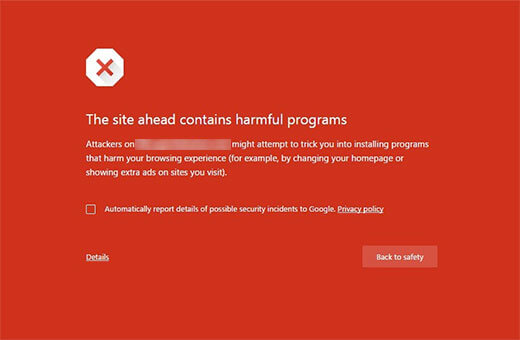
Imagen ilustrativa de mensaje de sitio que contiene malware. La aparición del mensaje "El sitio contiene malware" es uno de los peores problemas que podrías enfrentar en tu sitio web, ya que hará que los usuarios eviten acceder a tu sitio y lo abandonen inmediatamente por miedo a que sus datos e información sean robados o pirateados. Esto causa la pérdida de un gran número de visitantes y clientes. Por eso debes resolver este problema lo antes posible para mantener tu sitio y tus visitantes seguros. En este artículo te explicaremos qué es el mensaje "El sitio contiene malware", sus causas y te proporcionaremos soluciones que te ayudarán a resolverlo.
¿Qué significa el mensaje "El sitio contiene malware"? Los motores de búsqueda escanean todos los sitios web, y cuando encuentran que un sitio contiene malware que podría dañar la computadora o los datos del usuario, el navegador muestra el mensaje "El sitio contiene malware". Por lo tanto, si este mensaje aparece en tu sitio o en cualquier otro sitio que estés navegando, significa que ese sitio ha sido pirateado o contiene archivos maliciosos, y el navegador te advierte que no accedas al sitio al clasificarlo como un sitio no seguro.
A veces, el mensaje de error aparece incluso después de haberlo reparado. Causas que generan el mensaje "El sitio contiene malware". Existen varias causas que podrían generar este problema. A continuación te mencionaremos las más importantes: El pirateo del sitio por parte de algunos hackers que implantan software malicioso, archivos de espionaje y acceso no autorizado. Mostrar anuncios de redes publicitarias consideradas no confiables, por lo que estas redes muestran anuncios vinculados a sitios pirateados o que contienen malware.
Usar plantillas o complementos no confiables que contienen scripts maliciosos para el usuario. Permitir que cualquiera publique comentarios sin revisarlos y verificar si contienen contenido fraudulento. Insertar enlaces no confiables dentro del sitio que podrían llevar a sitios que contienen archivos maliciosos.
No usar un certificado SSL para proteger el sitio. Si deseas verificar tu sitio web, puedes usar la
herramienta Navegación segura de Google. Página de la herramienta Navegación segura de Google
Métodos para resolver el problema de que aparezca el mensaje "El sitio contiene
malware". Existen dos tipos de soluciones para resolver este problema, ambas se basan en buscar el malware o las causas que podrían generar el problema y eliminarlo. La diferencia entre ellas radica en el método utilizado para identificar la causa del problema o el malware. A continuación te presentamos ambos tipos. 1. Buscar la causa del problema y eliminarla. En este método revisarás los componentes y archivos de tu sitio para encontrar la causa del error y eliminarla, sin depender de complementos de seguridad u otros complementos. Sin embargo, para hacerlo debes seguir pasos de una fuente confiable para evitar causar problemas. También se recomienda crear una copia de seguridad
del sitio antes de empezar. Los pasos de este método incluyen lo siguiente: Verificar la actualización de plantillas y complementos de tu sitio. Las plantillas y complementos antiguos pueden contener muchas vulnerabilidades que los piratas informáticos utilizan para acceder a tu sitio y sabotearlo. Por eso debes asegurarte de que las plantillas y complementos activos en tu sitio estén actualizados, ya que esto puede prevenir que los atacantes accedan a tu sitio y resuelva el problema.
Puedes seguir los siguientes pasos para verificar si hay actualizaciones disponibles para las plantillas o complementos activos en tu sitio. Primero, inicia sesión en WordPress y luego en el panel de control, coloca el cursor sobre "Inicio" y haz clic en "Actualizaciones". Haz clic en actualizaciones dentro del menú desplegable de la pestaña Inicio
Se mostrará una página que explica todas las actualizaciones disponibles para tu sitio WordPress, incluyendo actualizaciones de plantillas y complementos. Desde allí puedes actualizar fácilmente todas las plantillas y complementos seleccionándolos y haciendo clic en "Actualizar complementos" o "Actualizar plantillas". Selecciona la plantilla o complemento que deseas actualizar y haz clic en actualizar
También es recomendable eliminar todas las plantillas y complementos innecesarios
o no utilizados para que los intrusos no puedan aprovechar las vulnerabilidades que puedan tener para piratear tu sitio. Verificar los archivos de programación de WordPress. Si tienes buena experiencia en programación, puedes verificar los archivos de programación de WordPress y asegurarte de que estén intactos, ya que los hackers y saboteadores colocarán códigos maliciosos en estos archivos, lo que causa el mensaje "El sitio contiene malware". Sin embargo, no es aconsejable que cualquier persona acceda a los archivos de WordPress, ya que manejar estos archivos requiere experiencia de programación avanzada y cualquier error podría causar que el sitio deje de funcionar completamente.
También puedes usar los servicios de protección de WordPress disponibles en Fiverr para aprovechar la experiencia de los especialistas en el sitio para revisar los archivos de programación de tu sitio y ayudarte a resolver el problema.
Verificar qué personas tienen acceso a la configuración de tu sitio. Este es uno de los pasos más importantes para resolver el problema de que aparezca el mensaje "El sitio contiene malware". A través de este paso sabrás quiénes son las personas que tienen acceso a tu sitio y su configuración. Si hay alguien que tiene acceso al sitio pero no le diste ese acceso, o no es una persona confiable, elimina su membresía inmediatamente, ya que podría estar trabajando para sabotear tu sitio, resultando en el mensaje "El sitio contiene malware". Puedes ver los miembros de tu sitio a través del panel de control de WordPress colocando el cursor sobre "Miembros" y luego haciendo clic en "Todos los miembros". Se mostrará una lista con todos los miembros con permiso para acceder al sitio, y puedes eliminar cualquier miembro sospechoso o cualquier persona que no conozcas haciendo clic en "Eliminar" en la opción del miembro.
Imagen que muestra cómo ver los miembros de un sitio WordPress. Verificar el certificado de seguridad SSL. Cualquier problema con el certificado SSL puede resultar en que aparezca el mensaje "El sitio contiene malware" a los visitantes u otros problemas. Por eso debes asegurar que el certificado de seguridad SSL esté en buen estado y funcione correctamente. Uno de los problemas más comunes con SSL es el contenido mixto, que ocurre cuando hay diferentes tipos de enlaces en tu sitio, como algunos con http y otros con https. También debes verificar que el certificado de seguridad SSL de tu sitio sea válido; si ha vencido, debes renovarlo inmediatamente para evitar problemas.
2. Usar complementos de seguridad y protección. Este método se basa principalmente en el uso de complementos de seguridad y protección para buscar y eliminar malware automáticamente. En este método, todo lo que tienes que hacer es instalar uno de estos complementos en tu sitio y usarlo correctamente para resolver el problema de que aparezca el mensaje "El sitio contiene malware". Lee también: Asegurar y proteger sitios WordPress de todas las vulnerabilidades | Guía completa
Hay algunos complementos confiables que protegen tu sitio y eliminan archivos maliciosos periódicamente, y puedes proteger completamente tu sitio a través del panel de control del complemento y monitorear las notificaciones regularmente con facilidad. Hay muchos complementos que realizan esta función, pero te presentaré los más populares: 1.
Complemento Wordfence Security. Imagen ilustrativa del complemento Wordfence Security
Este complemento te permite proteger tu sitio de ataques de piratería, te proporciona monitoreo de seguridad en tiempo real, bloquea solicitudes de malware y mucho más. Wordfence se destaca por ser fácil de usar y cuesta $99, con una versión gratuita de características limitadas. Características: Escaneo de malware para verificar archivos, complementos y plantillas antes de descargarlos.
Autenticación de dos factores (2FA) y límites de inicio de sesión para prevenir ataques de fuerza bruta. Monitoreo de visitas del sitio y análisis en tiempo real. Bloquear intentos de inicio de sesión de administradores que usan contraseñas conocidas que han sido comprometidas.
Página de inicio de sesión con CAPTCHA que previene que robots inicien sesión. Recibir alertas y notificaciones a través de correo electrónico, mensajes de texto o Slack. Este complemento verifica tus archivos principales, plantillas y complementos, buscando URLs maliciosas o spam, lo que mejora tu sitio en los motores de búsqueda y redirecciones.
También hay una función Live Traffic que te permite monitorear visitas e intentos de piratería en tiempo real, y puedes bloquear atacantes según reglas avanzadas. La versión de pago incluye características adicionales como un firewall de reglas en tiempo real, una lista negra de direcciones IP o bloquear un país específico.
Ir a la página de descarga de Wordfence Security versión gratuita
2. Complemento All In One WP Security & Firewall. Este complemento es uno de los más populares y difundidos en WordPress, y es un complemento gratuito disponible en idioma árabe.
El complemento viene con un panel de control para monitorear tu sitio web, donde las reglas y configuraciones de seguridad, firewall y la adición de múltiples medidas de seguridad y protección gradualmente en tu sitio te permiten. Características: "Seguridad de inicio de sesión" para prevenir ataques de fuerza bruta. Protección de archivos, edición, copia de seguridad y restauración.
Protección de firewall. Prevención de comentarios no deseados. ¿Qué puedes hacer? Este complemento protege tu sitio de ataques maliciosos y asegura las cuentas de usuario, y hay la posibilidad de agregar "Google reCaptcha" a la página de registro de usuario de WordPress para protegerte del registro de correo no deseado. También puedes forzar el cierre de sesión de todos los usuarios después de un período de tiempo, o ver intentos de inicio de sesión fallidos o poder ver una lista de todos los usuarios que iniciaron sesión actualmente en tu sitio.
También te permite agregar direcciones IP específicas a la lista negra, y mucho más. Ir a la página de descarga de All In One WP Security & Firewall. 3.
Complemento iThemes Security. Imagen ilustrativa del complemento iThemes Security. iThemes es un poderoso complemento para proteger y asegurar tu sitio, y cuesta $80 para obtener todas las características, con una versión gratuita de características limitadas. A través del complemento puedes reparar vulnerabilidades de seguridad comunes en WordPress, detener ataques automatizados y más.
Puedes escanear fácilmente tu sitio para buscar puntos débiles y trabajar en repararlos, y puedes detener robots o forzar contraseñas fuertes en todas las cuentas. Características: Prevención de ataques maliciosos. Escaneo de malware. Detección de errores 404. Forzar contraseña fuerte para todos los usuarios. La versión de pago incluye características adicionales como autenticación de dos factores, aumento de escaneos de malware, Google reCaptcha y mucho más.
Ir a la página de descarga de iThemes Security. 4.
Complemento Malcare. Imagen ilustrativa del complemento Malcare
El complemento Malcare es uno de los complementos de seguridad y protección más populares, y es uno de los más rápidos en encontrar y eliminar malware, permitiéndote completar la tarea en unos pocos clics y pasos simples. La búsqueda y eliminación de malware puede tomar unos minutos o varias horas dependiendo del tamaño de tu sitio y la cantidad de datos en él, y hay varias versiones del complemento, una de las cuales es gratuita y no requiere pago.
Características del complemento Malcare: Detecta malware rápidamente. No afecta la velocidad de tu sitio WordPress. Elimina todo el malware sin dejar rastro.
Fácil de usar y no requiere experiencia significativa. Ir a la página de descarga del complemento Malcare. Después de completar el escaneo del sitio y encontrar y cerrar las vulnerabilidades, debes escanear todos los archivos de tu sitio y la base de datos.
Nota: Debes tener en cuenta que estos complementos no aseguran completamente tu sitio, ya que el código que causó el pirataje de tu sitio podría provenir de una vulnerabilidad específica en tu sitio o podría ser de una fuente externa y no estar dentro del contenido de tu sitio. Sin embargo, cerrar las vulnerabilidades sigue siendo muy importante y no se puede ignorar.
Usar herramientas para webmasters (Google Search Console) para confirmar que el problema se ha resuelto. Después de resolver el problema de que aparezca el mensaje "El sitio contiene malware", debes asegurarte de que tu sitio esté en buen estado y no tenga problemas de seguridad. Para hacer esto, puedes usar las herramientas para webmasters (Google Search Console) de Google.
Haz clic en "Comenzar ahora" para usar herramientas para webmasters
Para usar esta herramienta, ve a Google Search Console e inicia sesión en tu panel de control de Google Search Console, luego ve a la pestaña de problemas de seguridad bajo la opción de seguridad y acciones de seguridad. Se mostrará una página que incluye todos los problemas de seguridad y advertencias que Google ha detectado en tu sitio, y también encontrarás algunos enlaces proporcionados por Google para ayudarte a resolver estos problemas. Si no hay problemas de seguridad en tu sitio, verás una notificación que dice "No se detectaron problemas de seguridad" en la página.
Haz clic en problemas de seguridad. Finalmente, si no hay problemas de seguridad en tu sitio y Google continúa mostrando el mensaje "El sitio contiene malware" a los visitantes, entonces debes completar los datos en este formulario y enviarlo a Google para confirmar que has resuelto este problema.
Imagen que muestra el formulario que debe completarse y enviarse a Google. Finalmente, debes monitorear el desempeño de tu sitio continuamente y no adoptar algunos comportamientos incorrectos que podrían conducir al pirataje de tu sitio, como usar plantillas, complementos, archivos y scripts no confiables o seguir enlaces desconocidos. Debes tener esto en cuenta junto con el uso de diferentes herramientas de seguridad y protección.
Lee también:
Los problemas más comunes de WordPress y cómo resolverlos
DROPIDEA
Esperamos que este artículo te haya aportado valor real. En DROPIDEA, siempre nos esforzamos por ofrecer contenido de alta calidad que te ayude a crecer y evolucionar en el espacio digital. Síguenos para más artículos y guías útiles.
Admin
DROPIDEA
Últimos artículos

Peak XV eleva el límite de sus inversiones semilla a 5 millones de dólares

Esperada cena entre el CEO de Anthropic y Donald Trump en medio de desacuerdos sobre la seguridad de la inteligencia artificial

Google prueba las compras directas de Flipkart a través de Gemini en la India

Crusoe cancela un acuerdo de 1.250 millones de dólares para turbinas de centros de datos

50% de descuento en la segunda entrada para la conferencia TechCrunch Disrupt 2026
Artículos relacionados

Disponibilidad de ASUS ROG Flow Z13 (2025): todo lo que sueñas en una tableta para juegos.
¡Atención: 10 síntomas que confirman el fallo del disco duro y la necesidad de tu intervención rápida!
