Guía explicativa para compartir contraseña de WiFi a través de dispositivos móviles y computadoras
 Por Admin
En cualquier momento y lugar puede que necesites compartir la contraseña del wifi de forma segura y sencilla, algo que es extremadamente importante para configurar un dispositivo nuevo o para dársela a otra persona para que pueda conectarse a la misma red. Además, configurar y asegurar la red doméstica con una contraseña efectiva se ha convertido en una prioridad en cada hogar para facilitar la conexión con amigos, familia y la configuración de nuevos dispositivos a través de Internet. En los próximos apartados conoceremos cómo compartir contraseñas de wifi en todos los dispositivos y sistemas operativos como Android, iOS, Windows, Mac de una manera más fácil que nunca, independientemente del tipo de dispositivo que utilices.
Compartir contraseña de wifi en Android. Ahora es posible compartir la contraseña del wifi en Android a través de varios pasos sencillos como sigue: abre "Configuración" en Android, luego toca la opción "Red e Internet", después Internet. Luego toca el icono de engranaje a la derecha de la red wifi a la que estés conectado.
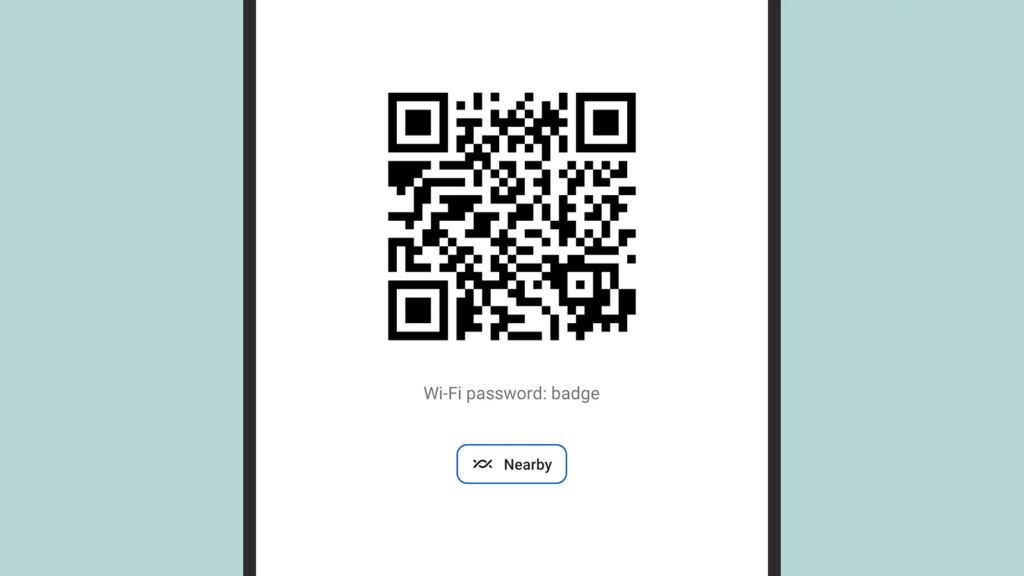
En caso de no estar conectado a la red cuya contraseña deseas compartir, selecciónala de la lista. Ten en cuenta que solo puedes compartir los detalles de la red wifi a la que estés conectado en ese momento. Se mostrarán todos los detalles de la red seleccionada, incluyendo la potencia de la señal actual y la frecuencia a la que te conectas. Toca el botón "Compartir" para poder ver el código de respuesta rápida y la contraseña de la red wifi escrita en texto plano.
Escanea el código de respuesta rápida para conectarte usando la aplicación de cámara predeterminada en Android o iOS. Tocando el pequeño enlace que aparece ante ti puedes unirte a la red. O bien, toca para usar la función "Nearby Share" (Compartir Proximidad) en Android para enviar los detalles de la red directamente a otro dispositivo que también funcione con Android.
Lee también: Cómo conocer la contraseña del wifi conectado en Android. Compartir contraseña de wifi para iPhone con sistema iOS. Debes considerar los siguientes puntos cuando desees compartir la contraseña del wifi para iPhone con sistema iOS con otra persona al usar un dispositivo iPhone como sigue: Debes usar un dispositivo Apple. Tener las direcciones de correo electrónico de la otra parte en tus listas de contactos.
Acceder a la cuenta de iCloud usando tu ID de Apple. Debes contar con la tecnología Bluetooth y wifi disponible. Asegúrate de que el dispositivo está desbloqueado y conectado a la red wifi que deseas compartir con la otra parte.
Pide a la otra persona que intente conectarse a la misma red. Una mensaje aparecerá en tu dispositivo confirmando si deseas compartir la contraseña de la red con tus contactos. Toca "Compartir contraseña", luego "Listo", y la otra persona se conectará.
No puedes ver la contraseña del wifi en tu iPhone. Sin embargo, si deseas compartirla con un usuario de Android o escribirla por algún motivo, hay otros métodos disponibles.
Compartir contraseña de wifi en Windows
La idea de compartir la contraseña de wifi en Windows rápidamente con otra parte no es algo que deba pasarse por alto. Puedes mostrarla en la pantalla e informar a la otra persona, o puedes enviarla por correo electrónico o a través de un chat instantáneo. Esto se hace tocando el botón "Buscar" en la barra de tareas, abriéndolo y luego seleccionando Red e Internet, y Centro de redes y recursos compartidos.
Toca el nombre de la red wifi a la que estés conectado, luego selecciona Propiedades inalámbricas y seguridad, luego marca la casilla "Mostrar caracteres". En caso de desear compartir la contraseña del wifi con otra persona, la contraseña no aparecerá en el cuadro de clave de seguridad de la red debido a las medidas de seguridad en Windows. Por lo tanto, no puedes confiar en copiar y pegar para compartir la contraseña con la otra parte. En su lugar, puedes mostrar la contraseña del wifi inalámbrico al que está conectado tu portátil de la manera específica.
Compartir contraseña de wifi en el sistema operativo Mac. La contraseña del wifi se comparte en el sistema operativo Mac automáticamente de acuerdo con varios puntos acordados. Es muy similar a compartir la contraseña desde un iPhone.
Lo primero es desbloquear tu Mac e iniciar sesión en tu cuenta de Apple ID. Tener la dirección de correo electrónico de la otra parte en tus contactos.
También la otra persona debe usar un iPhone, iPad u otro Mac. Y una vez que el otro dispositivo intente conectarse a la misma red wifi que estás usando actualmente, tu dispositivo recibirá una notificación preguntando si deseas compartir los datos. Debes confirmar esto y permitir que la otra persona acceda a la red wifi.
Mac OS tiene una característica excelente que es la de mostrar las contraseñas de wifi guardadas, a diferencia de iOS o iPadOS. La aplicación Keychain Access puede ayudarte iniciando sesión, contraseñas y buscando el nombre de la red de la red wifi guardada. Haz doble clic en "Entrada", luego haz clic en "Mostrar contraseña" e ingresa el nombre de usuario y la contraseña del administrador para mostrársela. Finalmente, ahora está al alcance del usuario promedio compartir la contraseña del wifi de manera fluida y segura, independientemente del dispositivo utilizado, con pasos fáciles y simples.
Lee también: ¿Qué hacer si olvidé mi contraseña de wifi? 4 soluciones posibles para saber la contraseña de wifi
DROPIDEA
Esperamos que este artículo te haya aportado valor real. En DROPIDEA, siempre nos esforzamos por ofrecer contenido de alta calidad que te ayude a crecer y evolucionar en el espacio digital. Síguenos para más artículos y guías útiles.
Admin
DROPIDEA
Últimos artículos

Peak XV eleva el límite de sus inversiones semilla a 5 millones de dólares

Esperada cena entre el CEO de Anthropic y Donald Trump en medio de desacuerdos sobre la seguridad de la inteligencia artificial

Google prueba las compras directas de Flipkart a través de Gemini en la India

Crusoe cancela un acuerdo de 1.250 millones de dólares para turbinas de centros de datos

50% de descuento en la segunda entrada para la conferencia TechCrunch Disrupt 2026
Artículos relacionados

Disponibilidad de ASUS ROG Flow Z13 (2025): todo lo que sueñas en una tableta para juegos.
¡Atención: 10 síntomas que confirman el fallo del disco duro y la necesidad de tu intervención rápida!
