Guía explicativa: Cómo utilizar Microsoft Planner para automatizar y gestionar el trabajo
 Por Admin
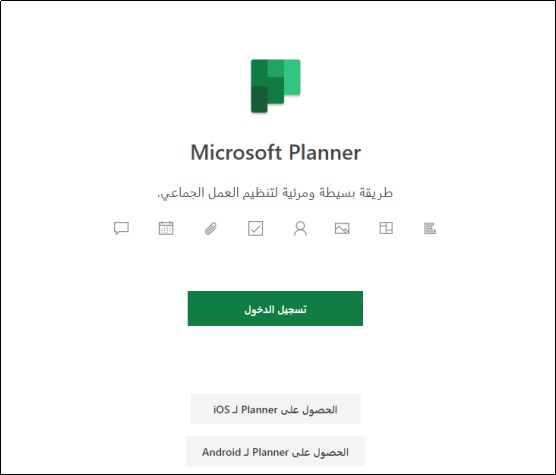
Microsoft ha agregado nuevas características y actualizaciones a Office 365 para mejorar sus ofertas y también ha añadido nuevos productos y aplicaciones, entre los cuales se encuentra Microsoft Planner. Es una aplicación que te permite crear planes, asignar tareas y chatear sobre las tareas con tu equipo. Para conocer más sobre esta aplicación excepcional, continúa leyendo este artículo que incluye una definición de Microsoft Planner, una explicación de cómo usar Microsoft Planner y las características de Microsoft Planner.
Microsoft Planner es una aplicación que te ayuda a organizar el trabajo en equipo de forma simple y visual. Puedes crear planes y tareas, asignarlas a los miembros del equipo, realizar un seguimiento del progreso y colaborar fácilmente.
También puedes usar Planner
dentro de
Microsoft Teams, que es la aplicación de comunicación y colaboración que combina conversaciones, reuniones, archivos y aplicaciones en un solo lugar. En este artículo, exploraremos algunas de las características que hacen que Planner sea
una herramienta efectiva para la gestión de tareas. ¿Qué es Microsoft Planner? Microsoft Planner es una aplicación de planificación visual simple que facilita la gestión de tus tareas y organiza el trabajo en equipo disponible en Microsoft 365
base. Es una herramienta orientada al trabajo colaborativo que se utiliza de varias formas, ya que ayuda a gestionar el equipo, asignar tareas, crear planes, obtener informes rápidos, compartir archivos, comunicarse con los miembros del equipo y recibir actualizaciones de progreso a través de diferentes medios.
La aplicación está disponible gratuitamente en Google Play para usuarios de Android y en App Store para usuarios de iPhone e iPad. Características de Microsoft Planner. Una de las características destacadas de Microsoft Planner es su profunda integración en tu entorno Office 365. Esto te permite utilizarlo de forma integrada con muchas otras aplicaciones como Microsoft Teams
y SharePoint. Los planes en Microsoft Planner son ricos en contenido y detalles como fechas de vencimiento, etiquetas y archivos codificados por colores, lo que te ayuda a mantener el enfoque en tu trabajo. Puedes interactuar fácilmente con tus colegas, compartir tareas con ellos y trabajar juntos en proyectos de forma muy efectiva.
Además, en Microsoft Planner tienes un trabajo individual equipado con todas las herramientas que te permiten gestionar tu lista de tareas por tu cuenta. Cómo usar la aplicación Microsoft Planner. Para acceder a la aplicación, debes ir al sitio web
de Microsoft Planner e iniciar sesión
usando tu cuenta de Microsoft en caso de que ya hayas iniciado sesión. Luego irás directamente a la aplicación haciendo clic en el icono de opciones en la esquina superior izquierda.
Se abrirá
la aplicación Planner en lo que se llama Planner Hub, que muestra los planes que has creado o que otros te han añadido. Crear un nuevo plan: Es natural que encuentres Planner Hub vacío si aún no has creado ningún plan. Para crear un nuevo plan, sigue estos pasos: Haz clic en el signo (+) (Nuevo Plan) en el menú principal en la barra lateral izquierda.
Se abrirá una nueva ventana donde debes ingresar el nombre de tu plan. Elige el enlace para agregar el plan a un grupo Microsoft 365 existente o sáltate este paso si deseas crear un nuevo grupo al configurar este plan. Haz tu plan Privado (Private) para que solo los miembros puedan verlo, o Público (Public) para que aparezca en los resultados de búsqueda y todos en tu equipo puedan verlo.
Luego haz clic en Crear Plan (Create Plan). Con estos pasos, Microsoft Planner creará un nuevo plan tuyo y ahora podrás añadirle tareas.
Agregar personas a tu plan: Selecciona Miembros en la esquina superior izquierda de la ventana del programa. Luego escribe la dirección de correo electrónico o el nombre de la persona que deseas agregar al plan. Haz clic en la tarjeta de la persona cuando aparezca.
Agregar tareas: Haz clic en Agregar Tarea (Add Task) para añadir tareas a tu plan. Se abrirá un panel donde debes registrar el nombre de la tarea, seleccionar la persona responsable de completarla y luego haz clic en Agregar Tarea. La tarea que creaste aparecerá debajo de la ventana Agregar Tarea.
Para abrir esta nueva tarea, simplemente haz clic en ella y aquí puedes agregar la información restante como la fecha de inicio y vencimiento de la tarea: debes abrir la tarea.
Selecciona la fecha de inicio (start date) que desees.
Luego selecciona la fecha de vencimiento (due date) que desees. Una de las mejores características de Microsoft Planner es que no hay opción de Guardar (Save). Cada cambio que hagas en la tarea se guardará automáticamente después de cerrarla usando la X en la esquina superior derecha.
Agregar un archivo adjunto a una tarea: Selecciona la tarea deseada. Haz clic en Agregar un archivo adjunto (Add an attachment). Luego elige adjuntar un archivo almacenado localmente o un enlace, o elige SharePoint para adjuntar un archivo desde una ubicación de SharePoint.
Selecciona el archivo que deseas o introduce la información del enlace. Al adjuntar un archivo, puedes cargarlo en el OneDrive del plan o puedes explorar para encontrarlo más tarde. Para crear y gestionar diferentes listas de tareas, utiliza la opción Buckets, de modo que cada nuevo plan contiene un Bucket o lo que se llama Para Hacer (To Do). También puedes agregar tantos grupos como desees haciendo clic en Agregar Nuevo Bucket (Add New Bucket).
Cuando completes una tarea, haz clic en Completado (Completed) y Microsoft Planner la filtrará en tu grupo para que sea menos visible. Para mover una tarea de un grupo a otro, ya sean tareas abiertas o cerradas, puedes hacerlo mediante la opción de arrastrar y soltar.
Lee más: Descubre los 8 mejores programas de gestión de proyectos de código abierto. Conclusión. Microsoft Planner es una aplicación que te permite organizar el trabajo en equipo de forma fácil y efectiva. Puedes crear planes y tareas, asignarlas a los miembros del equipo, realizar un seguimiento del progreso y colaborar en un solo lugar.
También puedes usar Planner dentro de Microsoft Teams, que es la aplicación de comunicación y colaboración que combina conversaciones, reuniones, archivos y aplicaciones.
Gracias a estas características, Planner es una herramienta ideal para la gestión de tareas en la era digital.
DROPIDEA
Esperamos que este artículo te haya aportado valor real. En DROPIDEA, siempre nos esforzamos por ofrecer contenido de alta calidad que te ayude a crecer y evolucionar en el espacio digital. Síguenos para más artículos y guías útiles.
Admin
DROPIDEA
Últimos artículos

Peak XV eleva el límite de sus inversiones semilla a 5 millones de dólares

Esperada cena entre el CEO de Anthropic y Donald Trump en medio de desacuerdos sobre la seguridad de la inteligencia artificial

Google prueba las compras directas de Flipkart a través de Gemini en la India

Crusoe cancela un acuerdo de 1.250 millones de dólares para turbinas de centros de datos

50% de descuento en la segunda entrada para la conferencia TechCrunch Disrupt 2026
Artículos relacionados

Disponibilidad de ASUS ROG Flow Z13 (2025): todo lo que sueñas en una tableta para juegos.
¡Atención: 10 síntomas que confirman el fallo del disco duro y la necesidad de tu intervención rápida!
