Guía para diagnosticar errores en la tarjeta gráfica GPU y cómo saber si está fallando
 Por Admin
La tarjeta gráfica GPU es una parte importante del ordenador, ya que controla el procesamiento y la visualización de imágenes, vídeo y videojuegos en la pantalla. Sin embargo, la tarjeta gráfica puede dañarse o fallar con el tiempo, lo que afecta al rendimiento del ordenador y la calidad de los gráficos. En este artículo, conoceremos los signos que indican que la tarjeta gráfica está fallando y necesita reparación o sustitución.
También aprenderemos algunos métodos para inspeccionar la tarjeta gráfica, diagnosticar el problema y resolverlo. Signos de problemas en la tarjeta gráfica GPU El problema del parpadeo de pantalla en Windows puede deberse al cable, al polvo o a un error interno en la tarjeta gráfica.
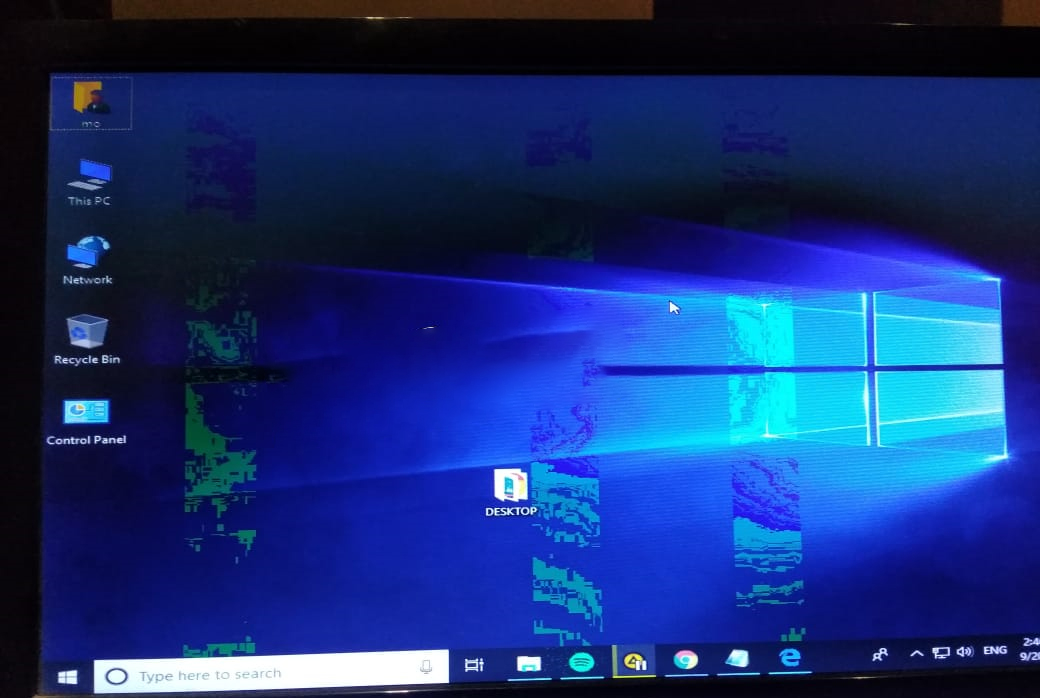
Pantalla azul o negra: Sonidos extraños o silbidos Aparición de líneas verdes o puntos rojos: En los casos anteriores, normalmente lo que haremos es probar otro cable o actualizar el controlador de la tarjeta gráfica o ejecutar un programa de prueba de rendimiento para probar las capacidades del procesador y la tarjeta gráfica bajo presión en los recursos del ordenador, como el programa [FurMark], que revisamos en uno de los pasos de este artículo.
¿Qué causa el fallo de la tarjeta gráfica?
Si has realizado una overclocking para aumentar la velocidad y frecuencia de la tarjeta gráfica o del procesador mediante herramientas de Overclocking para aumentar la velocidad de la tarjeta gráfica, puede causar un fallo en la tarjeta y debes revertirlo inmediatamente.
Cómo inspeccionar la tarjeta gráfica externamente Lee también: Cómo verificar la temperatura del portátil y solucionar el problema del sobrecalentamiento del ordenador en verano Inspección de la tarjeta gráfica internamente A continuación, se presentan algunos otros métodos para evaluar la resistencia de la tarjeta gráfica basados en software Mira un vídeo que muestra algunos problemas en una tarjeta gráfica defectuosa desde aquí. Puedes eliminar el controlador de tu tarjeta gráfica desde el Panel de Control de Windows, luego Programas y aplicaciones, y luego eliminar el controlador, ya sea para tarjetas Nvidia, AMD o Intel. Puedes eliminar el controlador de la tarjeta gráfica definitivamente mediante la herramienta Display Driver Uninstaller (DDU)
Esta es una herramienta que detecta automáticamente la tarjeta gráfica y la elimina completamente en modo seguro. Puedes descargar el controlador más reciente de la tarjeta gráfica compatible con tu tarjeta gráfica desde las actualizaciones de Windows o desde el sitio oficial: Para el controlador de la tarjeta gráfica Nvidia desde aquí.
, Para el controlador de la tarjeta gráfica AMD desde aquí. Aquí hay otras herramientas para realizar pruebas de estrés en los recursos del ordenador que revisamos en el artículo El mejor programa de prueba de rendimiento para probar las capacidades del procesador, tarjeta gráfica y rendimiento del ordenador anteriormente.
También podría interesarte: Los mejores programas para reparar el disco duro Solución del problema de aparición de puntos en la pantalla negra o roja – y la diferencia entre Dead Pixels y Stuck Pixels
DROPIDEA
Esperamos que este artículo te haya aportado valor real. En DROPIDEA, siempre nos esforzamos por ofrecer contenido de alta calidad que te ayude a crecer y evolucionar en el espacio digital. Síguenos para más artículos y guías útiles.
Admin
DROPIDEA
Últimos artículos

Peak XV eleva el límite de sus inversiones semilla a 5 millones de dólares

Esperada cena entre el CEO de Anthropic y Donald Trump en medio de desacuerdos sobre la seguridad de la inteligencia artificial

Google prueba las compras directas de Flipkart a través de Gemini en la India

Crusoe cancela un acuerdo de 1.250 millones de dólares para turbinas de centros de datos