Los 4 ajustes más importantes para asegurar tu cuenta de Google contra el pirateo y el espionaje
 Por Admin
Desde correos electrónicos y documentos hasta imágenes y notas, tu cuenta de Google contiene una variedad de datos personales importantes. Por lo tanto, debes protegerla de las amenazas de seguridad digital e intentos de hackeo. Para lograrlo, realiza estos cuatro cambios esenciales en la configuración para garantizar la seguridad de tu cuenta de Google y facilitar su recuperación si es necesario.
Tu cuenta de Google tiene acceso a todos los servicios que ofrece la empresa, desde el historial de búsqueda e historial de navegación hasta datos sensibles de servicios como Gmail, Google Photos y Google Drive. Por lo tanto, asegurar tu cuenta de Google es crucial. Afortunadamente, Google # trabaja
incansablemente para mantener las cuentas de usuarios fuera del alcance de hackers y atacantes en general, agregando múltiples métodos robustos para proteger la cuenta o al menos recuperarla. En este artículo te presentaremos cuatro configuraciones que, si las cambias ahora, pueden garantizar que tu cuenta esté segura. Ten siempre en cuenta que la protección crea dificultades, ya que tendrás que realizar procesos incómodos para acceder a tu cuenta y mantenerla segura.
Sin embargo, si la seguridad es importante para ti, definitivamente vale la pena. 4 pasos esenciales para garantizar la seguridad de tu cuenta de Google Paso uno: Agregar un correo electrónico y número de teléfono de recuperación Si tu cuenta de Google se bloquea por cualquier motivo, como olvidar tu contraseña o que alguien la cambie, agregar un correo electrónico o número de teléfono de recuperación puede ayudarte mucho ese día. Para estar del lado más seguro, es mejor agregar ambos detalles.
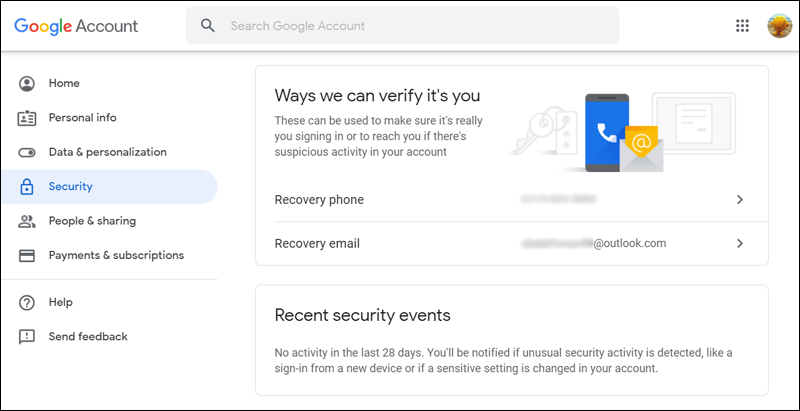
Google incluso lo solicita de vez en cuando al abrir la configuración de tu cuenta. Las preguntas de seguridad ya no son parte de la configuración de la cuenta de Google. Entonces, para agregar información de recuperación a tu cuenta de Google, todo lo que tienes que hacer es lo siguiente: En la página de tu cuenta de Google, ve a la sección "Security" del menú lateral izquierdo para acceder a la configuración de seguridad.
En la sección "Ways we can verify it's you", haz clic en "Recovery phone" y también en "Recovery email" uno después del otro para agregar nueva información de recuperación. Asegúrate de que tu dirección de correo electrónico de recuperación sea diferente de la dirección de Gmail vinculada a la cuenta que estás actualizando. También puedes actualizar los detalles de acceso desde la página "Personal info" (accesible desde el menú lateral).
Allí también verás otras direcciones de correo electrónico asociadas a tu cuenta. Google puede pedirte que accedas a una de estas direcciones de correo durante la recuperación de la cuenta si los métodos habituales de verificación de identidad no funcionan al iniciar sesión. El correo electrónico de recuperación y tu número de teléfono garantizan que puedas seguir accediendo a tu cuenta de Google incluso si olvidas tu contraseña o tu dirección de correo electrónico principal. Sin embargo, si te encuentras en una situación donde ya no puedes acceder a ese número de teléfono o a tu correo electrónico de recuperación, es mejor recordar esta información que Google podría pedirte durante la recuperación de la cuenta: Contraseñas anteriores:
Debes recordar al menos tu última contraseña. Si usas una aplicación de gestor de contraseñas, probablemente ya tengas acceso a estos datos.
Cuándo creaste tu cuenta: Si ingresas la fecha de creación de tu cuenta de Google, probablemente abras una vía para recuperarla nuevamente. Paso dos: Configurar la autenticación de dos factores Al habilitar la autenticación de dos factores, estás agregando una capa adicional de protección a tu cuenta de Google.
Después de eso, tu cuenta solo será accesible con la contraseña correcta y un código enviado por mensaje de texto a tu teléfono u otra forma de autenticación de dos factores o verificación en dos pasos. Para comenzar a configurar esta medida de seguridad adicional, todo lo que tienes que hacer es: Ir a la página "Security" del menú lateral. Y en la parte inferior de la sección "Signing in to Google", haz clic en "2-Step Verification".
Ahora haz clic en "Get Started" para comenzar a configurar la función. En esta etapa, Google te pedirá que ingreses un número de teléfono activo a través del cual puedas recibir códigos de un solo uso cuando inicies sesión desde otra computadora. Puedes optar por recibir este código por SMS o por mensaje de voz.
Elige lo que prefieras y luego haz clic en el botón "Next". En la siguiente pantalla, escribe el código de seis dígitos que recibiste de Google en tu teléfono y vuelve a hacer clic en "Next". Procede a "activar la verificación en dos pasos" haciendo clic en el botón "Turn on" que aparece arriba.
Lee también: Cómo usar tu teléfono Android como llave de seguridad para proteger tu cuenta de Google del hackeo Después verás una serie de opciones alternativas que puedes usar como segundo factor si tu teléfono no está disponible o si prefieres una opción más segura y fácil. La llave de seguridad es la opción más segura hasta ahora. Pero ya sea que estés satisfecho con recibir el código por SMS o a través de aplicaciones de autenticación como Google Authenticator, asegúrate de no perder este siguiente paso: Guardar códigos de recuperación.
Guardar códigos de recuperación Habrá momentos en que no puedas acceder a ninguno de tus métodos habituales para obtener un código de verificación al iniciar sesión. Tal vez perdiste tu teléfono o no está conectado a Internet. Tal vez tu aplicación de autenticación esté dañada.
Independientemente del problema, esto no te impedirá acceder a tu cuenta de Google. Si tienes códigos de recuperación listos, es fácil iniciar sesión en tu cuenta y verificar tu identidad bajo cualquier circunstancia: Aquí te mostramos cómo obtenerlos: Si aún no estás en la página "2-Step Verification", accede a ella a través de "Security" y luego "Signing in to Google". Haz clic en el botón "Show Codes" debajo de "Backup codes".
Ahora guarda los 10 códigos de recuperación que Google creó para ti. También puedes imprimirlos o guardarlos como archivo PDF, como archivo de texto, o pegarlos en una nota segura en tu gestor de contraseñas. Cada uno de estos códigos está disponible para usar una sola vez.
Si ya creaste un conjunto de códigos pero no los guardaste, sigue los mismos pasos mencionados anteriormente. Paso tres: Controla qué se comparte en Google Los estafadores o expertos en ingeniería social pueden usar detalles personales para robar tu identidad o ayudarse a sí mismos a hackear tu cuenta. Por esta razón, debes proteger datos como fecha y lugar de nacimiento, número de teléfono, dirección de correo electrónico, dirección real, etc.
Si estos datos forman parte de tu cuenta de Google, puedes controlar quién los ve desde la página "Control what people see about you". Puedes acceder a esta página haciendo clic en "People & sharing" y luego eligiendo "Choose what others see" en tu cuenta de Google. Ahora revisa la información incluida en esta página para determinar qué información es visible para todos, indicada con un icono de globo terrestre.
Estas etiquetas indican que los datos son públicos y cualquiera puede verlos. Por lo tanto, haz clic en ellos uno por uno para marcar esos datos como ocultos – Hidden. También tienes la opción de seleccionar "Your Organization", lo que garantiza que solo los miembros de tu equipo puedan ver esos datos.
Paso cuatro: Elimina aplicaciones de terceros que no uses Algunos pueden usar su cuenta de Google para iniciar sesión en aplicaciones de terceros. Pero dado que estas aplicaciones tienen permiso para acceder a tu información confidencial, es mejor asegurarse de que solo las aplicaciones en las que confías y que uses sean las que permanezcan en la lista y tengan acceso a tu cuenta de Google.
En cuanto al resto, te recomendamos eliminarlas. Para hacerlo, accede a la página "Apps with access to your account". Puedes acceder de dos formas: ya sea a través de la página "Security" y luego haz clic en "Manage third-party access" debajo de la sección "Third-party apps with account access".
O haz clic en "Signing in with Google" debajo de "Signing in to other sites". Ahora verás todas las aplicaciones externas que tienen acceso a parte de la información de tu cuenta de Google. Haz clic en cada aplicación para ver qué información puede ver o modificar.
Si no estás satisfecho con lo que ves o ya no usas esa aplicación, haz clic en el botón "Remove Access" para desconectar la aplicación de tu cuenta. Este proceso en realidad no elimina tu cuenta de las aplicaciones externas, sino que simplemente hace que sean incapaces de acceder a tu cuenta hasta que vuelvas a usar la aplicación. Para eliminarlas definitivamente, debes eliminar tu cuenta de la aplicación misma antes de desconectarla de tu cuenta de Google.
DROPIDEA
Esperamos que este artículo te haya aportado valor real. En DROPIDEA, siempre nos esforzamos por ofrecer contenido de alta calidad que te ayude a crecer y evolucionar en el espacio digital. Síguenos para más artículos y guías útiles.
Admin
DROPIDEA
Últimos artículos

Peak XV eleva el límite de sus inversiones semilla a 5 millones de dólares

Esperada cena entre el CEO de Anthropic y Donald Trump en medio de desacuerdos sobre la seguridad de la inteligencia artificial

Google prueba las compras directas de Flipkart a través de Gemini en la India

Crusoe cancela un acuerdo de 1.250 millones de dólares para turbinas de centros de datos

50% de descuento en la segunda entrada para la conferencia TechCrunch Disrupt 2026
Artículos relacionados

Disponibilidad de ASUS ROG Flow Z13 (2025): todo lo que sueñas en una tableta para juegos.
¡Atención: 10 síntomas que confirman el fallo del disco duro y la necesidad de tu intervención rápida!
