Aumentar la velocidad de WordPress en 16 pasos que garantizan el rendimiento de tu sitio | Estrategias avanzadas
 Por Admin
Si deseas crear un sitio web WordPress exitoso o mejorar tu sitio actual, el aspecto más importante en el que debes enfocarte es optimizar la velocidad de tu sitio web, ya que afecta tanto los resultados de los motores de búsqueda como la experiencia del usuario dentro de tu sitio. Cuando buscas formas de aumentar la velocidad de WordPress, encontrarás numerosos métodos interrelacionados que podrían afectar negativamente el rendimiento, y algunos puntos requieren explicaciones más detalladas para ser ajustados correctamente sin comprometer tu sitio web. Por eso, en el artículo de hoy te presentamos una guía completa con 16 pasos avanzados que puedes utilizar para aumentar la velocidad de tu sitio web más del doble. Continúa leyendo.
¿Por qué es importante aumentar la velocidad de los sitios WordPress? La velocidad del sitio web es uno de los factores más importantes que afecta directamente la experiencia del usuario. Cuando te pones en el lugar del visitante y entras en un sitio que tarda mucho tiempo en cargar completamente, naturalmente abandonarás el sitio y buscarás una alternativa que ofrezca el mismo contenido pero con una mejor experiencia de usuario. Sin duda, la experiencia del usuario es uno de los factores más importantes que los propietarios de sitios web necesitan mejorar, y la velocidad de WordPress también afecta a los motores de búsqueda en varios aspectos como los siguientes: Resultados de motores de búsqueda: Los motores de búsqueda consideran la velocidad del sitio como uno de los factores principales para clasificar las páginas, tanto en computadoras como en dispositivos móviles. En el futuro próximo, los motores de búsqueda utilizarán la métrica Core Web Vitals, que incluye la velocidad del sitio como uno de los puntos clave en la evaluación y comparación. Por ejemplo, cuando dos sitios tienen la misma autoridad y contenido, el sitio más rápido generalmente se posiciona mejor.
Tasa de conversión: La tasa de conversión está directamente relacionada con la velocidad de carga del sitio. Según un estudio de Akamai, un retraso de solo 100 milisegundos en la carga reduce la tasa de conversión en un 7%. De acuerdo con un estudio de Deloitte, mejorar la velocidad del sitio en 100 milisegundos aumenta la tasa de conversión en un 8%, que es una mejora significativa sin esfuerzo adicional.
Tasa de rebote: La tasa de rebote también se ve afectada por la velocidad de carga del sitio. Según un estudio de Pingdom, la tasa de rebote aumenta un 6% si el sitio web se carga en 2 segundos, pero si el tiempo de carga aumenta a 5 segundos, la tasa de rebote sube al 38%. Un estudio de Google muestra que la tasa de rebote aumenta un 32% si el tiempo de carga es de 1-3 segundos, y llega al 90% si el tiempo de carga es de 1-5 segundos, una cifra muy alta. Es importante notar que tanto la tasa de conversión como la tasa de rebote son factores en los que Google se basa para clasificar los resultados de búsqueda.
Por lo tanto, se puede decir que la velocidad afecta al sitio web en general y es uno de los aspectos técnicos más importantes a considerar en un plan de desarrollo web. ¿Cómo medir la velocidad de un sitio WordPress? Existen varios métodos para medir la velocidad de un sitio WordPress, pero el mejor es utilizar herramientas de medición de velocidad confiables que no solo midan la velocidad, sino que también proporcionen un informe sobre las causas del lentitud y recomendaciones para mejorar el rendimiento.
Hay varias herramientas que es preferible usar en conjunto para obtener los mejores resultados, siendo las más importantes las siguientes: GTmetrix: GTmetrix es la herramienta más importante para medir la velocidad del sitio, ya que analiza todos los elementos del sitio, incluyendo archivos Javascript, archivos CSS, imágenes, fuentes y mucho más. Pingdom: Pingdom es el principal competidor de GTmetrix, y es recomendable comparar los resultados de ambas para obtener una visión completa de tu sitio web. También ofrece un análisis completo mediante Lighthouse, que vincula el rendimiento del servidor y el sitio con los resultados reportados. Además, permite elegir entre más de 7 centros de datos diferentes para simular la experiencia más cercana a la de tus visitantes reales. Query Monitor: Query Monitor te ayuda a examinar los plugins instalados en tu sitio web e identificar cuáles están causando lentitud en general, así como aquellos que aumentan el número de solicitudes HTTP.
PageSpeed Insights: PageSpeed Insights es una herramienta proporcionada por Google para analizar el rendimiento y velocidad de tu sitio web, ofreciendo un análisis completo de todos los indicadores clave como el Largest Contentful Paint (LCP) o el First Input Delay (FID), entre otros.
Todas estas herramientas son gratuitas y puedes usarlas directamente accediendo a su interfaz principal, ingresando la URL de tu sitio web y ejecutando la prueba automáticamente. Para obtener los mejores resultados, hay algunas variables que debes tener en cuenta, siendo las más importantes las siguientes: Dispositivo de prueba: Debes considerar los resultados de la prueba tanto en computadoras como en dispositivos móviles, y la mayoría de estas herramientas proporciona informes separados para cada dispositivo. Ubicación de la prueba: Debes elegir un centro de datos cerca de la ubicación de tus visitantes, porque si seleccionas un centro de datos lejano del visitante pero cercano al centro de datos de tu servidor de alojamiento, los resultados serán inexactos y no representarán la experiencia real del visitante.
Velocidad de conexión: Las herramientas mencionadas prueban la velocidad del sitio usando una conexión a internet muy rápida, así que debes ajustar la velocidad de prueba según los países objetivo y puedes controlar la velocidad de conexión desde las opciones avanzadas en la mayoría de estas herramientas. También puedes consultar el artículo sobre las mejores herramientas para probar la velocidad del sitio y resolver los problemas resultantes.
¿Qué significan los resultados de las pruebas de velocidad de WordPress usando herramientas de medición de velocidad?
Cuando ejecutas una prueba de velocidad en tu sitio WordPress usando las herramientas mencionadas anteriormente, obtendrás varios resultados, números e informes diferentes que variarán de una herramienta a otra. No debes prestar atención a todos los resultados o informes proporcionados, ya que son simplemente sugerencias para ayudarte a mejorar el rendimiento de tu sitio. Lo más importante es el tiempo real de carga del sitio, que es lo que afecta directamente al visitante, junto con algunos indicadores clave que son los siguientes: 1- Indicadores principales de medición de velocidad del sitio
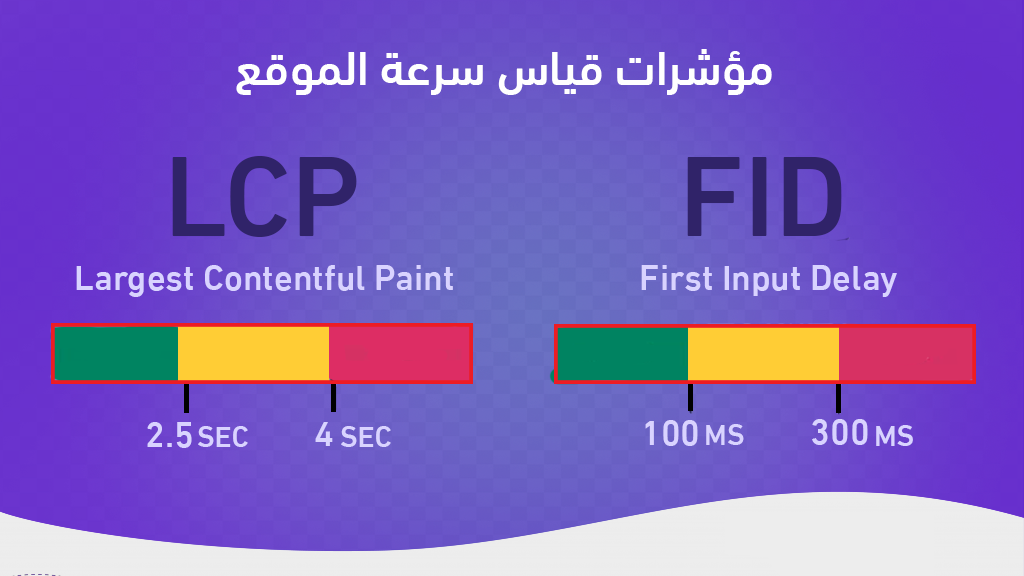
Largest Contentful Paint (LCP): Es un indicador clave que te ayuda a determinar la velocidad de carga del contenido principal de tu sitio web hasta que esté listo para navegar. Esto significa que si hay una parte del sitio en la parte inferior que aún no ha terminado de cargar, no afectará el LCP. Este indicador debe ser inferior a 2.5 segundos y no debe exceder 4 segundos como máximo. First Input Delay (FID): Es un indicador que te ayuda a determinar el tiempo necesario para que tu página esté lista para responder e interactuar con el usuario. Por ejemplo, si hay un botón dinámico en la interfaz principal, debe estar listo para que el visitante pueda hacer clic en él y que funcione correctamente. Este indicador debe ser inferior a 100 milisegundos y no debe exceder 300 milisegundos. Lee también: Actualización de Core Web Vitals e instrucciones para mejorar las páginas de tu sitio web para cumplir con él
Ahora que conocemos las herramientas para medir la velocidad de WordPress y los indicadores clave en los resultados de las pruebas, aprendamos sobre las causas del lentitud en los sitios WordPress y cómo tratarlas. Continúa leyendo. ¿Cuál es la causa del lentitud en los sitios WordPress? Hay varias causas que pueden llevar al lentitud de los sitios WordPress, y estas causas se pueden dividir en dos tipos principales: Problemas del backend (panel trasero).
Problemas del frontend (interfaz frontal). Los problemas del backend están más relacionados con problemas del servidor de alojamiento o servicios asociados, como servicios de caché o versión de PHP, entre otros. Los problemas del frontend están más relacionados con las opciones que añades a tu nuevo sitio WordPress, como: Usar un tema de WordPress lento.
Usar un gran número de plugins o usar plugins que ralentizan WordPress en general. Tener códigos Javascript o CSS no optimizados. Tener un gran número de imágenes con tamaños grandes.
Hay muchas otras causas, y para mejorar la velocidad de tu sitio WordPress, debes prestar atención a ambos tipos mencionados anteriormente, que es lo que explicaremos en las siguientes secciones. Continúa leyendo. Pasos para aumentar la velocidad de WordPress Presentamos a continuación formas de mejorar la velocidad de WordPress más del doble a través de pasos interconectados: 1- Elegir una buena empresa de alojamiento
En primer lugar, debes elegir una buena empresa de alojamiento con recursos y eficiencia que se adapten a las necesidades y tamaño de tu sitio web. El alojamiento es el factor más importante que afecta la velocidad de los sitios WordPress y la principal causa de problemas del backend, como explicamos anteriormente. Si el problema principal es realmente la empresa de alojamiento, será difícil lograr resultados satisfactorios incluso después de seguir todos los pasos para mejorar los problemas del frontend que se mencionan a continuación. Siempre recomendamos a nuestros clientes que eviten el alojamiento compartido y se cambien al alojamiento en la nube, ya que es al menos 50% más rápido, y la diferencia de costo no es significativa. Publicamos anteriormente una experiencia sobre el cambio de alojamiento compartido a alojamiento en la nube
en el siguiente post en la comunidad Arab WordPress: Experiencia cambiando a alojamiento en DigitalOcean. Además, la mayoría de las empresas de alojamiento ofrecen múltiples centros de datos, y cuanto más cerca esté el centro de datos de tu país objetivo, mayor será la velocidad de carga de tu sitio. Por lo tanto, intenta elegir el centro de datos más cercano a los visitantes de tu sitio web.
Puedes probar rápidamente el alojamiento usando la herramienta KeyCDN para medir el tiempo de respuesta del servidor (TTFB), que debe ser inferior a 200 milisegundos según las recomendaciones de Google. Si los resultados son superiores a eso, debes buscar una mejor empresa de alojamiento, luego continúa con los siguientes pasos. Puedes consultar el siguiente artículo sobre criterios de selección de empresa de alojamiento: Las 4 mejores empresas de alojamiento confiables.
2- Actualizar la versión de PHP
Todos los sitios WordPress funcionan con el lenguaje de programación PHP, que se actualiza periódicamente como cualquier otro lenguaje de programación. Con cada actualización, se mejora el rendimiento del lenguaje y se solucionan vulnerabilidades de seguridad asociadas. En 2015 se lanzó PHP 7.4, que es al menos 50% más rápido que las versiones anteriores porque maneja más solicitudes HTTP simultáneamente y utiliza menos recursos del servidor, especialmente al procesar páginas dinámicas. La versión más reciente anunciada recientemente es PHP 8.0, que utiliza la nueva característica JIT, que procesa y compila el código antes de enviarlo al servidor. Esta característica aumenta la velocidad de los sitios WordPress en al menos 10%.
Por lo tanto, debes verificar qué versión de PHP está ejecutando tu sitio WordPress. La mayoría de las empresas de alojamiento aún no ofrecen PHP 8.0, y la mayoría de los plugins de WordPress aún no son compatibles con él. Asegúrate de que tu sitio ejecute al menos PHP 7.4 y puedes solicitar fácilmente una actualización de la versión de PHP al equipo de soporte técnico de tu proveedor de alojamiento. 3- Usar un tema de WordPress rápido Cuando creas un nuevo sitio WordPress, necesitas un tema listo para diseñar rápidamente las interfaces de tu sitio. Cuando busques temas de WordPress, encontrarás múltiples opciones gratuitas y de pago.
Estos temas pueden afectar directamente la velocidad de WordPress. Por ejemplo, si el código del tema usa Vanilla JavaScript, es al menos 30% más rápido que los temas que usan jQuery, porque el código Vanilla JavaScript es más limpio y rápido. Además, los temas de WordPress están relacionados con el número de solicitudes HTTP. Cuanto más compleja sea la interfaz o tenga más elementos dinámicos, más solicitudes HTTP necesitará y, por lo tanto, el servidor tardará más tiempo en procesar todas las solicitudes HTTP requeridas, lo que afecta la velocidad de carga de las páginas de WordPress. También es preferible evitar temas de WordPress que dependan de constructores de páginas como Elementor o DIVI, ya que estas herramientas añaden una gran cantidad de códigos CSS y JavaScript a la base de datos, que se refleja en un aumento del tiempo de carga del sitio. Si es necesario, puedes usar el constructor de páginas Oxygen o GeneratePress, que son opciones menos dañinas y mucho más rápidas, aunque lo mejor es no usar herramientas de constructor de páginas en absoluto.
Por lo tanto, es preferible dedicar suficiente tiempo para elegir un tema de WordPress apropiado para tu sitio web que ayude a mejorar la velocidad de WordPress. Puedes consultar el artículo sobre cómo obtener el tema de WordPress más rápido: consejos y recomendaciones. También es preferible eliminar todos los temas no utilizados o inactivos para reducir el tamaño de la base de datos, lo que se refleja en la velocidad de WordPress y el consumo de recursos del servidor.
4- Usar la función de caché de página Cuando un visitante accede a tu sitio web, carga todos los archivos del sitio desde el servidor en su navegador web y repite el mismo proceso al pasar de una página a otra o al volver a acceder al sitio. Por lo tanto, puedes usar la función de caché de página, que almacena los archivos principales del sitio en el navegador web del visitante. Así, cuando accede nuevamente al sitio, los archivos se cargan directamente desde el servidor web sin necesidad de descargarlos nuevamente del servidor de alojamiento.
Esto definitivamente se refleja en la velocidad de carga de tu sitio WordPress en al menos 40% y supera la mayoría de los problemas principales del servidor, además de ahorrar recursos del servidor, aunque esto ocurra después de la primera visita del cliente. Hay varios plugins que puedes usar para habilitar y controlar la función de caché de página, siendo la opción más importante WP Rocket en la versión de pago o WP Super Cache en la versión gratuita, que es la que usaremos en este artículo.
Accede al panel de control principal de WordPress, luego selecciona Complementos en el menú lateral, elige Añadir nuevo y busca el complemento WP Super Cache. Haz clic en Instalar ahora junto a él, como se muestra en la siguiente imagen: 2- Instalación del complemento WP Super Cache en WordPress. Después de completar la instalación, activa el complemento WP Super Cache, regresa al menú principal de WordPress, selecciona Ajustes en el menú lateral y elige WP Super Cache. Luego activa la opción Caching on desde el apartado Caching y haz clic en Update Status, como se muestra en la siguiente imagen: 3- Edición del complemento WP Super Cache en WordPress. Después, selecciona la pestaña Advanced del menú superior y activa la opción Enable Caching, también activa las opciones Don't cache pages with GET parameters y Disable caching for logging in Visitors. Luego haz clic en Update status, como se muestra en la siguiente imagen: 4- Edición de las propiedades del complemento WP Super Cache en WordPress. Después, desplázate hacia abajo y activa la opción Clear all cache files when a post or page is published or updated para actualizar los artículos y páginas periódicamente, luego haz clic en Update status, como se muestra en la siguiente imagen: Después accede a la pestaña Preload del menú superior y modifica la opción Refresh Preloaded cache file every a 3600 segundos para cargar la caché previamente, luego haz clic en Save Settings, como se muestra en la siguiente imagen: 6- Configuración de las propiedades de precarga de caché en el complemento WP Super Cache en WordPress.
Después selecciona la pestaña Contents del menú superior y haz clic en el botón Delete Cache para eliminar completamente la caché antigua, como se muestra en la siguiente imagen: 7- Eliminación de caché antigua en el complemento WP Super Cache en WordPress. Luego vuelve a probar la velocidad de WordPress y notarás que los resultados han mejorado significativamente. Vale la pena mencionar que la mayoría de las empresas de alojamiento ofrecen el servicio de almacenamiento en caché de forma gratuita con los planes de alojamiento, por lo que debes verificar este punto al inicio antes de depender de complementos externos.
5- Optimización y procesamiento de imágenes
Las imágenes son uno de los elementos más importantes de las páginas de tu sitio web y notarás que el tamaño de las imágenes supera el 50% en la mayoría de las páginas principales y artículos. Por lo tanto, optimizar y procesar las imágenes definitivamente aumentará la velocidad de WordPress. Puedes mejorar el rendimiento de las imágenes manualmente siguiendo estos consejos: Asegúrate de que el tamaño máximo de las imágenes no supere 500 kilobytes. Puedes comprimir las imágenes sin afectar la calidad usando herramientas como Tinypng y muchas otras.
Las dimensiones de la imagen no deben exceder 800 píxeles como máximo. Usa formatos de imagen ligeros como JPEG, PNG o Webp. También puedes usar la función de carga perezosa para las imágenes, que carga la página completamente y luego carga las imágenes gradualmente mientras el visitante navega por la página o el artículo sin darse cuenta, aumentando así la velocidad de carga de las páginas de WordPress.
También puedes depender de complementos de WordPress para activar automáticamente todas las características anteriores, especialmente si tienes muchas imágenes o autores en tu sitio web. Por ejemplo, puedes usar el complemento WP Smush, que es gratuito y ofrece una versión avanzada que te ayuda a convertir imágenes al formato Webp automáticamente, aunque puedes usar la versión gratuita. Comienza instalando el complemento WP Smush de la misma manera que hicimos con el complemento anterior, luego selecciona Smush en el menú lateral y elige Bulk Smush. Luego activa la opción ALL desde Image Sizes para trabajar con todos los tamaños de imagen y activa las opciones Automatic compression, Super Smush y Metadata, como se muestra en la siguiente imagen:
8 – Configuración de los ajustes del complemento Smush en WordPress. Después desplázate hacia abajo y activa la opción Image Resizing, especificando un ancho y alto máximo de 800 píxeles para las imágenes, luego haz clic en Save Settings, como se muestra en la siguiente imagen: 9 – Definición del tamaño máximo de imágenes en el complemento Smush en WordPress. Luego desplázate hacia arriba nuevamente y haz clic en Bulk Smush Now para inspeccionar y procesar todas las imágenes de tu sitio web de una vez automáticamente, como se muestra en la siguiente imagen: 10 – Mejora del rendimiento de imágenes en WordPress mediante el complemento Smush.
Ahora necesitamos activar la función de carga perezosa, así que selecciona la pestaña Smush en el menú lateral, luego elige Lazy Load y haz clic en Activate, como se muestra en la siguiente imagen: 11 – Activación de la función de carga perezosa para imágenes en WordPress mediante el complemento Smush. Después la página se recargará y deberás seleccionar todos los tipos de imágenes en Media Types y también todas las categorías en Output Locations, como se muestra en la siguiente imagen: 12 – Edición de la función de carga perezosa para imágenes en el complemento Smush. Luego desplázate hacia abajo y selecciona todas las páginas de tu sitio WordPress en la opción Include/Exclude, luego haz clic en Save Settings, como se muestra en la siguiente imagen: 13 – Activación de la función de carga perezosa para imágenes en todas las páginas del sitio en el complemento Smush.
De esta manera se han procesado todas las imágenes anteriores y futuras automáticamente y también se ha activado la función de carga perezosa mediante la versión gratuita del complemento Smush. 6- Optimización de códigos CSS y JavaScript.
El siguiente paso es optimizar los códigos CSS y
JavaScript, ya que un sitio de WordPress consta de una enorme cantidad de líneas de CSS y JavaScript, pero necesitamos reorganizar esas líneas y comprimir su tamaño para que sean limpias y ligeras en el procesamiento. Existen dos estrategias principales para optimizar los códigos CSS y JavaScript, como se muestra a continuación: Reducir el tamaño de los archivos CSS y JavaScript eliminando espacios y líneas en blanco.
Combinar archivos CSS y JavaScript
En archivos compartidos, reduciendo así el número de solicitudes HTTP, especialmente porque una solicitud HTTP para un archivo grande es mucho mejor que múltiples solicitudes HTTP para archivos pequeños. Es preferible aplicar siempre ambas estrategias anteriores, especialmente la segunda punto por su gran impacto en mejorar el indicador Largest Contentful Paint. Puedes hacer esto manualmente, pero es muy tedioso, especialmente con complementos de WordPress disponibles que pueden hacerlo con pasos muy simples. Por ejemplo, puedes usar el complemento gratuito Autoptimize. Puedes instalar y activar el complemento Autoptimize en tu sitio web con los mismos pasos anteriores, luego selecciona Ajustes en el menú lateral de WordPress y elige Autoptimize.
Después de entrar en el complemento Autoptimize, busca la opción CSS Options y activa las siguientes opciones: Optimize CSS Code y Aggregate CSS-files para comprimir archivos CSS y combinar archivos, como se muestra en la siguiente imagen: 14 – Optimización de archivos CSS en WordPress. Luego desplázate hacia abajo y busca la opción JavaScript Options, activa las siguientes opciones: Optimize JavaScript Code y Aggregate JS-files para comprimir archivos JavaScript y combinar archivos también, como se muestra en la siguiente imagen: 15 – Optimización de archivos JavaScript en WordPress. Luego desplázate hacia abajo y haz clic en Save Changes and empty cache. De esta manera se han optimizado todos los códigos CSS y JavaScript en tu sitio y aumentado la velocidad de WordPress. Lee también: Guía JavaScript para principiantes.
7- Retrasar la carga de archivos JavaScript. Como acordamos anteriormente, WordPress consta de un gran número de archivos JavaScript que son responsables del contenido en las páginas de tu sitio web. Por lo tanto, una de las estrategias exitosas es retrasar la carga de archivos JavaScript temporalmente y cargarlos gradualmente mientras el visitante navega por el sitio.
Puedes depender de
el complemento gratuito Async JavaScript también para esta función, que es parte del complemento Autoptimize anterior. Agrega el complemento Async JavaScript a WordPress de la misma manera que lo hicimos anteriormente. Luego selecciona Ajustes en el menú lateral de WordPress y elige Async JavaScript, después selecciona la pestaña Settings del menú superior. Busca la opción Enable Async JavaScript, actívala y luego desplázate hacia abajo y haz clic en Save Changes, como se muestra en la siguiente imagen: 16 – Retraso en la carga de archivos JavaScript en WordPress.
De esta manera se ha retrasado la carga de archivos JavaScript durante la carga de los archivos principales del sitio. Puedes revisar la prueba de velocidad del sitio y notarás que la velocidad de WordPress ha mejorado notablemente. 8- Limitación o desactivación de revisiones al escribir artículos para tu sitio web. WordPress almacena todas las versiones de revisión hasta que se complete la publicación principal, y toda esa información se almacena y afecta negativamente a las bases de datos.
Por lo tanto, debes desactivar la guardado de revisiones o al menos limitar el número de revisiones a un máximo de 2. Puedes hacerlo usando el complemento gratuito wp-revisions-control o puedes habilitarlo manualmente con pasos simples. Primero, ve al administrador de archivos en el servidor de tu empresa de alojamiento, busca el archivo wp-config.php y agrega el siguiente código en las últimas líneas: define('WP_POST_REVISIONS', 2); para limitar el número máximo de revisiones a solo 2, o puedes desactivarlas completamente usando el siguiente código: define('WP_POST_REVISIONS', false); Luego guarda el archivo wp-config.php. De esta manera has controlado el número de revisiones que se guardan en tu sitio web. 9-
Usa compresión Gzip. Una de las técnicas avanzadas que utiliza el servidor de la empresa de alojamiento es la función de compresión Gzip, que puedes comparar con la compresión de archivos en tu computadora usando Winrar, donde notarás que el tamaño del archivo se reduce manteniendo los mismos datos. Lo mismo sucede con Gzip: comprime todos los archivos del sitio en el servidor de manera avanzada, reduciendo el tamaño de los archivos en no menos del 80%. También puedes activar esta función mediante complementos de WordPress, como el complemento gratuito WordPress Gzip Compression y otros, pero es mejor activar esta función manualmente porque es más eficiente. Puedes hacerlo accediendo al administrador de archivos del servidor de alojamiento, buscando el archivo htaccess y agregando el siguiente código en las últimas líneas:
# Compress HTML, CSS, JavaScript, Text, XML and fonts AddOutputFilterByType DEFLATE application/javascript
AddOutputFilterByType DEFLATE application/rss+xml
AddOutputFilterByType DEFLATE application/vnd.ms-fontobject AddOutputFilterByType DEFLATE application/x-font AddOutputFilterByType DEFLATE application/x-font-opentype
AddOutputFilterByType DEFLATE application/x-font-otf AddOutputFilterByType DEFLATE application/x-font-truetype AddOutputFilterByType DEFLATE application/x-font-ttf
AddOutputFilterByType DEFLATE application/x-javascript AddOutputFilterByType DEFLATE application/xhtml+xml AddOutputFilterByType DEFLATE application/xml
AddOutputFilterByType DEFLATE font/opentype AddOutputFilterByType DEFLATE font/otf AddOutputFilterByType DEFLATE font/ttf
AddOutputFilterByType DEFLATE image/svg+xml AddOutputFilterByType DEFLATE image/x-icon AddOutputFilterByType DEFLATE text/css
AddOutputFilterByType DEFLATE text/html AddOutputFilterByType DEFLATE text/javascript AddOutputFilterByType DEFLATE text/plain
AddOutputFilterByType DEFLATE text/xml # Remove browser bugs (only needed for ancient browsers) BrowserMatch ^Mozilla/4 gzip-only-text/html
BrowserMatch ^Mozilla/4.0[678] no-gzip BrowserMatch bMSIE !no-gzip !gzip-only-text/html Header append Vary User-Agent
Luego guarda los cambios, como se muestra en la siguiente imagen: 17 – Activación de la función Gzip en WordPress. Después haz clic en guardar. Puedes probar la activación de la función Gzip usando el sitio web Giftofspeed, donde colocas la URL de tu sitio y realizas la búsqueda de la siguiente manera: 18 – Prueba de la función Gzip en WordPress.
Notarás la frase Gzip Is Enabled, lo que significa que los archivos del sitio se han comprimido exitosamente. Observarás que la tasa de compresión de archivos alcanzó el 83.27%, que es una tasa muy alta. Definitivamente, cuando vuelvas a probar la velocidad del sitio, notarás que la velocidad de WordPress ha aumentado en no menos del 30% en comparación con los indicadores anteriores. 10- Usa una red de distribución de contenidos (CDN). Una red de distribución de contenidos CDN es un conjunto de servidores interconectados distribuidos en todo el mundo.
Cuando conectas tu sitio web a una red de distribución de contenidos CDN, los archivos del sitio se cargan en todos los servidores de la red interconectada. Por lo tanto, cuando un visitante accede a tu sitio, los archivos del sitio solicitados se envían desde el servidor más cercano al cliente, lo que reduce la distancia de transferencia de archivos y definitivamente se refleja en un aumento en la velocidad de WordPress. Existen varias opciones de redes de distribución de contenidos disponibles, por ejemplo, servicios Cloudflare en el nivel gratuito, servicios KeyCDN en el nivel de pago, o puedes depender de servicios CDN proporcionados con empresas de alojamiento, por ejemplo, LiteSpeed CDN, si está disponible de forma gratuita como parte de tu plan de alojamiento. 11- Optimización de solicitudes de terceros.
Los propietarios de sitios web necesitan complementos de terceros que generan solicitudes externas adicionales y, por lo tanto, causan que los sitios de WordPress se carguen lentamente, lo que se refleja significativamente en los indicadores clave de velocidad. Por ejemplo, usar códigos de Google Adsense en tu sitio para agregar anuncios de AdSense, o usar códigos de Facebook Pixel para rastrear visitantes en tu sitio, y lo mismo ocurre con los códigos de Google Analytics para monitorear el rendimiento de tu sitio en los motores de búsqueda, entre muchos otros. Puedes resolver este problema agregando los códigos anteriores a través de complementos que ayuden a alojar códigos externamente y habilitar la función de precarga de códigos, de modo que no afecten la velocidad de carga del sitio. Por ejemplo, el complemento pagado Wp Rocket o los complementos gratuitos Flying Scripts, que son un conjunto de complementos especializados para cada uso de forma separada, como se muestra en la siguiente imagen: 19- Complementos Flying Scripts gratuitos en WordPress.
De esta manera, puedes agregar códigos de terceros externos sin afectar la velocidad de tu sitio de WordPress. 12- Optimizar scripts a nivel de sitio Existen numerosos complementos de WordPress que cargan múltiples scripts en todas las páginas del sitio web, incluso en páginas que no dependen de esos complementos.
Por ejemplo, el complemento Woocommerce es uno de los más populares que carga una gran cantidad de scripts en todas las páginas del sitio web, incluso aquellas que no lo utilizan, como artículos o páginas de inicio, entre otros. Puedes resolver este problema de manera simple utilizando el complemento gratuito Disable Bloat for WordPress & WooCommerce, que no requiere experiencia técnica. Al descargar e instalar el complemento, se encarga de resolver los problemas de scripts del complemento Woocommerce.
Existen muchos otros complementos que pueden causar el mismo problema, como Elementor o WPForms, entre otros. Aquí puedes utilizar el complemento gratuito Asset CleanUp: Page Speed Booster o el complemento pagado Perfmatters. Por ejemplo, el complemento Asset CleanUp: Page Speed Booster lo instalas y activas en tu sitio web, luego seleccionas Asset CleanUp del menú lateral seguido de CSS / JS Manager y aparecerán todos los complementos de WordPress que causan la carga de scripts adicionales. Seleccionas el complemento deseado y desactivas su funcionamiento en las páginas que no están relacionadas con él, luego haces clic en Update, tal como se muestra en la siguiente imagen: 20 – Desactivar complementos que causan la carga de scripts adicionales en WordPress
De esta manera, has desactivado los complementos que causan la carga de scripts adicionales en WordPress y notarás un aumento en la velocidad de WordPress en las páginas de inicio, así como una disminución notable en el número de solicitudes HTTP. 13- Optimizar Gravatars Si tienes habilitada la función de comentarios en los artículos y páginas de tu sitio web, debes saber que con cada comentario se genera una nueva solicitud HTTP y lo mismo ocurre con otra solicitud HTTP para la imagen de Gravatar del comentario.
Además, el tamaño de las imágenes de Gravatar es grande, especialmente cuando hay muchos comentarios, y definitivamente no recomiendo cerrar los comentarios ya que ayudan a aumentar la interacción en los artículos de tu sitio web. Sin embargo, puedes optimizar los Gravatars. En primer lugar, puedes establecer un conjunto de imágenes fijas que los miembros de tu sitio web puedan elegir, y esas imágenes se alojen localmente en el servidor de alojamiento. Puedes utilizar el complemento gratuito Simple Local Avatars
para establecer esos permisos e imágenes, como se muestra en la siguiente imagen: 21 – Complemento Simple Local Avatars en WordPress. Luego puedes habilitar la función de almacenamiento en caché para todas las imágenes de Gravatar en tu sitio web, de modo que el visitante no tenga que recargar las imágenes cada vez, especialmente cuando hay plantillas predefinidas. Aquí puedes utilizar el complemento gratuito Optimum Gravatar Cache, que tampoco requiere mucha personalización ya que funciona de manera predefinida simplemente instalándolo y activándolo en tu sitio web.
El paso final, que te ayuda a eliminar todos los problemas de las imágenes de Gravatar en tu sitio web, es habilitar la función de carga diferida para ellas también, de modo que la sección de comentarios no se cargue hasta que la página se haya cargado completamente y cuando el visitante se acerque a la sección de comentarios, por lo que no sentirá el retraso en la carga en absoluto. Puedes hacerlo también utilizando el complemento gratuito Lazy Load for Comments. 14- Optimizar videos
Los videos son la parte más grande en las páginas del sitio web, y si incluyes un solo video en las páginas de tu sitio, notarás un aumento en el tamaño de la página de al menos el 40%, y este número se multiplica con el aumento en el número de videos en tus páginas, que son elementos esenciales en los que también debes confiar. Por lo tanto, inicialmente, evita completamente cargar videos o archivos de audio directamente en tu sitio web, pero siempre confía en plataformas externas e incrusts el video dentro de la página. Al incrustar el video en las páginas de tu sitio, debes asegurar que sustituyas el fotograma del video con una imagen de vista previa estática, para que se maneje como una imagen, y cuando el visitante haga clic en el video, comience a cargar el iFrame del video, que es lo que causa el aumento de tamaño, no la imagen.
También puedes habilitar la función de carga diferida para los videos, lo que a su vez resolverá completamente el problema de los videos. Si confías en YouTube, puedes utilizar el complemento WP YouTube Lyte, o puedes utilizar el complemento Perfmatters o Wp Rocket como opción pagada, que es compatible con todas las diferentes plataformas de video. 15- Optimizar complementos de WordPress
Los complementos de WordPress son la causa principal de la mayoría de los problemas del frontend y conducen a una velocidad lenta de WordPress, principalmente porque consumen un gran número de solicitudes HTTP con cada operación de uso. Inicialmente, debes revisar todos los complementos en tu sitio web y eliminar los que no necesites, y también es preferible confiar en complementos multiusos, ya que te ahorran instalar más de un complemento separado. Por ejemplo, el complemento WP Rocket puede ofrecer la funcionalidad de la mayoría de los complementos de velocidad anteriores, pero es de pago y algunos buscan la opción gratuita. Sin embargo, puedes usar las opciones gratuitas sin problemas, así como muchos otros complementos que necesitas, siempre que te asegures de que no afecten la velocidad de WordPress. Puedes hacerlo usando el complemento gratuito WP Hive | A Better WordPress Plugin Repo en el navegador Google Chrome, ingresando a este enlace
y haciendo clic en el botón Agregar a Chrome, como se muestra en la siguiente imagen: 22 – Instalación del complemento WP Hive | A Better WordPress Plugin Repo en Google Chrome. Una vez que termines la instalación, dirígete a los complementos de WordPress y encontrarás una nueva pestaña que ha sido agregada, que verifica el complemento antes de instalarlo y te proporciona un análisis si afecta o no la velocidad de WordPress, como se muestra en la siguiente imagen: 23 – Prueba de la herramienta WP Hive en Google Chrome. Debes asegurarte de que el resultado de la prueba en la sección WP Hive Insights sea completamente verde en cuanto al consumo de memoria del servidor o al impacto en la velocidad del sitio. Se tuvo en cuenta que la mayoría de los complementos gratuitos seleccionados en el artículo de hoy proporcionan resultados completamente positivos en el análisis de la herramienta WP Hive.
16- Optimizar bases de datos La base de datos es el lugar donde se almacenan todos los datos de tu sitio web de forma periódica, y a medida que crece tu sitio web, notarás que las bases de datos se multiplican significativamente. Vale la pena señalar que las bases de datos pueden contener datos sin importancia que afectan el consumo del servidor y la velocidad de WordPress, como revisiones de artículos anteriores, comentarios, spam, mensajes y configuraciones de complementos antiguos, así como restos de temas antiguos de WordPress, entre muchos otros.
Por lo tanto, necesitas limpiar las bases de datos de vez en cuando para deshacerte de todos los datos innecesarios. Puedes utilizar el complemento gratuito WP-Optimize – Cache, Clean, Compress. Instalas y activas el complemento WP-Optimize – Cache, Clean, Compress siguiendo los pasos anteriores, luego seleccionas Wp-Optimize del menú lateral y seleccionas Database. Luego seleccionas todas las bases de datos en tu sitio web desde la casilla de verificación junto a la palabra Optimization y haces clic en Run All Optimizations, como se muestra en la siguiente imagen:
Esto puede tomar de 5 a 15 minutos dependiendo del tamaño de las bases de datos en tu sitio web. Luego seleccionas la pestaña Tables del menú superior, como se muestra en la siguiente imagen: 25 – Acceder a la pestaña Tables del complemento WP-Optimize – Cache, Clean, Compress. Luego aparecerán todos los complementos y temas que no están instalados en el sitio pero que tienen tablas en las bases de datos, estos son los restos de complementos y temas anteriores en tu sitio web. Los buscas y haces clic en Remove junto a ellos, como se muestra en la siguiente imagen: 26 – Eliminar restos de complementos y temas anteriores en tu sitio web. De esta manera, puedes optimizar las bases de datos en tu sitio de WordPress y eliminar todos los datos innecesarios.
Conclusión La velocidad de WordPress es uno de los criterios más importantes en los que los propietarios de sitios web deben enfocarse debido a su impacto en la experiencia del usuario y en los resultados de los motores de búsqueda. Existen muchas opciones y métodos que puedes seguir para aumentar la velocidad de WordPress, pero en el artículo de hoy intentamos presentar los pasos más importantes de una manera organizada con explicaciones detalladas. Al aplicar todos los pasos anteriores y volver a probar la velocidad de WordPress, notarás que los indicadores de velocidad han mejorado al menos un 50%, si Dios lo permite.
Si enfrentas algún problema en cualquiera de los pasos anteriores o deseas hacer una consulta sobre un punto específico, puedes dejar un comentario debajo del artículo y el equipo de soporte técnico te responderá en el menor tiempo posible, si Dios lo permite. También puedes compartir tu experiencia al aplicar todos los pasos anteriores en tu sitio web con los resultados anteriores y actuales en la comunidad Arab WordPress, y encontrarás un grupo de profesionales técnicos que te brinden consejos para mejorar mejor los resultados.
DROPIDEA
Esperamos que este artículo te haya aportado valor real. En DROPIDEA, siempre nos esforzamos por ofrecer contenido de alta calidad que te ayude a crecer y evolucionar en el espacio digital. Síguenos para más artículos y guías útiles.
Admin
DROPIDEA
Últimos artículos

¿Aprovechó Musk el lanzamiento de «Dots» de OpenAI a través del dominio dot.com?

Peak XV eleva el límite de sus inversiones semilla a 5 millones de dólares

Esperada cena entre el CEO de Anthropic y Donald Trump en medio de desacuerdos sobre la seguridad de la inteligencia artificial

Google prueba las compras directas de Flipkart a través de Gemini en la India



