Una aplicación que te permite usar la cámara del iPhone en la computadora como una cámara web
 Por Admin
Uno de los problemas más comunes en los que coinciden tanto los usuarios de ordenadores convencionales como los usuarios de Mac es que la mayoría de las cámaras web disponibles en el mercado son deficientes. Para encontrar una buena cámara web, debes buscar mucho, y a menudo el precio es bastante elevado.
Pero espera, ¿por qué seguir buscando si es posible que ya tengas a tu lado la cámara web que estás buscando? Si utilizas un iPhone, ahora puedes usar la cámara del iPhone en tu ordenador en lugar de una cámara web. En este artículo te explicaremos cómo hacerlo. Antes de comenzar a usar la cámara del iPhone en tu ordenador, hay algunas consideraciones importantes que debes tener en cuenta, especialmente al usar la cámara del iPhone como cámara web personal. Las más importantes son las siguientes: Deberás descargar una aplicación de terceros tanto en tu iPhone, que usarás para la cámara web, como en tu ordenador, ya sea que ejecutes Windows o macOS.
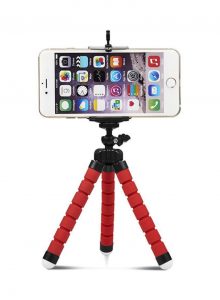
Se recomienda usar un trípode para tu iPhone con el fin de obtener las mejores imágenes, como se muestra en la foto. Si usas un trípode, también necesitarás un micrófono para grabar audio y altavoces. Asegúrate de que tu versión de Windows sea Windows 7 o posterior. Si usas Mac, asegúrate de que tu sistema operativo sea macOS 10.12 o posterior.
Asegúrate de que tu iOS sea versión 13.0 o posterior. El iPhone y el ordenador deben estar conectados a la misma red Wi-Fi. Cómo usar la cámara del iPhone en tu ordenador como cámara web existen muchas aplicaciones de terceros que puedes usar para que la cámara del iPhone funcione como cámara web para ordenadores. Una de las más populares es la aplicación EpocCam, disponible en versiones gratuita y de pago. Esta es la aplicación que discutiremos en este artículo: A continuación se muestran los pasos para usar la aplicación EpocCam para usar la cámara del iPhone en tu ordenador.
Descarga la aplicación EpocCam de la App Store de Apple en tu iPhone desde aquí si deseas la versión gratuita, o desde aquí si deseas la versión de pago. Después de descargar la aplicación en tu iPhone, desde tu ordenador, ve al sitio web kinoni.com. Una vez que accedas a este sitio, descarga el programa EpocCam en tu dispositivo.
Sin embargo, asegúrate de descargar la versión diseñada para el sistema operativo de tu ordenador. Instala el programa EpocCam que descargaste en tu ordenador. Ahora que has instalado el programa tanto en el iPhone como en el ordenador.
Y dado que ambos dispositivos están conectados a la misma red Wi-Fi, ya estás listo para usar la cámara del iPhone en tu ordenador como webcam. Vuelve a tu iPhone.
Y asegúrate de que la aplicación esté conectada al ordenador. Si ves una pantalla negra con imágenes del teléfono y el ordenador cargándose, no te preocupes, está buscando el ordenador para conectarse. Abre cualquier aplicación que incluya transmisión de video, como: Skype, Zoom, Teams, etc.
Ve a la configuración de la cámara en la aplicación de transmisión de video que abriste y selecciona EpocCam en lugar de la cámara integrada. Si utilizas estas aplicaciones en el navegador, por ejemplo, ejecutando Zoom a través de tu navegador web en lugar del programa de escritorio de Zoom, debes permitir que el navegador acceda a la cámara.
También debes cambiar la configuración de la cámara para usar EpocCam en lugar de la cámara integrada. ¿Qué hago si no veo EpocCam como opción en la configuración de la cámara?
Si no
ves EpocCam como opción en la configuración de la cámara de ninguna aplicación, debes seguir las siguientes soluciones una tras otra y verificar en cada caso si aparece o no: Reinstalar los controladores. Verifica de nuevo que tu teléfono y ordenador estén conectados a la misma conexión Wi-Fi. Si EpocCam no aparece como opción en la configuración de la cámara y solo ves una pantalla negra en tu iPhone con un icono de carga giratorio, cierra la aplicación y ábrela nuevamente tanto en el ordenador como en el iPhone.
Lee también: Cómo compartir la pantalla del teléfono con el ordenador. Las diferencias más importantes entre EpocCam gratuito y de pago antes de decidir cuál descargar: Debes conocer los inconvenientes de la versión gratuita, así como las ventajas de la versión de pago de EpocCam. Inconvenientes de EpocCam gratuito: Viene con una resolución de video de 640×480 y una velocidad de fotogramas de 30fps. Esta es una calidad relativamente baja, pero sigue siendo mejor que algunas cámaras web.
Debes usar auriculares con micrófono incorporado para poder hablar, ya que no puedes usar el micrófono del iPhone. Ventajas de EpocCam de pago disfrutas de la alta calidad de video que ofrece la cámara del iPhone. Puedes usar el micrófono del iPhone.
Elimina la marca de agua presente en la versión gratuita. Compatible con la cámara dual del iPhone (si el teléfono la tiene). Resumen https://www.elgato.com/sites/default/files/_epoc/201007_EpocCam_LoseTheCable_webcompressed.mp4 Finalmente, es importante destacar que no solo los iPhones permiten usar su cámara en el ordenador como cámara web.
También puedes hacerlo con otros dispositivos como teléfonos Android, de los cuales encontrarás un artículo detallado sobre cómo usarlos aquí. Asimismo, puedes usar cámaras de vigilancia en lugar de una cámara web, así como otros dispositivos también.
DROPIDEA
Esperamos que este artículo te haya aportado valor real. En DROPIDEA, siempre nos esforzamos por ofrecer contenido de alta calidad que te ayude a crecer y evolucionar en el espacio digital. Síguenos para más artículos y guías útiles.
Admin
DROPIDEA
Últimos artículos

Peak XV eleva el límite de sus inversiones semilla a 5 millones de dólares

Esperada cena entre el CEO de Anthropic y Donald Trump en medio de desacuerdos sobre la seguridad de la inteligencia artificial

Google prueba las compras directas de Flipkart a través de Gemini en la India

Crusoe cancela un acuerdo de 1.250 millones de dólares para turbinas de centros de datos



