Diseño de logo gratuito con Canva sin necesidad de experiencia en diseño
 Por Admin
La herramienta Canva te ayuda a diseñar logos, carteles, presentaciones, currículos, infografías o crear imágenes y gráficos para Facebook, Instagram u otros diseños gráficos de forma gratuita. Por lo tanto, utilizando la herramienta puedes diseñar un logo gratuito para tu sitio web o negocio y publicarlo en las diferentes plataformas.
Por lo tanto, hoy con las características, ventajas y opciones que ofrece Canva puedes prescindir de trabajar con Photoshop u otros programas de diseño, y puedes diseñar el logo de forma gratuita mediante pasos simples utilizando plantillas prediseñadas editables modificando textos, agregando imágenes, cambiando colores y más, hasta obtener el logo deseado. El registro en Canva como primer paso para diseñar tu logo
Puedes comenzar con Canva dirigiéndote a
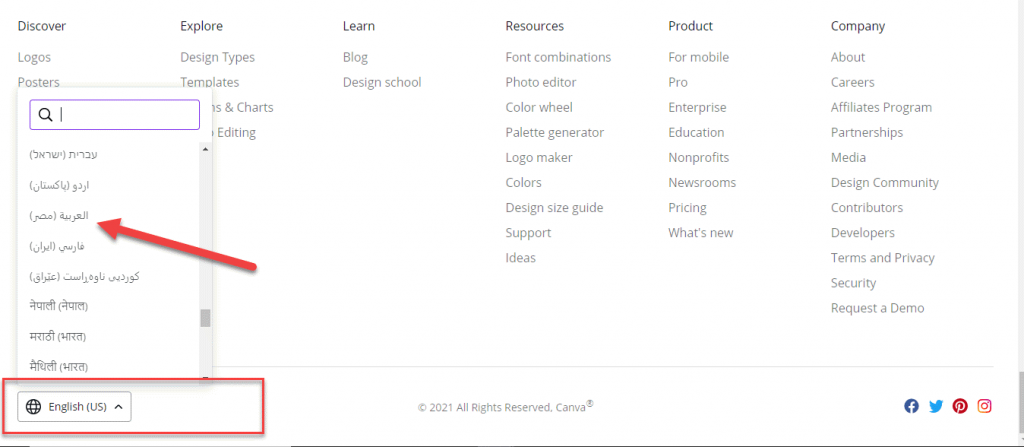
el sitio web oficial, luego ve al pie de la página para cambiar el idioma del sitio a tu idioma preferido, encontrarás que el sitio está disponible en varios idiomas, incluyendo el árabe, puedes seleccionar el idioma árabe de esta manera verás que la interfaz del sitio se ha cambiado al árabe, con todas las opciones y configuraciones que utilizas en árabe refinado que te ayuda a entender los pasos requeridos. Al principio puedes crear una nueva cuenta en el sitio de forma gratuita, haciendo clic en Registrarse ahora e iniciando sesión a través de tu cuenta de Google o Facebook. Para comenzar a trabajar, puedes crear un nuevo diseño o elegir una plantilla o diseño de las opciones prediseñadas disponibles y comenzar a editarlas. Para elegir una plantilla prediseñada, desde la interfaz principal puedes ir a plantillas
luego elige la plantilla adecuada para tu trabajo, selecciónala y después se abrirá el editor de gráficos y comenzarás a editar la plantilla. En este caso buscaremos un diseño de logo, lo que abrirá el editor de gráficos que contiene varias opciones, las conoceremos para comenzar a diseñar nuestro propio logo y editarlo. Después se abrirá la interfaz del editor de gráficos de Canva, donde podemos comenzar a trabajar y diseñar, como en la siguiente imagen animada. Como puedes ver, hay muchas opciones que la herramienta nos proporciona para controlar todos los detalles relacionados con el diseño y el logo que queremos diseñar, utilizando la edición en el editor visual puedes terminar el proceso de diseño de tu logo con pasos simples. 1.
Elección de la plantilla. Al principio, elige la plantilla o imagen del logo que deseas, para que comiences a editarla según tus necesidades, haciendo clic en plantillas, donde aparecerán varias plantillas gratuitas prediseñadas para elegir. 2.
Edición del logo. Después de elegir la plantilla en la que te basarás, como en este ejemplo donde elegimos una plantilla deportiva, encontrarás varias opciones para editar el diseño, donde puedes trabajar y editar los colores, textos, fondo, agregar imágenes, videos y mucho más. A través de la opción elementos, podemos agregar diferentes elementos, ya que Canva contiene una gran cantidad de elementos (formas, gráficos, iconos y más).
Después puedes editar el elemento que agregaste. Donde puedes cambiar los colores o cambiar el tamaño o posición del elemento, según lo que desees. Después de editar el tamaño, posición y color del elemento, verás que el diseño quedó así. Después puedes proceder a editar el texto escrito para que se adapte a tu trabajo o según tu actividad comercial. Como eliminar el texto original y agregar uno nuevo a través de ir a texto
y elegir el tipo de texto que deseas y editarlo. 3. Descarga del diseño. Después de realizar las ediciones requeridas en el logo, puedes descargar haciendo clic en Descargar desde la esquina superior izquierda y puedes descargar el diseño en diferentes formatos como (png, jpg, pdf), pero te recomendamos seleccionar el formato PNG ya que es el formato recomendado para descargar la imagen en alta calidad.
Puedes obtener una versión de pago de Canva para acceder a características superiores como editar las dimensiones de las imágenes, comprimir el tamaño de la imagen, hacer que el fondo de la imagen sea transparente y algunos otros símbolos profesionales, pero la versión gratuita te es suficiente para comenzar.
Opciones adicionales en Canva. El editor de Canva contiene varias opciones más que puedes usar para editar el diseño requerido, ya sea un diseño de logo u otro diseño, hay algunas imágenes y elementos gratuitos que Canva te muestra para agregar un toque estético a tu diseño. Cargas. A través de Cargas, puedes subir una imagen desde tu computadora a la biblioteca de Canva para poder usarla en el diseño, y también en la pestaña Imágenes que sigue encontrarás una enorme biblioteca de imágenes que puedes agregar a tu diseño y editarla, con la misma idea Audios y Videos
También puedes agregar clips de audio o videos a los diferentes diseños. Fondos. Es una pestaña que te lleva a una biblioteca de fondos prediseñados que puedes agregar a tu diseño para crear un diseño profesional. En conclusión, el sitio Canva es una de las herramientas más fáciles que te ayuda a crear un diseño personalizado utilizando plantillas prediseñadas editables sin necesidad de experiencia en diseño, y como te explicamos cómo puedes diseñar un logo gratuito con pasos simples.
DROPIDEA
Esperamos que este artículo te haya aportado valor real. En DROPIDEA, siempre nos esforzamos por ofrecer contenido de alta calidad que te ayude a crecer y evolucionar en el espacio digital. Síguenos para más artículos y guías útiles.
Admin
DROPIDEA
Últimos artículos

Peak XV eleva el límite de sus inversiones semilla a 5 millones de dólares

Esperada cena entre el CEO de Anthropic y Donald Trump en medio de desacuerdos sobre la seguridad de la inteligencia artificial

Google prueba las compras directas de Flipkart a través de Gemini en la India

Crusoe cancela un acuerdo de 1.250 millones de dólares para turbinas de centros de datos



