Ejecutar aplicaciones de Android en Mac – 4 mejores formas para emular el sistema Android en computadoras Apple
 Por Admin
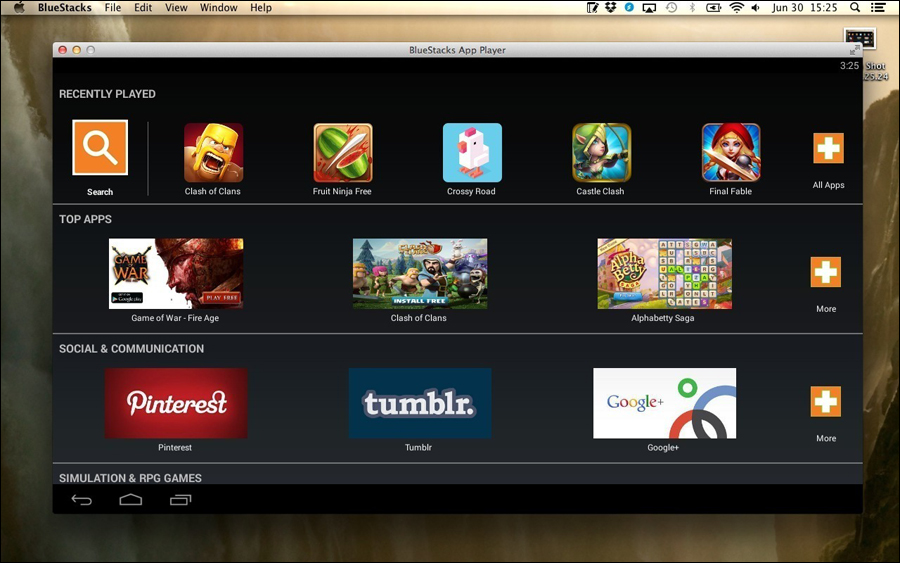
Muchas personas piensan que necesitan comprar un teléfono inteligente especialmente para probar aplicaciones y juegos de Android; sin embargo, hay muchas formas de hacerlo a través de la computadora sin costo alguno. Permitannos llevarlos en un recorrido a través del cual conoceremos los métodos disponibles para ayudarte a ejecutar aplicaciones de Android en Mac fácilmente. Actualmente hay dos sistemas operativos para teléfonos inteligentes: Android e iOS.
Cada sistema difiere del otro en prácticamente todo, ya sea la interfaz de usuario, la configuración, el control, las características, etc. Pero cuando se trata de la abundancia de aplicaciones disponibles para usar, iOS definitivamente se queda atrás. Android tiene Google Play Store, que es el lugar donde puedes acceder a millones de aplicaciones diferentes con ideas diversas.
De verdad, hay una enorme cantidad de aplicaciones que puedes instalar y probar, además de juegos interesantes y divertidos. Pero ¿necesitas comprar un teléfono inteligente con Android para obtener Google Play Store y disfrutar de estas aplicaciones? Definitivamente "no".
Hay muchos programas de Windows que emulan Android en la computadora.
¿Qué si usas una computadora Mac… entonces?
¿Necesitarías instalar Windows y luego programas de emulación? ¡Eso no tiene sentido, ¿verdad! Hay realmente muchas formas que te ayudan a ejecutar aplicaciones de Android en Mac.
Sí, puedes usar Instagram o jugar Asphalt 9 directamente desde tu computadora Mac. A continuación hablaremos sobre los mejores métodos. Lee también: Guía práctica: Explicación de cómo instalar Windows 10 para Mac Os X en una partición separada 4 formas de ejecutar aplicaciones de Android en Mac Primera forma: Usar el programa BlueStacks BlueStacks es uno de los programas más antiguos y populares para ejecutar aplicaciones de Android en sistemas operativos de computadoras, ya sea Windows PC o macOS. Con este emulador simple, podrás ejecutar prácticamente cualquier aplicación de Android.
Es la mejor opción cuando se trata de ejecutar WhatsApp en una Mac o acceder a tu cuenta de Instagram. Será fácil ejecutar aplicaciones de Mac y aplicaciones de Android una al lado de la otra, que es algo genial sin duda. BlueStacks se destaca por tener una interfaz de usuario excelente también.
Las aplicaciones se abren en pestañas individuales para facilitar la navegación entre ellas, y puedes acceder a Google Play Store y descargar aplicaciones sin problemas. Según las especificaciones de tu Mac, BlueStacks te permite manejar múltiples aplicaciones fácilmente. La instalación y el uso de BlueStacks no son complicados, sino muy fáciles. Solo necesitas descargar el programa del sitio oficial y ejecutarlo después de completar la instalación. Puede tomar unos segundos iniciar y mostrar la interfaz de control.
Después, necesitarás iniciar sesión en tu cuenta de Google para poder descargar aplicaciones de la tienda, exactamente como en un teléfono inteligente. Segunda forma: Instalar Android como un sistema virtual Como saben la mayoría, Android es un sistema operativo basado en Linux, es decir, de código abierto. Por esta razón, puedes instalar Android en computadoras Mac usando un programa como
VirtualBox. Para hacerlo, debes crear un sistema virtual e instalar Android en él. Ten en cuenta que en comparación con otros métodos para ejecutar aplicaciones de Android en Mac, este método ofrece mejor control del sistema Android y las aplicaciones que instalas.
Una vez que completes la instalación, VirtualBox te dará una experiencia pura de Android. Pero aún así, no debes esperar el mejor entorno optimizado para ejecutar aplicaciones y juegos de Android. Es posible que aparezcan algunos errores mientras instalas aplicaciones y juegas. Sin embargo, el lado positivo es que puedes usar la última versión disponible de Android en este sistema virtual, por lo que puedes probar las características de Android 9 antes de que lleguen a los propios usuarios de teléfonos Android inteligentes.
No diremos que instalar Android en VirtualBox sea fácil. Hay algunos aspectos negativos que tendrás que soportar a largo plazo. Puedes intentarlo descargando Android x86, que es un proyecto que lleva el sistema Android a computadoras.
Después, puedes ajustar la configuración en VirtualBox para obtener una experiencia completa de Android a través de la pantalla de tu Mac. Aunque algunas aplicaciones como WhatsApp e Instagram funcionan bien, el rendimiento no es el mejor. No recomendamos este método si también quieres jugar algunos juegos.
Tercera forma: Usar el programa Nox Player Mac Nox Player Mac es la mejor opción si deseas ejecutar algunos juegos de Android con gráficos y alta calidad en dispositivos Mac. Este emulador da prioridad a la velocidad y el rendimiento, e incluye algunas herramientas útiles como captura de pantalla o agregar botones de control en la pantalla, etc. Una vez que configures el programa en tu computadora, disfrutarás de una experiencia perfecta de Android.
El programa te permite ejecutar aplicaciones muy bien. Pero no es así cuando se trata de instalar aplicaciones, ya que el proceso no es tan fluido como en BlueStacks. En general, puedes descargar e instalar aplicaciones en Nox Player Mac ya sea iniciando sesión con tu cuenta de Google o descargando e instalando manualmente un archivo APK.
Nox Player Mac es el más fácil de instalar en la computadora, no te hace preguntas, solo ejecutas el archivo de instalación y en segundos verás la interfaz del programa frente a ti en la pantalla. Desafortunadamente, el aspecto negativo que notarás en el programa es que utiliza la versión KitKat 4 de Android, que es antigua en comparación con otros programas. Nox Player Mac es ideal cuando se trata de trabajar con aplicaciones y juegos populares de Android.
Por lo tanto, si deseas probar algunas aplicaciones populares y juegos avanzados de Android en tu Mac, elige este programa. Cuarta forma: Usar el programa Andy Por último pero no menos importante, Andy es otro programa para ejecutar aplicaciones de Android en dispositivos Mac.
En comparación con todos los emuladores que mencionamos anteriormente, Andy ofrece el mejor rendimiento y fluidez para ejecutar aplicaciones y juegos pesados. Lo más importante es que obtienes una experiencia completa de Android 100%. El programa viene con varias aplicaciones preinstaladas como Gmail y la aplicación ES File Explorer para administrar archivos.
Como Andy permite acceder a Google Play Store, puedes descargar e instalar aplicaciones fácilmente. El programa ofrece otras características importantes. Por ejemplo, puedes ejecutar el emulador en modo vertical u horizontal. Además de la posibilidad de mostrar botones de control en la pantalla y otras características excelentes para obtener la mejor experiencia de uso del sistema Android.
Andy tiene la forma de instalación más fácil que hemos visto. Puedes instalar el programa en línea para que los archivos se descarguen a través de Internet y se instalen en tu sistema Mac. Cabe señalar que Andy descarga aproximadamente 500 megabytes de archivos, siendo el programa más grande de la lista.
En general, una vez que completes la instalación, aparecerá la interfaz principal de control. Puedes usar el ratón y el teclado para hacer lo que desees y probar las aplicaciones.
¿Tienes alguna sugerencia sobre otros métodos para
ejecutar aplicaciones de Android en Mac? Siempre puedes compartirlo con nosotros a través de los comentarios a continuación.
DROPIDEA
Esperamos que este artículo te haya aportado valor real. En DROPIDEA, siempre nos esforzamos por ofrecer contenido de alta calidad que te ayude a crecer y evolucionar en el espacio digital. Síguenos para más artículos y guías útiles.
Admin
DROPIDEA
Últimos artículos

Peak XV eleva el límite de sus inversiones semilla a 5 millones de dólares

Esperada cena entre el CEO de Anthropic y Donald Trump en medio de desacuerdos sobre la seguridad de la inteligencia artificial

Google prueba las compras directas de Flipkart a través de Gemini en la India

Crusoe cancela un acuerdo de 1.250 millones de dólares para turbinas de centros de datos



