Grabación de pantalla en Windows 10 sin programas utilizando la herramienta Game Bar
 Por Admin
Grabar una captura de pantalla en Windows 10 es bastante rápido y sencillo. Puedes capturar fácilmente tu pantalla usando el botón Impr Pant fácil de usar en el teclado o a través de la herramienta Recorte y croquis. Aunque grabar la pantalla de Windows 10 en vídeo del contenido que se muestra en tu pantalla es más difícil, Microsoft lo hace posible mediante el uso de una herramienta de captura de vídeo integrada llamada Barra de juegos.
Grabar la pantalla de Windows 10 en vídeo La Barra de juegos fue diseñada para grabar los juegos que juegas directamente en tu ordenador, pero también puede capturar fácilmente la pantalla en vídeo, ya sea en el navegador web o en aplicaciones de Windows y muchos otros programas.
Cualquier actividad en la pantalla que grabes se guarda automáticamente como un archivo de vídeo en formato MP4. La Barra de juegos cumple ciertos requisitos del sistema, incluyendo una buena tarjeta gráfica. Si intentas usar la Barra de juegos y tu ordenador no tiene especificaciones adecuadas, es posible que recibas un error que te indique que tu ordenador no cumple los requisitos necesarios para grabar clips de pantalla.
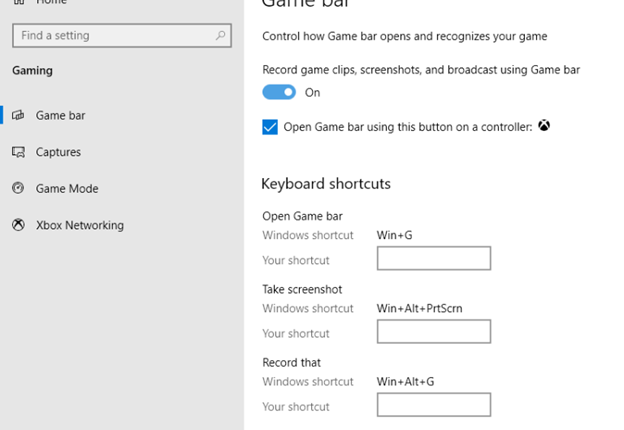
Pero no te preocupes, hay una manera de solucionar este problema. Habilitar la Barra de juegos para grabar la pantalla Primero, asegúrate de que la Barra de juegos esté habilitada. Abre Configuración> Juegos> Barra de juegos y activa el interruptor para grabar clips de juegos, capturas de pantalla y transmisiones usando la Barra de juegos, si la herramienta aún no está activada.
Desde esta pantalla, también puedes cambiar cualquiera de los atajos de teclado asociados con abrir la Barra de juegos, capturar una captura de pantalla y grabar vídeo. Abre lo que deseas grabar. Puedes comenzar a grabar desde la mayoría de las aplicaciones y ventanas, pero hay excepciones.
No puedes iniciar la grabación de vídeo desde el escritorio o algunas aplicaciones de Windows como Clima. De otro modo, el campo de grabación está completamente abierto. Graba tu pantalla Presiona Win + G para abrir la Barra de juegos.
Aparecen varias herramientas de la Barra de juegos con opciones para capturar pantallas, controlar el vídeo y el sonido. También se muestra el nombre de la aplicación, archivo o ventana actual como fuente para la captura de vídeo. Haz clic en el icono de la cámara para capturar una captura de pantalla simple o presiona el botón Iniciar grabación para grabar la actividad de tu pantalla.
En lugar de usar la barra de la parte superior, también puedes presionar Win + Alt + R para iniciar la grabación. La primera vez que elijas grabar la pantalla de Windows 10 desde una aplicación o ventana específica, la Barra de juegos necesita tu permiso. Haz clic en la casilla de verificación para "Habilitar todas las características para esta aplicación para comenzar a grabar la pantalla." Haz clic en el botón Iniciar grabación nuevamente y la captura de vídeo comenzará.
Ahora puedes realizar cualquier acción en la pantalla que desees capturar. Todas las herramientas de la Barra de juegos desaparecen y se reemplazan con una pequeña barra flotante en la esquina superior derecha de la pantalla a través de la cual puedes controlar la grabación. Para detener la grabación, haz clic en el botón Grabar en la barra flotante.
Aparece una notificación que te informa de que el clip de vídeo se ha grabado correctamente. Haz clic en la notificación que aparece ante ti, el Explorador de archivos se abrirá y te dará la opción de seleccionar dónde deseas guardar el clip de vídeo. Simplemente haz doble clic en el archivo de vídeo para reproducirlo en tu aplicación multimedia favorita.
Si no te gusta dónde se guardan los vídeos de forma predeterminada, siempre puedes cambiar la ubicación. Ve a Configuración> Juegos> Capturas. Haz clic en el botón Abrir carpeta y elige una carpeta diferente.
Lee también: Explicación de cómo dividir la pantalla en dos o más en Windows 10 Grabar clips de vídeo en segundo plano ¿Alguna vez has hecho algo en tu ordenador y de repente desearías haber capturado un vídeo en ese mismo momento? Usando la Barra de juegos de Windows 10, puedes grabar la pantalla de Windows 10 en los últimos segundos o minutos de la actividad de la pantalla después de que ya hayas terminado. Para hacer esto, primero necesitas darle permiso a tu ordenador para grabar tus actividades en segundo plano.
Abre la herramienta y haz clic en el icono de configuración. Desplázate hacia abajo en la pantalla de configuración y marca la casilla para grabar en segundo plano mientras realizas cualquier actividad en la pantalla. Mientras tanto, puedes hacer clic en el menú desplegable para grabar la última actividad que realizaste y cambiar el intervalo de tiempo desde 15 segundos hasta 10 minutos.
Ahora no tendrás que perder ningún momento más. Solo tienes que hacer clic en el botón Grabar últimos 30 segundos y comenzará a grabar la pantalla de Windows 10 un clip de vídeo basado en el número de segundos o minutos que hayas seleccionado.
Personalizar la Barra de juegos Puedes ver tus vídeos
y controlar qué herramientas aparecen y personalizar una serie de configuraciones directamente a través de la Barra de juegos. Presiona Win + G para abrir la Barra de juegos. En la ventana de captura que aparece en el extremo izquierdo, haz clic en el enlace para mostrar una lista de todos los vídeos capturados, luego haz clic en el vídeo que deseas reproducir.
Resolver el problema de que la Barra de juegos no se abra Pero, ¿y si recibes un error indicando que tu dispositivo no cumple con los requisitos necesarios para grabar clips de vídeo? No te preocupes, hay un truco que puedes intentar usando una utilidad llamada GameDVR Config. Ve a ese enlace en el sitio de github y descarga el archivo GameDVR_Config.exe.
Ábrelo y en la ventana de instalación, marca la casilla de Force software MFT (16 FPS + VBR). Abre el Administrador de tareas (haz clic con el botón derecho en la barra de tareas y selecciona Administrador de tareas). En Procesos, selecciona Gamebar Presence Writer y luego haz clic en Finalizar tarea.
Prueba la Barra de juegos nuevamente y verás que se abre normalmente y ahora puedes comenzar a grabar clips de vídeo de la pantalla.
DROPIDEA
Esperamos que este artículo te haya aportado valor real. En DROPIDEA, siempre nos esforzamos por ofrecer contenido de alta calidad que te ayude a crecer y evolucionar en el espacio digital. Síguenos para más artículos y guías útiles.
Admin
DROPIDEA
Últimos artículos

Peak XV eleva el límite de sus inversiones semilla a 5 millones de dólares

Esperada cena entre el CEO de Anthropic y Donald Trump en medio de desacuerdos sobre la seguridad de la inteligencia artificial

Google prueba las compras directas de Flipkart a través de Gemini en la India

Crusoe cancela un acuerdo de 1.250 millones de dólares para turbinas de centros de datos



