Cómo activar Wi-Fi y Mobile Data 4G/5G simultáneamente en Android
 Por Admin
Esta pregunta puede parecer extraña, pero puede ser interesante que te la hagas. Contrario a lo que uno podría pensar, existe una forma de ejecutar Wi-Fi junto con datos móviles, es decir, conectar a Internet a través de la red Wi-Fi y también usar datos 4G.
A veces notamos que el Wi-Fi es notablemente lento o inestable y no queremos perder la conexión completamente. Queremos informarte que existe una forma de hacerlo, pero ¿por qué alguien querría hacer esto?
¿Por qué deseas aprovechar ambas conexiones? En este artículo, te explicaremos primero qué puedes usar para hacerlo y cómo usar datos de móvil y Wi-Fi al mismo tiempo.
Cómo ejecutar Wi-Fi junto con datos móviles
+ Wi-Fi. Debido a la naturaleza de código abierto del sistema operativo Android, no hay límites en las capacidades de funciones que los desarrolladores pueden agregar a sus aplicaciones. O más bien, podríamos decir que los desarrolladores pueden proporcionar más características nuevas al sistema operativo en sí. Por lo tanto, los usuarios siempre buscan formas de aprovechar al máximo sus teléfonos inteligentes que funcionan con Android.
Sin embargo, tenemos un truco excelente para ti. Si estás cansado de esperar a que se completen las descargas, tenemos una solución fantástica para ti. Al descargar un archivo, tu teléfono puede elegir entre tus datos móviles y una conexión Wi-Fi.
La configuración predeterminada es usar uno u otro. Pero la mayoría de los usuarios no saben que puedes cambiar esta configuración, donde puedes usar simultáneamente datos móviles y conexión Wi-Fi para descargar tus archivos al doble de velocidad. Imagina la velocidad de carga de un teléfono que usa datos de red móvil 3G o 4G junto con Wi-Fi también.
Por lo tanto, tu teléfono usará tanto la red Wi-Fi como los datos del teléfono al mismo tiempo para descargar archivos más rápidamente y con una mejor conexión. Después, no tendrás que esperar mucho tiempo a que se complete la descarga. Tal vez esta descarga que deseas completar rápidamente sea una aplicación pesada o un video de alta definición, y puedes aprovechar las velocidades de Wi-Fi y datos móviles juntos.
Esto será muy útil para la mayoría de los usuarios de Android y es fácil de usar. Sin embargo, debido a algunas limitaciones de permisos en Android, necesitarás hacer root en tu teléfono. Artículo relacionado: Aplicaciones post-root para Android: Las 5 aplicaciones más importantes después de hacer root. Pero primero, este truco mágico te permite lo siguiente: Reducir desconexiones: es decir, falta de estabilidad de red.
Una vez que uno sea demasiado débil, tu teléfono cambia automáticamente al otro, sin perder calidad. Garantizar una red estable: lógicamente, evitar la pérdida de red significa que estabilizas significativamente tu conexión. Es una situación ideal para jugar o ver una película, por ejemplo.
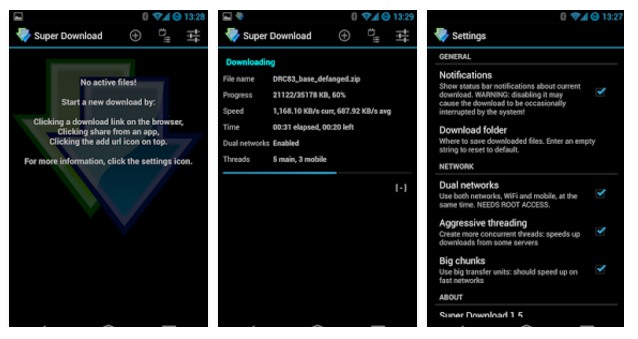
Mejorar la velocidad de descarga: al descargar un archivo, si tu conexión a Internet es inestable, la velocidad será limitada. Usando esta técnica, puedes disfrutar de una conexión rápida y estable sin interrupciones, garantizando así una alta velocidad de descarga. 1- Usar Wi-Fi y datos de teléfono simultáneamente en un dispositivo Android Paso 1: Primero que nada, instala Super Download.
Esta aplicación está disponible en Google Play Store en dos versiones. La primera es una aplicación de pago. También hay una versión lite, pero tiene un límite de uso máximo de 50 megabytes.
Te sugerimos que primero pruebes la versión lite para saber si esta guía es adecuada para tu teléfono y si puedes usar Wi-Fi y datos móviles al mismo tiempo. Paso 1 – Descargar Super Download Descargar la versión lite desde aquí Descargar la versión completa desde aquí Paso 2: Proporciona los permisos de usuario necesarios para ejecutar el programa.
Paso 3: Ve a la configuración de la aplicación y asegúrate de
que haya una marca de verificación en la red dual. Paso 4: Copia un enlace de tu navegador para cualquier archivo que desees descargar. Luego usa Super Download para pegar el archivo y descargarlo.
2- Combinar Wi-Fi con datos a través de Speedify. Otra solución adecuada es usar la aplicación Speedify, disponible en Play Store de forma gratuita en una versión limitada, y luego mediante una suscripción mensual por unos pocos euros al mes. La versión limitada te permite probar la aplicación con un máximo de 2 gigabytes de datos. Si eso no es suficiente para ti, la suscripción de pago costará 10.99 euros mensuales después.
Ten en cuenta que esta aplicación también funciona como VPN y esa característica no se puede desactivar. Si deseas usar tu red y Wi-Fi al mismo tiempo, tendrás que conectarte a la red VPN que proporciona la aplicación. Y luego puedes ejecutar Wi-Fi con datos Data & Wi-Fi a través de la función Speedify VPN Bonding. Enlace de descarga de la aplicación desde aquí. Cuando la descargues, la instalarás muy fácilmente siguiendo los pasos que te guiarán.
El uso es muy sencillo. Notarás que aparecen dos redes propias, y se seleccionará automáticamente la red más efectiva. Automáticamente, la aplicación te permitirá elegir la red más estable y efectiva, sin necesidad de hacer nada.
Como usuario, tendrás una red más estable, sin darte cuenta de que tu teléfono está usando tanto datos móviles como red Wi-Fi regularmente. Advertencia: No hagas esto a menos que tengas un plan de datos móviles suficiente, de lo contrario se agotará tu plan rápidamente después de consumir todos los datos. Artículos relacionados: Las mejores formas de fortalecer la señal de Wi-Fi en casa – 5 consejos para obtener una señal de router fuerte. Fortalecer la señal del teléfono móvil en áreas con cobertura débil 3G/4G/5G
DROPIDEA
Esperamos que este artículo te haya aportado valor real. En DROPIDEA, siempre nos esforzamos por ofrecer contenido de alta calidad que te ayude a crecer y evolucionar en el espacio digital. Síguenos para más artículos y guías útiles.
Admin
DROPIDEA
Últimos artículos

Peak XV eleva el límite de sus inversiones semilla a 5 millones de dólares

Esperada cena entre el CEO de Anthropic y Donald Trump en medio de desacuerdos sobre la seguridad de la inteligencia artificial

Google prueba las compras directas de Flipkart a través de Gemini en la India

Crusoe cancela un acuerdo de 1.250 millones de dólares para turbinas de centros de datos