Cómo cambiar la ruta de los programas instalados y trasladarlos de C a otro disco en Windows 10
 Por Admin
El usuario puede cambiar la ruta de los programas instalados o incluso juegos para moverlos de un lugar a otro, quizás para liberar algo de espacio en la partición C o porque la carpeta del programa ocupa mucho espacio en el disco duro interno y decide transferirlo a un disco duro externo. Hay muchas razones que te impulsan a hacerlo, y aquí te presentamos los métodos que te ayudarán.
¿Cómo cambiar la ruta de los programas instalados en Windows?
Cuando instalas un programa o juego en la computadora por primera vez, el primer paso que se realiza es establecer la ruta de los archivos de ese programa o juego en el disco duro. Pero supongamos que después quieres cambiar esta ruta para moverlo a otra partición o disco duro externo, esto no es fácil de hacer porque el programa o juego ya ha dependido de esta ruta específica y cualquier cambio podría dañar los archivos de ejecución. La solución tradicional es que el usuario reinstale el programa o juego nuevamente para poder establecer una ruta diferente, pero afortunadamente hay herramientas externas diseñadas específicamente para ayudarte a mover programas instalados de un lugar a otro con facilidad, y aquí te explicamos algunos de ellos.
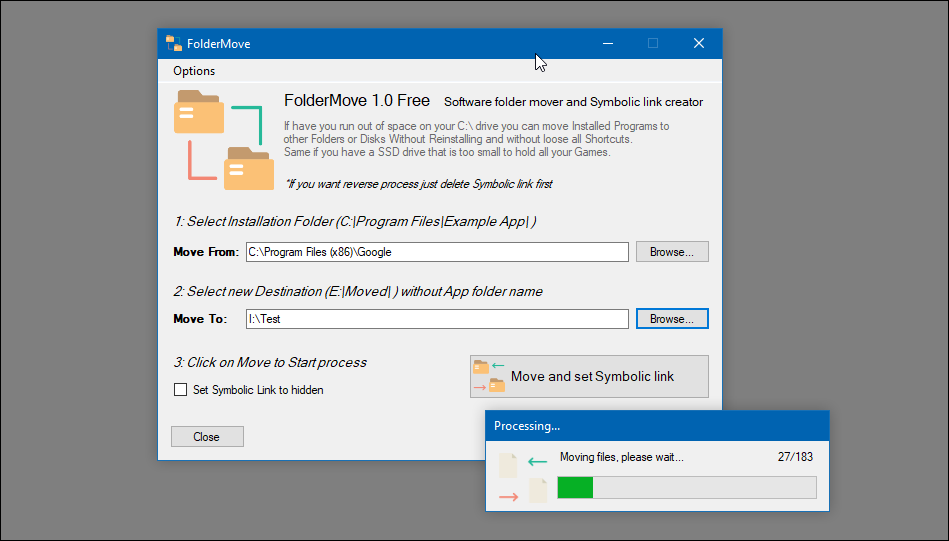
Relacionado también: Cómo mover juegos instalados a otro disco duro sin descargarlos nuevamente Primer método:- Usar el programa FolderMove El programa FolderMove
es uno de los nuevos programas gratuitos de computadora, y el usuario puede aprovecharlo para mover programas y juegos instalados de un lugar a otro con simples clics sin que ocurra ningún efecto negativo que dificulte la ejecución. El tamaño del programa es menor a 1MB además de que es portátil, es decir, no requiere instalación en la computadora. Para usar el programa, todo lo que tienes que hacer es descargarlo y ejecutarlo con privilegios de administrador haciendo clic derecho en el icono de ejecución y seleccionando la opción Run as Administrator, y después de que aparezca la ventana del programa, haz clic en el botón Browse frente a Move From
para establecer la ruta (carpeta) principal actual del juego o programa. Luego haces clic en el botón Browse frente a Move To para establecer la nueva ruta.
Finalmente haces clic en el botón Move and set Symbolic Link para comenzar el proceso de transferencia de archivos del programa/juego al nuevo lugar y todo funcionará normalmente después sin problemas.
Descargar el programa Segundo método:- Usar el programa Application Mover El programa Application Mover también es un programa gratuito para mover y cambiar la ubicación de programas y juegos instalados en la computadora en tiempo real. El programa tiene una interfaz de usuario muy simple, lo que significa que su uso también será fácil.
Después de ejecutar el programa, selecciona la ruta del programa o juego del campo Current Path y luego selecciona la nueva ruta o ubicación a donde deseas mover el programa o juego del campo New Path. Finalmente harás clic en Ok para comenzar el proceso de transferencia desde la ubicación actual a la nueva ubicación especificada. También ten en cuenta que el programa Application Mover agregará una nueva opción al menú Context que aparece después de hacer clic derecho en cualquier carpeta, donde podrás mover la carpeta especificada a cualquier otro lugar fácilmente sin necesidad de abrir la interfaz del programa.
Descargar el programa Tercer método:- Usar el programa Steam Mover El programa Steam Mover se considera el programa más famoso y antiguo que realiza esta tarea, y fue diseñado originalmente para mover juegos de la plataforma Steam de un lugar a otro, pero también se puede usar para mover programas instalados. El programa es ligero y no requiere instalación, pero su método de uso es algo diferente al de los programas anteriores, así que permíteme explicarte los pasos a continuación para mover un programa de un lugar a otro: Haz clic derecho en el archivo SteamMover.exe.
Selecciona de la lista Run as administrator. Después de que aparezca la ventana del programa, haz clic en el botón de tres puntos bajo Steam apps common folder. Selecciona la carpeta principal que contiene todos los programas o juegos.* Si deseas mover un programa, por defecto los programas se almacenan en la carpeta Program Files en la partición C, por lo que la seleccionarás.
El programa mostrará una lista de todos los programas o juegos almacenados dentro de esta carpeta principal. Haz clic en el botón de tres puntos bajo "Alternative folder" para especificar el nuevo lugar al que deseas mover el programa o juego. Selecciona el programa o juego de la lista y luego haz clic en el botón de flecha derecha ubicado en la parte inferior de la ventana del programa.
Después comenzará el proceso de transferencia de archivos del programa al nuevo lugar, puedes ejecutarlo después sin problemas. Descargar el programa
DROPIDEA
Esperamos que este artículo te haya aportado valor real. En DROPIDEA, siempre nos esforzamos por ofrecer contenido de alta calidad que te ayude a crecer y evolucionar en el espacio digital. Síguenos para más artículos y guías útiles.
Admin
DROPIDEA
Últimos artículos

Peak XV eleva el límite de sus inversiones semilla a 5 millones de dólares

Esperada cena entre el CEO de Anthropic y Donald Trump en medio de desacuerdos sobre la seguridad de la inteligencia artificial

Google prueba las compras directas de Flipkart a través de Gemini en la India

Crusoe cancela un acuerdo de 1.250 millones de dólares para turbinas de centros de datos



