Cómo modificar CSS en WordPress de forma profesional
 Por Admin
¿Recientemente creaste un sitio de WordPress y seleccionaste una plantilla adecuada para tu nicho, pero deseas modificar el aspecto de esta plantilla? ¿Te gustó un sitio web en tu mismo sector y querías cambiar el diseño de tu sitio para que se pareciera al de ese sitio?
¿Te preguntas cómo cambiar el color de tu sitio de WordPress
el tamaño de la fuente y la forma en que se muestran las imágenes, entre otras cosas? Si es así, este proceso se realiza modificando CSS en WordPress, y se lleva a cabo dentro de un archivo específico en tu sitio de WordPress llamado archivo style.css.
¿Qué es WordPress?
– ¿Por qué deberías usar WordPress? ¿Qué es el lenguaje CSS en WordPress?
– ¿Por qué deberías modificar CSS en WordPress?
Cómo modificar CSS en WordPress – Editar CSS en WordPress en artículos y páginas – Editar CSS en WordPress para la plantilla – Editar CSS en WordPress desde la sección de personalización Los mejores complementos para editar CSS en WordPress Errores a evitar al modificar CSS en WordPress ¿Qué es WordPress? WordPress es una plataforma de código abierto lanzada alrededor de 2003, específicamente en mayo, como una plataforma completamente gratuita y disponible para todos los usuarios en todo el mundo, permitiéndoles crear sitios web y blogs electrónicos, además de ello, te permite crear tu tienda electrónica de manera eficiente a través del complemento WooCommerce que te ofrece esta posibilidad y que puedes instalar completamente gratis. Es importante mencionar que hay muchas personas que creen que WordPress es de pago.
Sin embargo, afortunadamente WordPress es completamente gratuito, pero lo que sí es de pago es el hosting, que se compra a través de empresas líderes en este campo, por ejemplo (Hostinger, Bluehost, HostGator, Contabo, Namecheap, entre otros), y una vez que compres este hosting, podrás crear un sitio de WordPress de forma gratuita. Además, WordPress está construido con el famoso lenguaje de programación PHP, que es un lenguaje ampliamente utilizado en el desarrollo de sistemas de gestión de contenidos (CMS), y se basa en bases de datos MySQL. WordPress se destaca por su interfaz de usuario muy simple y fácil que te permite interactuar con todos los elementos dentro de tu sitio web de manera muy sencilla, además, soporta muchos idiomas, incluyendo árabe e inglés y otros idiomas diferentes alrededor del mundo; esta es una de las características más destacadas de WordPress, ya que facilita mucho a los usuarios y les brinda una experiencia de usuario excelente.
– ¿Por qué deberías usar WordPress? WordPress te brinda una experiencia de usuario excepcional que te facilita muchas cosas y a pesar de eso es gratis, y aunque es gratuito se preocupa mucho por ti y es el mejor servicio de gestión de contenidos en la actualidad, ya que se destaca por su velocidad extrema, y te proporciona toda la configuración que necesitarás si eres propietario de un sitio web, como administración de contenido de alta calidad con la capacidad de publicar, editar y formatear artículos desde una sección específica dentro de WordPress, capacidad de eliminar artículos, modificar y actualizar artículos antiguos, cambiar títulos de URL fácilmente, colocar artículos en estado de borrador y muchas otras cosas que puedes hacer dentro de la sección (artículos).
Puedes administrar todas tus páginas principales dentro de WordPress, como la página de política de privacidad y la página de términos de uso, y por supuesto no nos olvidemos de la sección de complementos, que te permite muchas cosas y te facilita varias tareas. Por ejemplo, si deseas conectar tu sitio con Google Search Console o el motor de búsqueda Bing o administrar asuntos relacionados con SEO y optimización de motores de búsqueda, podrás hacerlo instalando el complemento Rank Math que te ofrece muchas cosas en su versión gratuita, o el complemento Yoast SEO que te proporciona todas las características disponibles en Rank Math y otros complementos. También, si deseas editar CSS en WordPress, hay varios complementos que te permiten llevar a cabo este paso de manera óptima, incluyendo los siguientes complementos (), esto es solo una breve introducción sobre complementos para editar CSS en WordPress, pero en las próximas líneas hablaremos en profundidad sobre complementos para editar CSS en WordPress.
¿Qué es el lenguaje CSS en WordPress? Las hojas de estilos en cascada en inglés Cascading Style Sheets o como algunos la llaman lenguaje CSS, es un lenguaje especializado para formatear y diseñar páginas y sitios web, ya que juega un papel importante en el diseño y la apariencia de una página o sitio web y le proporciona una apariencia y forma única que se destaca por su coherencia y aspecto fantástico. Si el lenguaje HTML representa la estructura del sitio, por ejemplo representa la piedra angular y las columnas, entonces CSS representa la apariencia y forma de esta columna, donde es posible hacer que esta columna sea delgada, de color rojo, con un ancho específico. En resumen, CSS es la decoración del sitio web, ya que le da la apariencia y el tamaño específico y controla los colores, la altura, el ancho, etc.
– ¿Por qué deberías modificar CSS en WordPress?
Hay muchas razones que podrían llevarte a editar CSS en WordPress, que conocemos de la siguiente manera: por ejemplo, viste un sitio y te gustó su diseño y querías imitarlo y hacer que tu sitio se pareciera a él. Deseas cambiar el color del sitio para convertirlo de rojo a verde, por ejemplo. Viste una característica en otro sitio que te gustó y querías proporcionarla en tu propio sitio web.
Deseas cambiar el tamaño del logotipo de tu sitio. Editar una página específica en tu sitio web. La necesidad de crear una página web con una apariencia específica y de manera más coherente.
Cómo editar CSS en WordPress. Si deseas obtener un sitio atractivo y hermoso, editar CSS en WordPress te dará la capacidad de personalizar tu plantilla y convertirla en una plantilla diferente y elegante, pero querido visitante, el proceso de editar CSS en WordPress no se recomienda hacerlo directamente, es decir, no edites el archivo "style.css" directamente desde los archivos de tu sitio para evitar problemas y posiblemente perder tu sitio (su apariencia anterior, su forma anterior). Por eso antes de editar CSS en WordPress o editar cualquier otra cosa, debes hacer una copia de seguridad de tu sitio web, y puedes hacerlo instalando el complemento UpdraftPlus WordPress Backup Plugin, este complemento te ayudará mucho ya que te ofrece muchas características incluyendo copias de seguridad de todos los archivos de tu sitio de forma completamente gratuita y otras características que puedes descubrir por ti mismo. Para poder hacer una copia de seguridad de todos los archivos de tu sitio y restaurarlos más tarde en caso de que algo salga mal en tu sitio a través de Updraft Plus, dirígete a la configuración del complemento dentro de tu sitio de WordPress, luego haz clic en la opción de hacer una copia de seguridad ahora (Backup Now) como se muestra en la siguiente imagen.
Ahora, después de hacer una copia de seguridad de los archivos de tu sitio, continúa con la explicación de cómo editar CSS en WordPress de varias formas a través de las siguientes líneas. – Editar CSS en WordPress en artículos y páginas Puedes
editar CSS en WordPress
en los artículos y páginas de tu sitio de manera muy simple y fácil, y aquí te explicamos cómo editar CSS en WordPress en artículos y páginas de la siguiente manera: dirígete al artículo o página que deseas editar a través de tu sitio de WordPress. Puedes acceder al artículo a través de la sección de artículos dentro del panel de control de WordPress. Puedes acceder a las páginas a través de la sección de páginas dentro del panel de control de WordPress.
Después de abrir el artículo en el que deseas editar CSS en WordPress, haz clic en la opción (personalizar) que aparece en el menú superior en el lado derecho de la página, como se indica en la siguiente imagen con la flecha. Una vez que hagas clic en la opción personalizar, se abrirá una nueva página que contiene muchas configuraciones.
Pero lo importante para nosotros es editar CSS en WordPress, por eso haz clic en la opción "Formatos CSS adicionales" para poder continuar con el resto de la explicación. Después de abrir la opción de formatos CSS adicionales, encontrarás un editor completo a través del cual puedes agregar todos los códigos CSS adicionales que desees personalizar. Y después de personalizar tu página o artículo y escribir códigos CSS, haz clic en la opción guardar para guardar los cambios, luego haz clic en la opción publicar para publicar todos los cambios y encontrarás todo lo que editaste una vez que hagas clic en la opción publicar.
De esta manera te explicamos cómo editar CSS en WordPress en artículos y páginas de manera simple y fácil, y ahora te explicamos cómo editar CSS en WordPress para la plantilla. – Editar CSS en WordPress para la plantilla. El proceso de editar CSS en WordPress para la plantilla es muy importante y complejo para muchas personas porque la plantilla contiene muchos archivos, lo que complica el proceso de edición, ya que hay varias plantillas que dependen de más de un archivo CSS. Por ejemplo, si tienes una plantilla que soporta árabe e inglés, entonces el sitio funcionará con un sistema base en inglés y otro sistema en árabe que soporta RTL, y esta característica requiere un archivo CSS separado, por lo que la plantilla consistirá en varios archivos CSS y el proceso de editar CSS en WordPress se vuelve más complicado. Pero no te preocupes, tenemos muchas soluciones para este problema, que consideramos un problema muy pequeño y no te tomará mucho tiempo o esfuerzo resolverlo, de la siguiente manera, una explicación de cómo editar CSS en WordPress para la plantilla:
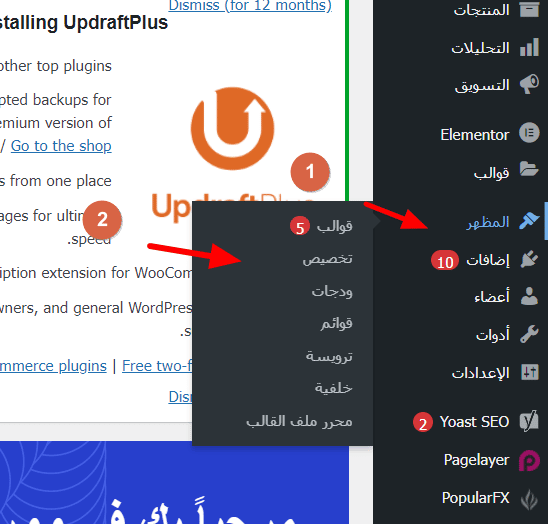
Inicia sesión en tu panel de control de WordPress, escribiendo tu nombre de usuario o correo electrónico y agregando tu contraseña. Luego dirígete al panel ubicado en el lado derecho de la página si estás trabajando en árabe, y si estás trabajando en inglés lo encontrarás en el lado izquierdo. Una vez que llegues a él, pasa el ratón sobre la opción (Apariencia) hasta que aparezcan varias opciones, selecciona la opción (Editor de archivos de plantilla), como se muestra en la siguiente imagen.
Te aparecerá un mensaje que contiene un texto de advertencia que te informa que trabajes bien para evitar caer en problemas, pero haz clic en la opción (¡Entendido!) para omitir el mensaje y continuar con la explicación. Ahora encontrarás todos los archivos de tu plantilla, incluyendo el archivo CSS, y lo encontrarás una vez que abras el editor y lo verás registrado con este nombre style.css como te mencioné al principio del artículo.
Ahora puedes cambiar todos los códigos CSS y editar CSS en WordPress para la plantilla y escribir y agregar todos los códigos CSS fácilmente. Y una vez que escribas o edites algún código, haz clic en la opción actualizar archivo para actualizar el archivo style.css y guardar todos tus cambios sin perderlos. Y después de hacer clic en la opción actualizar archivo, se actualizará tu archivo CSS de plantilla y encontrarás un mensaje que te informa del éxito de la operación si escribiste el código correctamente como se muestra en la siguiente imagen, pero si escribiste un código CSS de manera incorrecta, no se guardarán tus cambios.
– Editar CSS en WordPress desde la sección de personalización. La plataforma WordPress ofrece esta característica a los usuarios para que editen archivos CSS de manera muy fácil con la posibilidad de vista previa de los resultados antes de hacer clic en el botón guardar, y eso es algo muy especial y fantástico, de esta manera se editará lo requerido fácilmente y sin encontrar ningún problema y de manera clara, y puedes aprender cómo realizar esta operación a través de las siguientes líneas de la siguiente manera: Para poder acceder al servicio del editor de formatos CSS integrado en la plataforma WordPress, abre la página de inicio de tu sitio de WordPress. Luego dirígete hacia arriba en el lado derecho de la página para el árabe, luego haz clic en la opción Apariencia y luego personalizar hasta que se abra un menú que contenga una gran cantidad de configuraciones. Pero la configuración que necesitamos es editar CSS en WordPress y encontrarás esta opción bajo el nombre de formatos CSS adicionales.
Haz clic en esta opción para abrir un editor muy grande a través del cual puedes escribir todos los códigos CSS que desees escribir muy fácilmente. Luego haz clic en la opción "Publicar" para guardar y publicar los cambios en tu sitio web y disfrutar de todas tus ediciones.
Los mejores complementos para editar CSS en WordPress Complemento TJ
Custom CSS: es un complemento especializado para editar todos los archivos CSS ubicados en tu sitio web y te da la capacidad de manipular todos tus códigos CSS de manera muy segura sin encontrar ningún problema, y puedes descargarlo a través del sitio de WordPress como un nuevo complemento de manera completamente gratuita sin pagar por la suscripción o cualquier cosa similar.
Complemento
SiteOrigin CSS: es una herramienta completamente gratuita que se instala en tu sitio de WordPress a través de tu panel de control fácilmente. Solo copia su nombre de este artículo, luego dirígete a tu panel de control, búscalo e instálalo y comienza a usarlo para editar todos los códigos CSS dentro de tu sitio. Además, te ofrece muchos elementos visuales que te permiten editar CSS en WordPress y cambiar la apariencia y forma de tu sitio en tiempo real, y una de las características más destacadas de este complemento es la facilidad de uso, ya que está desarrollado con una interfaz de usuario muy simple y fácil, y todos los usuarios pueden usarla, ya seas principiante o profesional, definitivamente podrás usarla y editar CSS en WordPress. Complemento Advanced CSS Editor:
es un complemento muy especial que se destaca por su facilidad de uso y es muy diferente a otros complementos en este campo, ya que es liviano y no ocupa mucho espacio de hosting, y a pesar de eso proporciona un servicio de personalización y edición de CSS en WordPress de manera óptima y se destaca por la característica de ver los resultados en tiempo real, que te permite ver lo que hiciste antes de proceder al paso de guardar, y eso es algo muy especial. Complemento Themeover: es un editor completo e integral que te permite editar CSS en WordPress, ya seas principiante o profesional en este proceso, ya que viene con una interfaz de usuario muy simple y fácil que puedes usar profesionalmente, pero desafortunadamente este complemento no es gratuito, pero deberás pagar para usarlo y eso puede ser complicado para algunos y fácil para otros, pero si deseas usar los complementos gratuitos que conocimos juntos, puedes hacerlo, ya que ofrecen el mismo servicio de forma gratuita. Complemento CSS Hero:
La modificación de CSS en WordPress se ha vuelto extremadamente fácil con esta distinguida extensión que te permite personalizar tu sitio web de manera completa sin necesidad de editar el archivo fuente, algo que puede no ser del agrado de muchos ya que podría causar problemas en tu sitio. Sin embargo, a través de esta extensión podrás personalizar tu sitio de forma muy significativa y cambiar la apariencia de tu web de manera muy fluida. Tendrás que suscribirte a esta extensión para utilizarla, ya que no es gratuita a diferencia de otras extensiones en este campo. Errores que debes evitar al modificar CSS en WordPress El primer error: modificar el archivo "style.css" desde dentro del panel de control de tu sitio Cpanel, ya que este paso puede llevar a la eliminación de algún archivo importante de tu sitio que podría causar un problema en tu WordPress, algo que definitivamente no es deseable. Además, si se elimina un archivo y deseas recuperarlo, el proceso será algo complicado, especialmente si eres un usuario principiante, lo que hará aún más difícil esta operación para ti.
El segundo error: no hacer una copia de seguridad antes de comenzar a modificar tus archivos CSS o cambiar cualquier otra cosa, ya que este proceso es extremadamente importante ya que te garantiza poder restaurar todos los archivos de tu sitio nuevamente y recuperarlos fácilmente haciendo clic en la opción Restore si utilizas la extensión UpdraftPlus que te ofrece el servicio de mantener una copia de seguridad de tu sitio web de forma completamente gratuita. El tercer error:
No contar con la ayuda de un experto para realizar la modificación de CSS en WordPress si no eres capaz de hacerlo por ti mismo, esto es para evitar que ocurran problemas y no pierdas tiempo implementando algo que no puedes hacer. Por lo tanto, te recomendamos que pidas ayuda si no eres capaz de seguir los pasos para modificar CSS en WordPress. El cuarto error: no instalar una extensión que te ayude a personalizar y modificar archivos CSS descargados de forma no oficial, ya que estos podrían contener software malicioso, archivos dañinos y virus que podrían llevar al compromiso de tu sitio web y caer en numerosos y complicados problemas que terminan infectando todos los archivos de tu sitio con virus maliciosos.
Conclusión: Ahora bien, ha sido una explicación completa sobre cómo modificar CSS en WordPress de varias formas diferentes para que puedas modificar CSS en WordPress de la manera más adecuada para ti sin complicaciones y sin perder mucho tiempo en implementar este paso. Vale la pena mencionar que este proceso puede ser complejo, pero puedes manejarlo con facilidad a través de los puntos que hemos tratado anteriormente. **************************
DROPIDEA
Esperamos que este artículo te haya aportado valor real. En DROPIDEA, siempre nos esforzamos por ofrecer contenido de alta calidad que te ayude a crecer y evolucionar en el espacio digital. Síguenos para más artículos y guías útiles.
Admin
DROPIDEA
Últimos artículos

¿Aprovechó Musk el lanzamiento de «Dots» de OpenAI a través del dominio dot.com?

Peak XV eleva el límite de sus inversiones semilla a 5 millones de dólares

Esperada cena entre el CEO de Anthropic y Donald Trump en medio de desacuerdos sobre la seguridad de la inteligencia artificial

Google prueba las compras directas de Flipkart a través de Gemini en la India



