Cómo transferir mensajes de WhatsApp del iPhone a Android con cable
 Por Admin
Aquí conoceremos cómo transferir mensajes de WhatsApp desde iPhone a Android o viceversa, un asunto de gran importancia ya que cada uno de nosotros posee su propia versión de conversaciones de WhatsApp y al cambiar a un nuevo teléfono con sistema Android, necesitarás transferir los datos, especialmente considerando la amplia difusión de la aplicación WhatsApp en el uso personal o para la administración de negocios como la aplicación de mensajería más popular hasta ahora. Sin embargo, a pesar de esto, la función de transferir mensajes de iPhone a Android o viceversa llegó muy tarde por parte de la empresa, siendo lanzada a mediados de 2021 solo para transferir conversaciones de iPhone a Android y no al revés, seguida un año después por la capacidad de transferir mensajes de Android a iPhone. Nuestra conversación de hoy trata sobre la posibilidad de transferir mensajes de WhatsApp desde iPhone a Android de forma completamente gratuita.
5 pasos importantes antes de transferir mensajes de WhatsApp tu teléfono Android debe estar en la versión Android 12 o superior, o ser uno de los teléfonos Samsung tu iPhone debe estar en la versión iOS 15.5 o superior
Cable de Lightning a USB Tipo C para conectarlo entre los dos teléfonos necesitas reiniciar tu teléfono Android (restablecimiento de fábrica) para realizar esta operación, en caso de que tu teléfono no sea nuevo. Debes usar el mismo número de teléfono de tu iPhone al teléfono Android artículo relacionado: cómo ejecutar WhatsApp en dos dispositivos con el mismo número pasos para transferir mensajes de WhatsApp desde iPhone a Android comenzarás a configurar tu teléfono Android como nuevo, hasta que llegues a la pantalla de transferencia de aplicaciones y datos o Transfer Apps and Data.
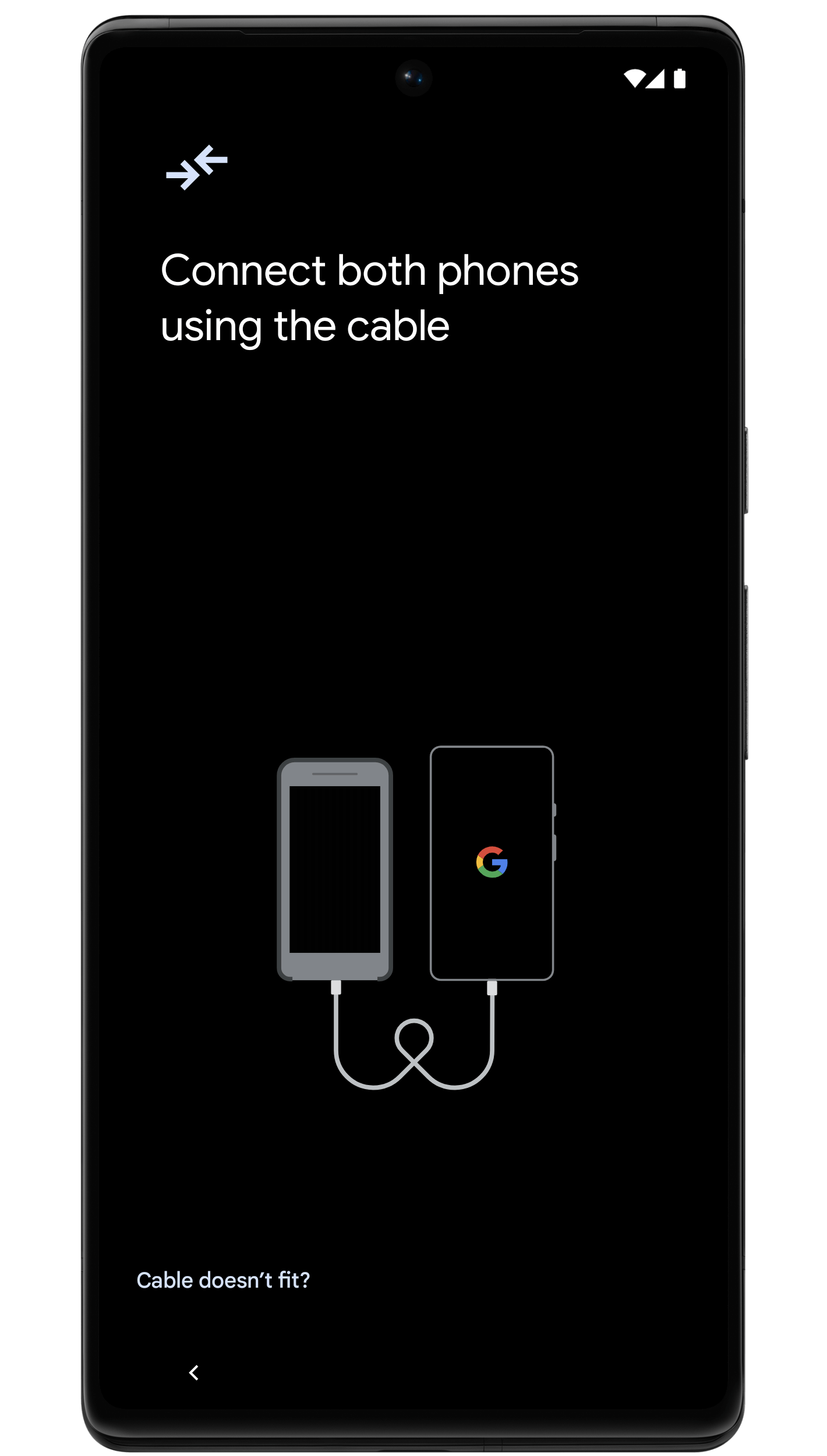
Te pedirá que conectes ambos teléfonos con el cable de transferencia de datos mencionado anteriormente de Lightning a USB Tipo C. Después de conectar ambos dispositivos, tu teléfono Android comenzará a recopilar información sobre todas las aplicaciones y archivos de tu iPhone. Puedes transferir todos los archivos y aplicaciones si lo deseas, pero este artículo trata solo sobre mensajes de WhatsApp, por lo que seleccionarás solo la aplicación WhatsApp, que te mostrará el tamaño de los archivos y mensajes que se transferirán desde tu iPhone.
Después de seleccionar la aplicación de WhatsApp para transferir, aparecerá un código en la pantalla de tu teléfono Android (Código QR), que deberás escanear con tu iPhone, ya sea abriendo la aplicación de cámara e identificando el código, o yendo directamente a la aplicación de WhatsApp en tu dispositivo iPhone, luego a configuración y seleccionando la opción de transferir conversaciones a tu teléfono Android, que a su vez te mostrará la misma página requerida. El proceso de transferencia comienza presionando la palabra comenzar que aparece en la pantalla de tu iPhone, luego esperamos a que se complete. Después de que se complete exitosamente, puedes continuar configurando tu dispositivo Android y desconectarlo de tu iPhone.
Descargaremos la aplicación de WhatsApp en el dispositivo Android de la manera habitual e iniciaremos sesión con el mismo número, luego te aparecerá una copia de seguridad de los mensajes de la aplicación para restaurarla, y al presionar restaurar, WhatsApp comenzará a descargar todos tus mensajes y archivos en tu teléfono Android completamente. Transferencia de conversaciones de WhatsApp desde iPhone a Samsung específicamente los teléfonos Samsung vienen en asociación con WhatsApp para facilitar el proceso de transferencia de conversaciones a sus dispositivos, por lo que los dispositivos Samsung no necesitan estar en Android 12 o superior como todos los otros teléfonos Android, Samsung también te permite transferir conversaciones después de realizar un restablecimiento de fábrica del teléfono, y esto es a través de la función Smart Switch en los teléfonos Samsung que funciona de la misma manera que mencionamos anteriormente.
Conecta tu teléfono Samsung con tu iPhone usando el cable de transferencia de datos aparecerán algunas opciones en la pantalla de tu teléfono Samsung para algunas aplicaciones para usarlas con tu iPhone, y entre ellas encontrarás la aplicación Smart Switch. Después de seleccionar la aplicación Smart Switch, aparecerá una ventana para transferir datos y aplicaciones desde tu iPhone, de la cual solo necesitamos la aplicación WhatsApp.
Aparecerá un código en la pantalla de tu teléfono Samsung, que escanearemos y leeremos con tu iPhone como mencionamos anteriormente para completar el proceso de transferencia. 3 puntos que debes conocer después de transferir conversaciones de WhatsApp a Android las conversaciones transferidas no van como copia de seguridad directamente a Google Drive, sino que permanecen sin copia de seguridad hasta que lo hagas.
El registro de llamadas de la aplicación WhatsApp no se transfiere con las conversaciones, archivos e imágenes todos tus mensajes y archivos de la aplicación permanecerán en tu iPhone después de transferirlos a tu teléfono Android hasta que los elimines manualmente si así lo deseas. Más vale tarde que nunca, eso es lo que vemos
con esta característica muy importante y muy retrasada para transferir mensajes de WhatsApp de iPhone a Android, que discutimos en este artículo, además de la capacidad de transferir conversaciones de WhatsApp de Android a iPhone también, que hemos discutido en muchos otros artículos. Esta característica ahorra a los usuarios de WhatsApp muchas formas no confiables o costosas mediante aplicaciones especializadas para esto. Si deseas el paso inverso, puedes ver nuestro artículo: guía explicativa para transferir datos de Android a iPhone nuevo a través de Move To iOS lee también: cómo transferir WhatsApp de Android o iPhone a iPhone nuevo con todos los datos 2022
DROPIDEA
Esperamos que este artículo te haya aportado valor real. En DROPIDEA, siempre nos esforzamos por ofrecer contenido de alta calidad que te ayude a crecer y evolucionar en el espacio digital. Síguenos para más artículos y guías útiles.
Admin
DROPIDEA
Últimos artículos

¿Aprovechó Musk el lanzamiento de «Dots» de OpenAI a través del dominio dot.com?

Peak XV eleva el límite de sus inversiones semilla a 5 millones de dólares

Esperada cena entre el CEO de Anthropic y Donald Trump en medio de desacuerdos sobre la seguridad de la inteligencia artificial

Google prueba las compras directas de Flipkart a través de Gemini en la India



