Cómo identificar usuarios de WiFi conectados a la red y bloquearlos
 Por Admin
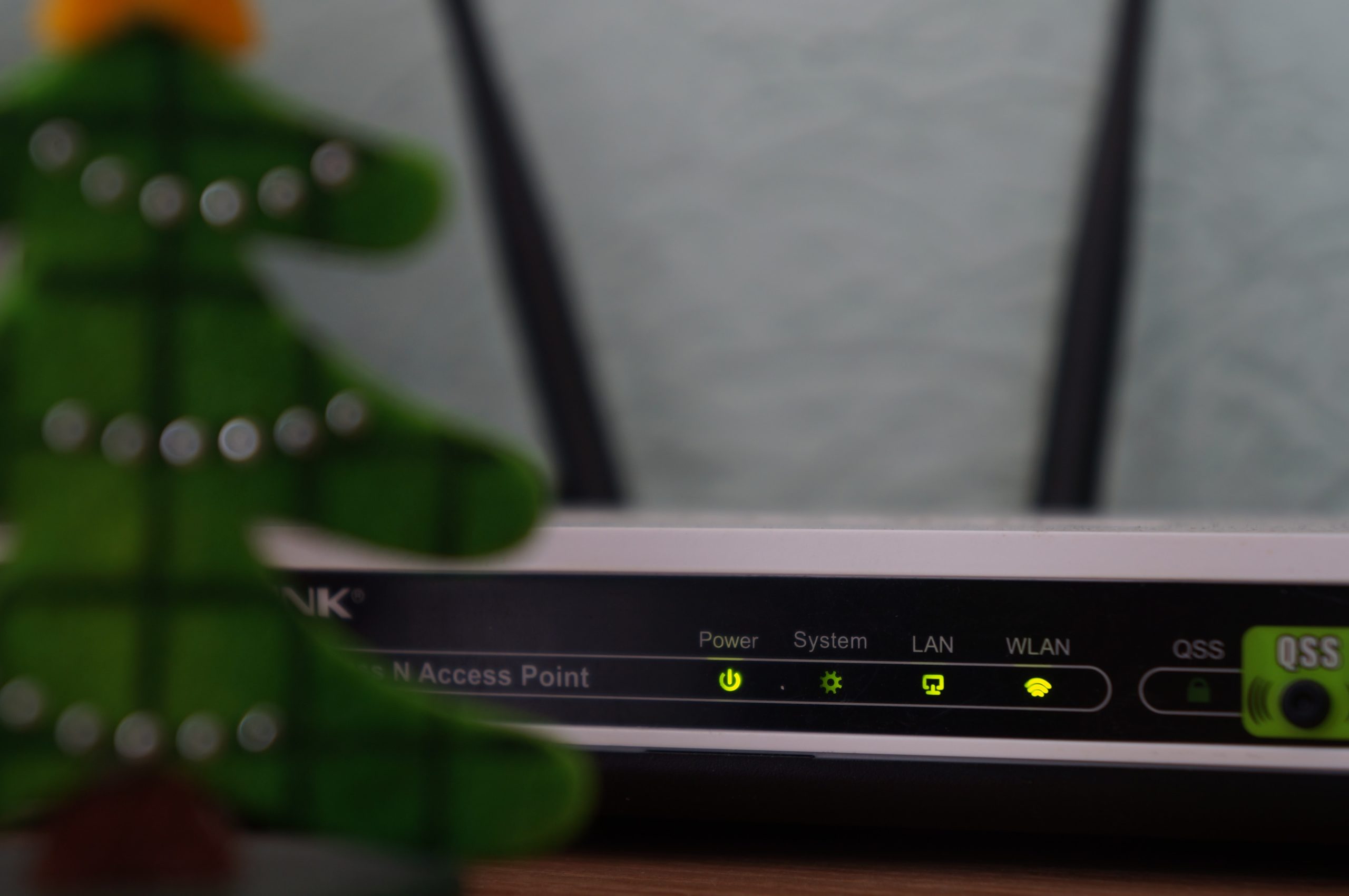
Hoy en día, cada hogar cuenta con conexión a internet, a través de diferentes empresas de telecomunicaciones. El internet residencial se divide en dos tipos: Wi-Fi, que es internet inalámbrico para dispositivos, y LAN, que es internet conectado por cable a tu computadora. Es importante conocer a los usuarios de Wi-Fi y cómo bloquearlos de la red. Especialmente cuando notas problemas en la conexión a internet y te preguntas cuál es la causa de la lentitud del Wi-Fi y por qué la conexión se interrumpe frecuentemente. Estos problemas aumentan y generan una respuesta lenta, lo que se debe a múltiples razones: varios dispositivos conectados a tu red, o alguien ha hackeado tu red y está agotando tu internet, lo que te afecta a ti y a tus dispositivos.
En la mayoría de los casos, cuando activas el internet residencial, muchas personas no prestan atención a varios ajustes que debes configurar en la página del router de tu empresa de telecomunicaciones. Estos ajustes aumentan la protección de tu internet y te permiten estar consciente de todos los dispositivos conectados. Por eso conoceremos cómo ajustar la configuración, identificar usuarios de Wi-Fi y bloquearlos. Acceder a la página del router y cambiar la contraseña son los primeros pasos que necesitas. Lo primero es acceder a tu página del router. La parte posterior del router te proporciona toda la configuración necesaria. Al mirar la parte trasera encontrarás IP, Usuario y Contraseña, y puedes cambiarlos fácilmente siguiendo los pasos generales para dispositivos router proporcionados por (Asus
). El siguiente paso es abrir el navegador en tu computadora o teléfono, luego escribir la IP del router en la búsqueda. Serás redirigido directamente a la página del router. Te pedirá una contraseña y nombre de usuario, y toda esta información se encuentra en la parte posterior del router. Una vez en la página del router e ingresada, comenzaremos el primer paso cambiando la contraseña del router. Es recomendable cambiar la contraseña del router de vez en cuando para recuperar la seguridad de tu red Wi-Fi si ha sido hackeada o si múltiples personas se conectan con tu contraseña y no quieres que vuelvan a la red. Al cambiar la contraseña del Wi-Fi, se desconectarán todos los dispositivos de la red y necesitarán la nueva contraseña.
Los pasos para cambiar la contraseña del Wi-Fi varían según la empresa de telecomunicaciones, pero el procedimiento es el mismo. Después de ingresar a la página del router, busca la opción de configuración de red Wi-Fi, que puede tener varios nombres: WLAN settings, Management and privacy, User Privacy o WLAN SSID. Al acceder a esa configuración, encontrarás directamente el nombre de tu red, además de la opción de cambiar la contraseña.
Al cambiar la contraseña, puedes seleccionar el tipo de encriptación de tu Wi-Fi en la sección Encryption Type. Asegúrate de elegir WPA/WPA2 para mayor seguridad en tu red Wi-Fi. Después de cambiar la contraseña, todos los dispositivos serán desconectados de la red y deberán reconectarse con la nueva contraseña. Lee también: Cómo ocultar tu red Wi-Fi en cualquier router para protegerla del hackeo. Identificar los dispositivos conectados al Wi-Fi. El siguiente paso es identificar los dispositivos conectados a la red. La mayoría de las empresas de telecomunicaciones proporcionan esta información directamente en la página principal, bajo uno de los siguientes nombres: WLAN Devices, Wireless Devices, Attached Devices o DHCP.
Una vez en esa configuración, verás todos los dispositivos conectados a tu red Wi-Fi. En algunos routers modernos, el nombre del dispositivo conectado aparece directamente, como iPhone 11 o Xiaomi Redmi 11, y así sucesivamente. Sin embargo, la mayoría de las veces aparece la Dirección MAC de cada dispositivo en lugar del nombre, o ambos.
La dirección MAC es una secuencia de 12 números y caracteres únicos para cada dispositivo conectado al router, y a través de ella puedes cortar fácilmente el internet a los usuarios conectados al router.
El siguiente paso es eliminar los dispositivos no deseados
de la red. Algunas empresas de telecomunicaciones te permiten eliminar dispositivos fácilmente desde la misma configuración de Dirección MAC, donde encontrarás la opción de eliminar o Delete. En otros dispositivos, necesitarás bloquear manualmente la Dirección MAC de cada dispositivo desde la configuración del router. Si no conoces la Dirección MAC de tus dispositivos, puedes eliminar todos los dispositivos de la red, cambiar la contraseña como mencionamos anteriormente, y luego reconectar tus dispositivos uno por uno para identificar su Dirección MAC desde la página del router, para que estés consciente de tus dispositivos y elimines cualquier dispositivo no deseado de tu red Wi-Fi.
Cómo eliminar dispositivos conectados al Wi-Fi si
tu empresa de telecomunicaciones no te proporciona la opción de eliminar dispositivos directamente, necesitarás buscar en la página del router una de las siguientes opciones: MAC Filtering o Access Control List, u términos similares.
Al acceder a esa configuración, tendrás que agregar la Dirección MAC que deseas bloquear de la red, o puedes agregar todos tus dispositivos conectados a la red y bloquear cualquier otro dispositivo que intente conectarse. Las empresas de telecomunicaciones te ofrecen una de estas dos opciones. Información adicional para ajustar la configuración del router y la velocidad de internet. 1- Si no puedes acceder a alguna de las opciones mencionadas anteriormente, puedes buscar el nombre de tu router en YouTube para que te muestre los pasos visualmente para tu modelo específico de router. 2- Verifica la capacidad de tus cables de internet desde el router en las secciones Actual Rate y Attainable Rate, donde se muestran tu velocidad de descarga y carga actual que soportan los cables.
3- Puedes cambiar tus cables de internet si han estado dañados por un tiempo, ya que los cables descuidados durante períodos prolongados afectan significativamente la velocidad. 4- Asegúrate de habilitar la velocidad máxima de Wi-Fi desde tu router yendo a la configuración de WLAN y luego WLAN Global Configuration, y asegúrate de seleccionar Mixed (802.11b/g/n) para obtener la velocidad completa. 5- También puedes revisar nuestra guía sobre los métodos más importantes para fortalecer la señal de Wi-Fi en casa – 5 consejos
que proporcionamos anteriormente. Resumen Puedes confiar en los métodos mencionados en nuestro artículo para identificar a los usuarios de Wi-Fi conectados a la red y bloquearlos, pero antes es preferible que accedas a las estadísticas de la red desde la página principal del router e identifiques dispositivos extraños conectados a tu red Wi-Fi y luego bloquéalos usando una de las soluciones disponibles. Los expertos recomiendan cambiar la contraseña del Wi-Fi periódicamente para evitar programas que eludan la contraseña de la red, que detectan la protección de tu red de internet residencial según la fortaleza de la contraseña. Por lo tanto, es preferible cambiarla con una contraseña fuerte en intervalos regulares.
DROPIDEA
Esperamos que este artículo te haya aportado valor real. En DROPIDEA, siempre nos esforzamos por ofrecer contenido de alta calidad que te ayude a crecer y evolucionar en el espacio digital. Síguenos para más artículos y guías útiles.
Admin
DROPIDEA
Últimos artículos

Peak XV eleva el límite de sus inversiones semilla a 5 millones de dólares

Esperada cena entre el CEO de Anthropic y Donald Trump en medio de desacuerdos sobre la seguridad de la inteligencia artificial

Google prueba las compras directas de Flipkart a través de Gemini en la India

Crusoe cancela un acuerdo de 1.250 millones de dólares para turbinas de centros de datos



