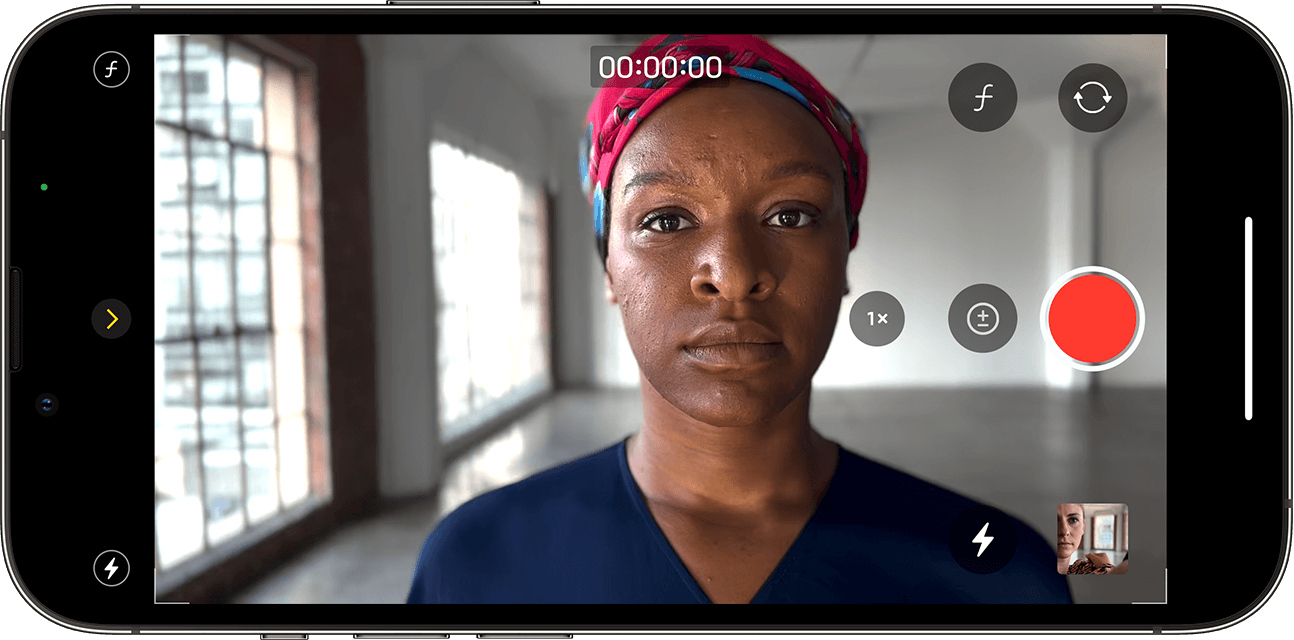
Los dispositivos iPhone han incorporado características potentes en el mundo de las cámaras cada año. En esta ocasión, con la serie iPhone 13, Apple nos presenta el modo de grabación cinematográfica en los iPhone llamado Cinematic Mode, del cual hablaremos y explicaremos la mejor manera de aprovecharlo en este artículo. Las empresas de telefonía intentan acercarse lo máximo posible a las cámaras profesionales con las cámaras de sus dispositivos, desde diferentes profundidades de campo, que las empresas han intentado implementar mediante múltiples cámaras y funciones, pasando por aperturas de lente variables que Samsung nos presentó con las series S9 y S10, hasta tamaños de sensores más grandes que actualmente alcanzan 1 pulgada en teléfonos como Xiaomi 12S Ultra y Sony Xperia Pro-I. En esta ocasión, Apple ha intentado dirigirse hacia la inteligencia artificial para ofrecer un toque de características de cámaras profesionales, siendo la función de aislamiento en video el eje de nuestra conversación con el Cinematic Mode.
¿Qué es la función de grabación cinematográfica en iPhone?
El modo de grabación cinematográfica te proporciona un aislamiento continuo durante la grabación de video, es decir, aislamiento del fondo y su desenfo que, proporcionando mayor profundidad a la imagen entre el elemento que deseas grabar y el fondo con sus elementos. Difiere un poco de la función de desenfoque de fondo en algunas aplicaciones.
Esta función es difícil de implementar de manera física o a través de cambios de hardware en la cámara debido al tamaño pequeño de los teléfonos, que ofrecen lentes más pequeños y sensores de cámara más compactos en comparación con las cámaras profesionales. Por eso, Apple intentó implementar el modo de grabación cinematográfica en los iPhone mediante inteligencia artificial. Pasos para usar el Cinematic Mode en tu iPhone. Después de abrir la aplicación de cámara en tu iPhone, encontrarás el modo de grabación cinematográfica entre los varios modos de captura como video, fotos, retrato y grabación lenta.
Desliza tu dedo hacia arriba sobre la palabra Cinematic en el centro para que te aparezcan varias opciones relacionadas con el modo de grabación cinematográfica. Activar el flash (lo encontrarás en el lado izquierdo), el modo de Exposure (lo encontrarás en el centro), a través del cual puedes ajustar la exposición del video a la luz para que los elementos aparezcan más brillantes u oscuros según tus necesidades.
El modo de ajuste del aislamiento Depth Control (lo encontrarás en el lado derecho), te ofrece diferentes niveles de intensidad de aislamiento que comienzan desde 2 como el nivel más bajo de aislamiento hasta 16 como el nivel más alto de aislamiento. Puedes usar la cámara principal, la cámara de zoom óptico (teleobjetivo 3X) y también la cámara frontal para grabar con la función de aislamiento de video. Puedes controlar manualmente el punto de enfoque en el elemento en el video, y también puedes configurar el video para que se enfoque en un elemento específico durante todo el video presionando el elemento una vez para enfocar y luego presionando nuevamente para bloquear el enfoque en ese elemento Focus Tracking.
Editar el video después de grabarlo. Apple te permite la posibilidad de editar los videos de grabación cinematográfica después de grabarlos, lo cual es excelente. Al ir al video y presionar editar u Edit, te aparecerán algunas opciones familiares que mencionamos arriba. Puedes cambiar la intensidad del aislamiento si deseas modificarlo después de capturar el video, también puedes cambiar el enfoque en el video a diferentes elementos simplemente presionando el elemento, además de los diferentes efectos con filtros, cambios en la intensidad de la iluminación y otras características en la aplicación de cámara de tu iPhone. Artículo relacionado: Las 7 mejores aplicaciones para aprender fotografía móvil. 3 puntos importantes para la grabación cinematográfica y mejores resultados. Ciertamente, la función de grabación cinematográfica en los iPhone, como mencionamos, depende del software e inteligencia artificial, por lo que debes proporcionarle las mejores condiciones posibles para obtener buenos resultados.
Iluminación adecuada. En general, la cantidad de luz es uno de los elementos más importantes para la grabación en general para producir fotos y videos destacados, especialmente durante la grabación cinematográfica, ya que la luz ayuda mucho a aclarar y visualizar los elementos para que el teléfono pueda identificarlos y aislarlos del fondo correctamente. ¡No abrumes la inteligencia artificial! Puedes ayudar mucho a tu teléfono poniéndolo en escenarios o condiciones favorables, así que no grabes con la función de aislamiento de video en condiciones difíciles como tener luz solar fuerte de fondo, o grabar un elemento con cabello grueso y desaliñado como animales.
No exageres en el uso del aislamiento. Al final, el aislamiento de video, como dijimos aquí, se realiza electrónicamente a través del software, y tu teléfono no puede realmente sentir la profundidad de la imagen en comparación con las cámaras profesionales, por lo que no exageres en la proporción de aislamiento en el video e intenta mantenerlo moderado cerca de 8 a 4, y evita números grandes como 16 que muestran el aislamiento de manera exagerada, lo que resulta en mostrar los defectos de manera más evidente en el aislamiento del elemento en algunas áreas. Sin embargo, el aislamiento moderado hará que sea difícil notar defectos en el aislamiento y encontrarás que el video te da un carácter distintivo y diferente a los videos ordinarios.
¿Estará disponible la función de grabación cinematográfica en mi iPhone?
Desafortunadamente, Apple solo ha puesto a disposición la función de grabación cinematográfica en los iPhone de la serie iPhone 13 hasta ahora, pero si estás en la versión iOS 15 o superior, puedes editar videos de grabación cinematográfica en algunos teléfonos como iPhone XR e iPhone XS en adelante. Lee también: Cómo hacer un video en cámara lenta en tu teléfono ¿y es compatible esta función?
DROPIDEA
Esperamos que este artículo te haya aportado valor real. En DROPIDEA, siempre nos esforzamos por ofrecer contenido de alta calidad que te ayude a crecer y evolucionar en el espacio digital. Síguenos para más artículos y guías útiles.

Admin
DROPIDEA
Últimos artículos

Peak XV eleva el límite de sus inversiones semilla a 5 millones de dólares

Esperada cena entre el CEO de Anthropic y Donald Trump en medio de desacuerdos sobre la seguridad de la inteligencia artificial

Google prueba las compras directas de Flipkart a través de Gemini en la India

Crusoe cancela un acuerdo de 1.250 millones de dólares para turbinas de centros de datos



