Cómo crear un sitio WordPress en un subdirectorio (Subdirectory)
 Por Admin
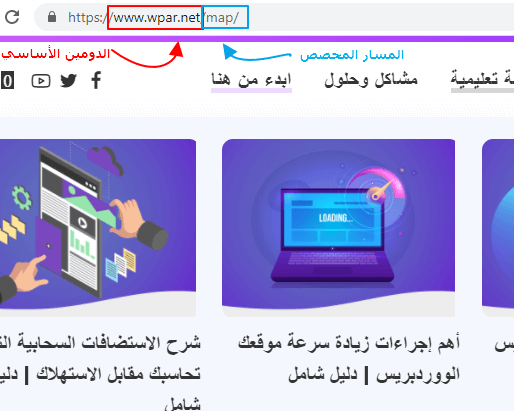
A veces puede ser necesario crear un sitio adicional en la misma URL base de tu sitio web, que podría ser un blog, una tienda en línea o una página de contacto. Esta tarea no es difícil; simplemente necesitamos crear un sitio WordPress en una carpeta secundaria (Subdirectory) en el mismo enlace del sitio web actual.
La carpeta secundaria será parte del sitio y no un sitio independiente como un subdominio (Subdomains). En este artículo conoceremos la importancia de la carpeta secundaria y cómo utilizarla para crear un sitio WordPress secundario.
Beneficios de usar una carpeta secundaria (Subdirectory)
El beneficio principal y fundamental de usar una carpeta secundaria (Subdirectory) es indexar y organizar tu sitio profesionalmente, especialmente si tu sitio abarca varias especialidades dentro de un mismo campo. Como resultado, obtendrás un sitio simplificado con una experiencia de usuario fluida, permitiéndote dirigirte a todas las páginas de tu sitio como en los siguientes ejemplos: https://www.wpar.net/map https://www.wpar.net/category/guides/ La carpeta secundaria organiza el contenido del sitio web añadiendo códigos de programación y archivos para cada ruta individualmente; lo que facilita las tareas de edición o traslado a cualquier otra ruta dentro del dominio principal.
Además, no necesitarás comprar un alojamiento separado ni certificados de seguridad SSL, lo que hace que la administración de sitios sea más fácil y menos costosa. También es importante destacar que la carpeta secundaria te permite obtener todos los análisis
de tu sitio en un solo lugar, a diferencia de los subdominios, donde cada uno es un sitio independiente. Además, los subdominios (Subdomains) difieren de la carpeta secundaria (Subdirectory) en la estructura de la dirección URL, viéndose así: Pasos para crear un sitio WordPress en una carpeta secundaria Ahora que conocemos los beneficios de utilizar una carpeta secundaria en tu sitio, procederemos a explicar en detalle cómo crear un sitio WordPress en una carpeta secundaria.
El proceso es simple y no complicado, ni requiere experiencias técnicas o de programación significativas. Solo necesitarás tener un dominio principal y un panel de control cPanel. Realizaremos esta experiencia en cuatro pasos básicos y simples:
Crear la base de datos para la nueva ruta. Descargar WordPress. Crear una carpeta para la ruta en public_html a través del administrador de archivos en el panel de control.
Completar la instalación de WordPress y conectarla a la base de datos. 1.
Crear la base de datos
Nuestro primer paso es crear una base de datos para almacenar los archivos de la nueva ruta, que podemos crear accediendo al panel de control cPanel, luego desplazándonos hacia abajo hasta llegar a la sección de bases de datos (DATABASES), después haremos clic en la opción MySQL Databases, como se muestra en la imagen.
Después serás dirigido a una ventana de creación de base de datos. En la nueva ventana deberás ingresar un nombre para tu base de datos, y es recomendable que sea simple y no complicado. Después de escribir el nombre, haz clic en la opción Crear base de datos (Create Database) como se muestra en la imagen a continuación.
Luego aparecerá una ventana que te notificará sobre el éxito de la adición de la base de datos. Debes copiar el nombre de la base de datos y anotarlo en cualquier documento de texto (Notepad) ya que lo necesitaremos en el siguiente paso. Después de copiar y guardar el nombre de la base de datos, haz clic en la opción Go Back.
Ahora volveremos a la ventana de bases de datos, desde aquí desplazaremos hacia abajo hasta la sección MySQL Users, e ingresaremos un nuevo nombre de usuario para la base de datos, luego haz clic en la opción Generador de contraseñas (password Generator). Ahora debes copiar la contraseña y guardarla en el archivo donde guardaste el nombre de la base de datos en el paso anterior, marca la opción "he copiado esta contraseña en un lugar seguro" (have copied this password in a safe place) y haz clic en la opción "Usar contraseña" (Use Password). Después haremos clic en la opción "Crear usuario" (Create User).
Aparecerá una nueva ventana donde escribiremos el nombre de la base de datos y la contraseña que copiamos anteriormente y haremos clic en Create user. Después, copia el nombre de usuario de la base de datos y pégalo en el mismo archivo donde guardamos el nombre de la base de datos y la contraseña. Haz clic en Go Back.
Para este momento ya habremos creado exitosamente la base de datos con el nombre especificado anteriormente y aparecerá en la lista de bases de datos como se muestra en la imagen. Nota importante: debemos mantener el nombre de la base de datos, la contraseña y el nombre de usuario, ya que los necesitaremos nuevamente en los siguientes pasos.
Hay un último paso antes de completar la configuración de la base de datos, debemos desplazarnos hacia abajo hasta la sección Add User To Database, luego seleccionar el nombre de usuario y el nombre de la base de datos que creamos anteriormente y hacer clic en la opción "Añadir" (add).
Nuestro siguiente paso es establecer los permisos para el nombre de usuario ingresado, en este caso debemos seleccionar todas las opciones de la ventana, como se muestra en la siguiente imagen. Luego desplázate hacia abajo y haz clic en Make Changes, después aparecerá esta ventana, indicando que los permisos para el nombre de usuario se guardaron correctamente.
Luego haremos clic en Go Back y pasaremos a la siguiente etapa. 2.
Descargar e instalar WordPress
En nuestro siguiente paso descargaremos e instalaremos WordPress en la nueva ruta. Para completar este paso primero iremos al siguiente enlace: https://wordpress.org/, luego en la parte superior derecha de la pantalla haz clic en
la opción Get wordpress. Después haz clic en el icono de descarga en el centro de la pantalla para descargar la última versión de WordPress. Elige la ubicación de descarga en cualquier lugar conveniente en tu computadora.
El archivo se descargará en formato zip file, pero ten cuidado de no descomprimirlo ahora, llegaremos a esta etapa más adelante. Asegúrate de guardar la ubicación de descarga del archivo ya que la necesitaremos pronto. 3.
Crear la carpeta de la nueva ruta En este paso nombraremos la nueva ruta del sitio, que puede ser blog para blogs, map para mapa del sitio, about-us para página de quiénes somos y otros nombres relacionados con el contenido del sitio. En nuestro ejemplo elegiremos la palabra "blog", y el enlace será de la siguiente manera: example.com/blog
Para completar este paso iremos al panel de control cPanel y buscaremos el Administrador de archivos (File Manager) y haremos clic en él como se muestra en la imagen. Después aparecerá una ventana que contiene los archivos del sitio, seleccionaremos el archivo public_html y haremos clic en él.
En la ventana que aparecerá crearemos la carpeta secundaria haciendo clic en el icono "+ Folder" en la parte superior de la pantalla como se muestra en la imagen a continuación, y como ves en los archivos dentro del cuadro azul no existe ningún archivo llamado ".blog". En la nueva ventana que aparecerá, en el primer campo ingresaremos el nombre de la carpeta que es "blog", por supuesto puedes nombrarla según tus preferencias o el contenido que compartirás en el sitio, luego haremos clic en la opción "Crear nueva carpeta" (Create New Folder).
Ahora habremos creado exitosamente una carpeta para la nueva ruta, y puedes verla en la lista como se muestra en la imagen proporcionada. 4.
Completar la instalación de WordPress y conectarla a la base de datos
En este paso completaremos la instalación de WordPress, después de haberlo descargado en tu computadora en el paso anterior. Lo que debemos hacer ahora es abrir la carpeta secundaria "blog" que creamos anteriormente dentro del archivo public_html y luego hacer clic en la opción Upload como se muestra en la imagen. En la nueva ventana haremos clic en la opción "Select File", y seleccionaremos el archivo WordPress de tu computadora en la ubicación donde lo guardamos anteriormente.
Ahora esperaremos a que se complete el proceso de carga, luego haremos clic en la opción "Go Back". Después del paso anterior encontrarás que el archivo WordPress que subimos estará dentro de la carpeta "blog", y si no aparece simplemente haz clic en la opción "Reload" para actualizar la página. Como mencionamos anteriormente y como es evidente, el archivo está en formato zip.
Por lo tanto, debemos descomprimirlo haciendo clic derecho y seleccionando la opción Extract del menú desplegable como se muestra en la imagen. Ahora seleccionaremos la ubicación donde se guardarán los archivos extraídos del archivo comprimido, y por supuesto serán dentro de la carpeta blog, después de seleccionar la ubicación haremos clic en Extract files. Después de completar el proceso de descompresión haz clic en la opción Close en la parte inferior de la ventana.
Notarás que el archivo WordPress ha sido extraído y descomprimido en la base de datos. Pero esto no es todo, si accedes a la carpeta secundaria la verás así: Ahora haremos clic en el archivo WordPress, y serás dirigido a una ventana de instalación de WordPress.
Notamos que la URL de la página contiene la extensión de WordPress como se muestra en la imagen. Para corregir esto, debes abrir el archivo WordPress en la base de datos. Y seleccionar todos los archivos dentro de la carpeta, haciendo clic en la opción Select All.
Luego haz clic en la opción Move. Después debes eliminar la palabra WordPress en el cuadro de ruta a donde queremos mover los archivos; para que los archivos se muevan a la carpeta blog. Luego haz clic en Move File.
Ahora debemos eliminar el archivo comprimido de WordPress (wordpress-5.7.2_2) que descargamos y del cual extrajimos los archivos en los pasos anteriores. Ahora que hemos completado estos pasos volveremos y haremos clic en la carpeta secundaria, aparecerá una ventana de instalación de WordPress, y para comenzar, selecciona el idioma que deseas —nosotros seleccionaremos el idioma español— y haz clic en la opción Continue. Después aparecerá esta ventana con un conjunto de instrucciones relacionadas con la base de datos, que guardamos anteriormente.
Haz clic en Vamos. Después de ingresar los datos requeridos como nombre del host, contraseña y nombre de usuario, aparecerá la siguiente ventana, donde debes hacer clic en la opción Ejecutar instalación. Aparecerá una nueva ventana que te pedirá que ingreses información, que incluye: Título del sitio: es el nombre del sitio o ruta.
Nombre de usuario: es el nombre de usuario que usaremos para acceder a la ruta.
Contraseña:
La contraseña del sitio. Correo electrónico: el correo electrónico del administrador del sitio.
Visibilidad en motores de búsqueda:
A través de esta opción puedes desactivar la indexación del sitio y su aparición en los resultados de búsqueda hasta que termines de diseñar completamente el sitio. Después haz clic en la opción "Instalar WordPress". Después de esto, se creará el sitio WordPress en una carpeta secundaria y estará listo para editar.
Y así hemos completado exitosamente la creación de un sitio WordPress en una carpeta secundaria (Subdirectory). Como hemos visto, el proceso es simple y no requiere un gran esfuerzo, y los beneficios que puedes obtener de él vale la pena incluirlo en tu plan para desarrollar y expandir tu sitio especial.
DROPIDEA
Esperamos que este artículo te haya aportado valor real. En DROPIDEA, siempre nos esforzamos por ofrecer contenido de alta calidad que te ayude a crecer y evolucionar en el espacio digital. Síguenos para más artículos y guías útiles.
Admin
DROPIDEA
Últimos artículos

Peak XV eleva el límite de sus inversiones semilla a 5 millones de dólares

Esperada cena entre el CEO de Anthropic y Donald Trump en medio de desacuerdos sobre la seguridad de la inteligencia artificial

Google prueba las compras directas de Flipkart a través de Gemini en la India

Crusoe cancela un acuerdo de 1.250 millones de dólares para turbinas de centros de datos



