Cómo crear una presentación de diapositivas sin programas en Windows 10 y 11
 Por Admin
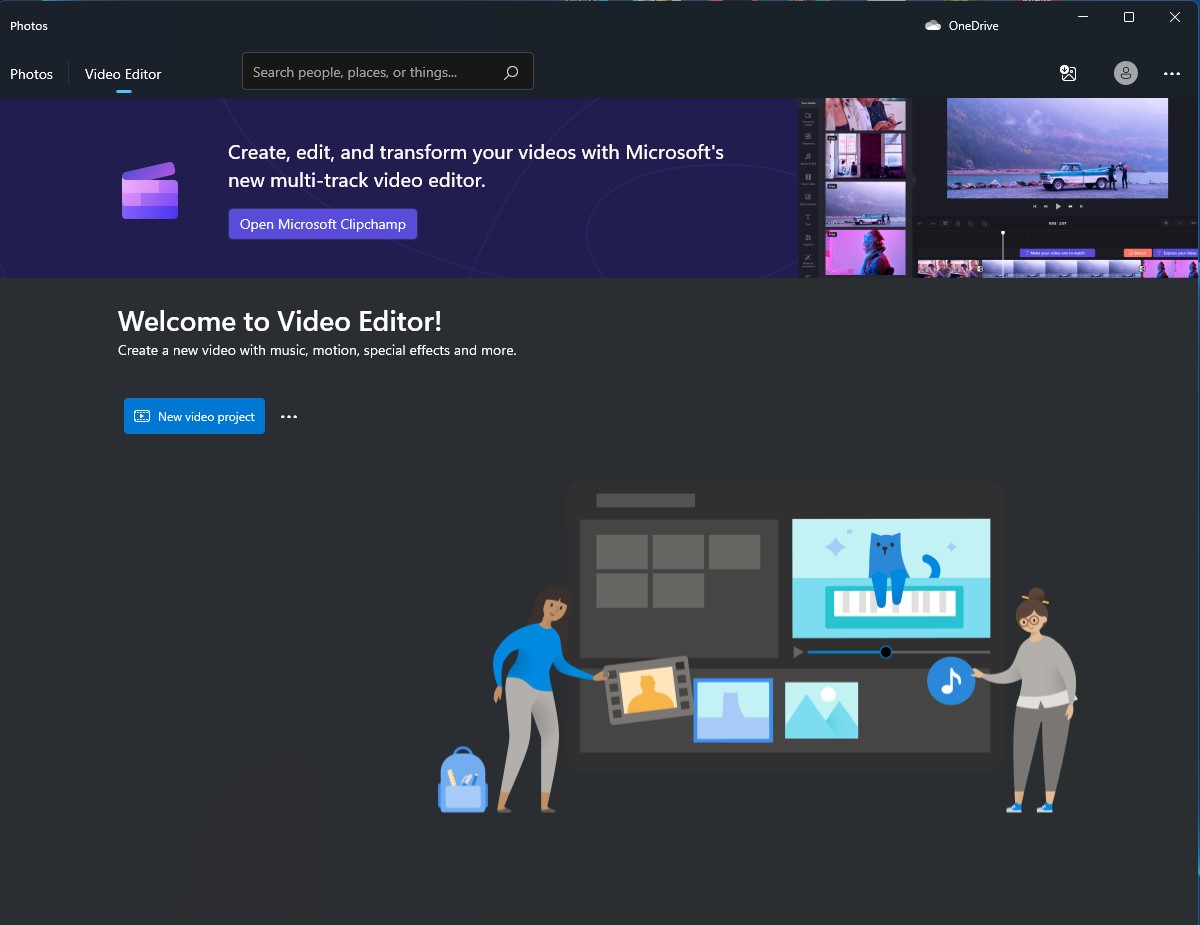
Las aplicaciones de Microsoft en Windows incluyen numerosas características gratuitas que te evitan descargar muchos programas, incluyendo algunos de pago. Una de estas aplicaciones es Photos, a través de la cual puedes crear una presentación de diapositivas en Windows 10 y 11 sin necesidad de programas adicionales. La aplicación incluye una herramienta de edición de video que te permite crear un video o una presentación de diapositivas usando una colección de imágenes y archivos que ya tienes en tu computadora.
Con características adicionales como combinar múltiples clips de video, agregar efectos de movimiento, texto y filtros.
¿Qué es una presentación de diapositivas?
Una presentación de diapositivas es la capacidad de crear un video compuesto por un conjunto de imágenes e incorporar audio, texto y efectos al video. Puedes crear una presentación de diapositivas de forma gratuita en Windows 11 y Windows 10 utilizando las herramientas de edición disponibles y agregando los efectos necesarios para hacer una presentación de diapositivas destacada. El proceso de crear una presentación de diapositivas sin programas en Windows 10 y 11 comienza abriendo la aplicación "Fotos (Photos)" de Windows 10 y Windows 11, luego selecciona "Editor de Video (Video Editor)" desde la parte superior y aparecerá la sección dedicada a crear la presentación de diapositivas. Luego harás clic en el botón azul llamado "New Video Project – Crear un nuevo proyecto de video" y después seleccionarás el nombre de la presentación de diapositivas que deseas crear.
Agregar imágenes a la presentación de diapositivas y editarlas Se abrirá una ventana con la biblioteca llamada Project Library en la parte superior, a través de la cual puedes agregar las imágenes de tu presentación de diapositivas desde tu computadora. Después de agregar las imágenes de tu computadora, aparecerán en la "Project Library" en la parte superior. Necesitarás arrastrar estas imágenes al "StoryBoard" o lo que se llama área de trabajo, que te permite editar las imágenes y crear la presentación de diapositivas.
Características de la presentación de diapositivas Las características gratuitas que ofrece
En Windows 10 y Windows 11 hay varias características variadas que considero suficientes para crear una presentación de diapositivas destacada. Comenzamos con la duración de la presentación de diapositivas, que puedes establecer de forma flexible como desees. Puedes definir la duración de una sola imagen o de varias imágenes y hacer que cada imagen tenga una duración diferente en la presentación de diapositivas. La segunda característica son los filtros, que te ofrecen plantillas predefinidas para editar los colores de las imágenes en diferentes estilos para adaptarse a tu uso. Puedes usarlos en una sola imagen o en varias imágenes también.
También puedes agregar texto a las imágenes y establecer la duración que deseas que aparezca en la presentación de diapositivas. La aplicación te ofrece varias fuentes variadas apropiadas y sugiere algunos lugares para que el texto aparezca en las imágenes desde los cuales puedes elegir o mover el texto manualmente al lugar adecuado para ti. 3 características poderosas en la presentación de diapositivas Pasamos a algunas características de animación o efectos de movimiento, comenzando con animar imágenes de forma simple con la característica "Motion", que te proporciona movimiento para las imágenes en la presentación de diapositivas en lugar de que estén estáticas. Puedes elegir entre algunos patrones predefinidos para animar imágenes y seleccionar el más apropiado. Puedes agregar algunos efectos tridimensionales 3D effects, que te permiten personalizar la presentación de diapositivas de manera más única. Con la característica Effects, puedes agregar muchos patrones predefinidos a las imágenes según tus necesidades, como formas de celebración, iluminación, explosiones o palabras importantes. También puedes elegir de la Biblioteca 3D patrones más grandes y especializados que incluyen animales, formas, letras, formas deportivas y de la naturaleza, y personalizarlos para que se adapten a tu presentación de diapositivas.
Agregar sonido o música a la presentación de diapositivas Finalmente, con la característica de agregar audio a la presentación de diapositivas, puedes agregar sonidos y música de dos formas. La primera es a través de "Background Music" que encontrarás en la parte superior, que te ofrece música variada sugerida por la aplicación de la cual puedes elegir lo que desees. O a través de "Custom Audio" que también encontrarás en la parte superior, que te permite seleccionar tu propio sonido o música desde tu computadora. Exportar la presentación de diapositivas en diferentes calidades en Windows 10 y 11 Procedemos a extraer la presentación de diapositivas de la aplicación Fotos de Windows 11 y Windows 10. Exporta la presentación de diapositivas en formato mp4 en tres calidades diferentes: la mejor es 1080p, luego 720p y la menor es 540p. Resumen Ahora puedes crear una presentación de diapositivas sin programas en Windows 10 o 11 usando la herramienta integrada en la aplicación Fotos (Photos). A pesar de su simplicidad y la falta de varios efectos de movimiento, sigue siendo la forma más rápida de diseñar una presentación de diapositivas o una presentación rápida en tu computadora sin necesidad de buscar un programa especializado.
Si buscas más herramientas, puedes consultar el artículo sobre los 10 mejores programas de edición de video gratuitos para Windows donde encontrarás varios de estos programas. Lee también: Explicación de cómo hacer una presentación de diapositivas en iPhone sin aplicaciones
DROPIDEA
Esperamos que este artículo te haya aportado valor real. En DROPIDEA, siempre nos esforzamos por ofrecer contenido de alta calidad que te ayude a crecer y evolucionar en el espacio digital. Síguenos para más artículos y guías útiles.
Admin
DROPIDEA
Últimos artículos

Peak XV eleva el límite de sus inversiones semilla a 5 millones de dólares

Esperada cena entre el CEO de Anthropic y Donald Trump en medio de desacuerdos sobre la seguridad de la inteligencia artificial

Google prueba las compras directas de Flipkart a través de Gemini en la India

Crusoe cancela un acuerdo de 1.250 millones de dólares para turbinas de centros de datos



