Formas de mostrar calificaciones dentro de tu sitio web o tienda para aumentar la confianza de los visitantes
 Por Admin
Muchos propietarios de sitios web pasan por alto el hecho de que una gran cantidad de visitantes considera las evaluaciones de otros usuarios al evaluar la calidad del contenido o los productos vendidos en un sitio. Por lo tanto, permitir que los visitantes califiquen el contenido o los productos en tu sitio es una medida esencial que aumenta la tasa de interacción del público con tu sitio, permitiéndoles dejar una evaluación que contenga un resumen de su experiencia con el contenido del sitio. En este artículo abordaremos cuatro formas de crear un sistema de calificaciones integral, tanto en términos de su visualización en páginas, artículos y productos del sitio, como en su presentación en los resultados de búsqueda de Google y otros motores de búsqueda.
Pasos para crear un sistema de calificaciones en tu sitio En los párrafos siguientes, primero conoceremos cómo mostrar el cuadro de calificaciones dentro de todas las páginas de contenido de tu sitio, luego pasaremos a la forma de crear una página que contenga opiniones y calificaciones de los clientes más importantes dentro del sitio web, como crear una página de "Opiniones de nuestros clientes" que muestre las experiencias de clientes anteriores con el contenido de tu sitio, lo que fortalece la confianza de los nuevos clientes. En la tercera fase, destacaremos los pasos para crear y mostrar un sistema de calificaciones dentro de las tiendas en línea, específicamente en las páginas de productos, donde los visitantes prefieren revisar las calificaciones de clientes anteriores para verificar la calidad del producto antes de tomar una decisión de compra. En el cuarto paso, aprenderás cómo mostrar las calificaciones de las páginas de tu sitio en los resultados de búsqueda de los motores de búsqueda, lo que aumenta la posibilidad de que el visitante ingrese a tu sitio en lugar de otros sitios competidores.
Primero: mostrar y permitir calificaciones a los visitantes dentro de las páginas del sitio La imagen anterior muestra un ejemplo de uno de los sitios que permite a los visitantes ver las calificaciones y la posibilidad de que los clientes o nuevos visitantes dejen sus propias calificaciones dentro del sitio, de modo que sean visibles para los nuevos visitantes para obtener una buena idea sobre el contenido del sitio y su confiabilidad. En los siguientes pasos, aprenderás cómo construir un sistema de calificaciones en tu sitio con la visualización y disponibilidad de estas calificaciones dentro de diversos artículos y páginas de tu sitio.
Primero instalaremos el complemento Wp Customer reviews, que nos permite crear calificaciones listas para usar y mostrarlas a los visitantes para que también puedan calificar el contenido fácilmente. Primero, instala y activa el complemento en tu sitio de WordPress buscando el complemento escribiendo su nombre en el cuadro de búsqueda en la sección de complementos y haciendo clic en la opción de instalación como se indica en la imagen. Como con cualquier complemento de WordPress que instales en tu sitio.
Después de instalar y activar el complemento en el sitio, nos dirigimos al panel de control de WordPress, luego hacemos clic en la opción "Editar página". Aquí puedes seleccionar cualquier página o artículo en tu sitio donde desees agregar el formulario de calificaciones al final del contenido, y encontrarás al final de la página de edición del artículo o página un formulario de configuración para las calificaciones como sigue. La imagen muestra el formulario de configuración de calificaciones dentro del artículo o página, que contiene cuatro elementos principales que deben configurarse como se indica a continuación para mostrar el sistema de calificaciones correctamente: Enable WP customer reviews for this page: debes seleccionar (Yes), que al seleccionarlo mostrará el formulario de calificaciones al final del artículo o página. Hide review form: selecciona (No), para permitir que los visitantes publiquen calificaciones, de modo que el visitante pueda ver las calificaciones anteriores y agregar su propia calificación directamente.
review format: selecciona (Business) si tu sitio proporciona contenido de texto o imágenes, mientras que selecciona Product si tu sitio ofrece productos y no solo contenido regular. Business Name: escribe el nombre de tu sitio o empresa, ya que este nombre aparecerá al principio del formulario de calificaciones en el sitio.
Ahora puedes guardar la configuración de la página o artículo y visitar tu navegador para confirmar que el formulario de calificaciones aparece al final de la página, y el resultado será similar a la siguiente imagen. Notamos en la imagen anterior la aparición del formulario de calificaciones en forma de (botón de calificación), en el cual el visitante hace clic y agrega su propia calificación debajo del contenido.
El nombre de la empresa o sitio aparece en el formulario tal como lo ingresamos en los pasos anteriores, y también aparece el número de calificaciones, que en nuestro ejemplo aún es (cero), pero cuando cualquier visitante agregue una calificación, se publicará automáticamente en el formulario sin tu intervención. Creación y publicación de calificaciones listas dentro de las páginas del sitio En los pasos anteriores, aprendimos cómo configurar la visualización del sistema de calificaciones en el sitio, y ahora trabajaremos en crear y publicar calificaciones listas preestablecidas dentro de varias páginas o artículos del sitio.
Nota: por calificaciones listas nos referimos a
publicar calificaciones falsas o no reales; porque esto perjudicará la confianza de los visitantes en ti y es un comportamiento poco ético, sino que estas calificaciones son calificaciones anteriores escritas o dadas por clientes o visitantes reales, que luego publicas en su nombre como administrador del sitio. Para colocar estas calificaciones, nos dirigimos al panel de control de WordPress y luego hacemos clic en la pestaña del complemento, luego ingresamos a la pestaña "All reviews", que nos muestra una nueva página que contiene todas las calificaciones publicadas dentro de las páginas y artículos del sitio. En esta página hay un botón (Agregar nuevo), a través del cual se abre una página para agregar una nueva calificación dentro del sitio, como se muestra en la imagen a continuación.
Después de hacer clic en el botón (Agregar nueva calificación)
Dentro del sitio, nos aparece como se mencionó la página para agregar la calificación, que contiene los siguientes campos: Reviewed Post/Page: en este campo debes seleccionar el artículo o página donde deseas que aparezca esta calificación lista al final de su contenido. Puedes hacer clic en el campo y escribir el título del artículo o página deseado y te aparecerá. Reviewer name: escribe el nombre de la persona en cuyo nombre se escribirá la calificación.
Email address: colocas aquí el correo electrónico del propietario de la calificación. website: enlace del sitio web del propietario de la calificación, que es un campo opcional, puedes omitirlo o agregarlo.
Review title: que es lo más importante: aquí escribes el título de la calificación y el contenido de la calificación que deseas publicar ante los visitantes. Rating: selecciona el número de estrellas para la calificación.
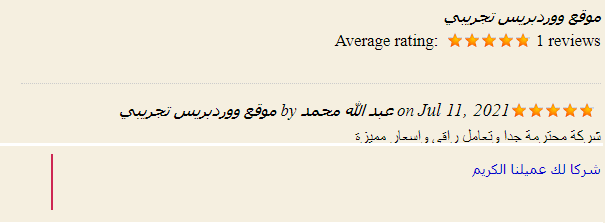
Admin response to review: escribes la respuesta que aparece con el nombre del administrador del sitio a esta calificación lista. Después de agregar la calificación, puedes obtener una vista previa del artículo o página para notar la aparición de calificaciones al final de su contenido, mostrando el nombre del propietario de la calificación, el título de la calificación y la respuesta del administrador del sitio exactamente como lo ingresamos anteriormente.
Segundo: forma de crear una página de (Opiniones de nuestros clientes) La segunda forma de mostrar calificaciones de clientes dentro del sitio es a través de crear una página de (Opiniones de nuestros clientes), que es famosa, donde se muestran varios comentarios de clientes anteriores que probaron los servicios del sitio y publicaron sus calificaciones u opiniones o las enviaron al propietario del sitio. El propietario del sitio agrega esas calificaciones y opiniones dentro de la página de "Opiniones de clientes", el proceso es similar al agregar calificaciones en un artículo o página específica, excepto que aquí dedicamos una página especial para las opiniones y calificaciones de los clientes.
Crear una página de opiniones de clientes es muy simple y no requiere ninguna complicación de programación o experiencia previa. La siguiente imagen muestra dos ejemplos de una página de "Opiniones de nuestros clientes". Como notarás en la imagen, la página muestra calificaciones y opiniones de clientes de manera organizada, mostrando para cada calificación el nombre del cliente propietario de la calificación, el texto de la calificación, el número de estrellas y la fecha de publicación de la calificación. Para diseñar esta página, utilizaremos un complemento simple y especial llamado
Easy Testimonials, que nos ayudará a crear una página de opiniones de nuestros clientes en pasos muy simples y sin habilidades de programación. Primero: instala y activa el complemento en tu sitio de WordPress. Después de instalar y activar el complemento, notarás la aparición de su pestaña en el panel de control de WordPress. Ahora haremos clic en la opción Add new Testimonial de la configuración del nuevo complemento para agregar una nueva calificación que se muestre en la página (Opiniones de clientes). Después de hacer clic en el botón de agregar una nueva calificación, nos aparece una página para crear una nueva calificación, con cinco campos para ingresar los datos requeridos.
Client Name: escribe el nombre del cliente propietario de la calificación. E-mail Address: colocas aquí la dirección de correo electrónico del propietario de la calificación, si existe.
position / Web address / Other: escribe el título o descripción de la persona propietaria de la calificación. Location reviewed: escribimos el texto principal del contenido de la calificación, donde se puede escribir una opinión positiva sobre un producto o servicio específico, por ejemplo.
Rating: coloca el número de estrellas a mostrar con la calificación de 1 a 5 estrellas. También puedes agregar una imagen o icono para la persona propietaria de la calificación dentro de la página de opiniones de clientes, a través de la misma página de agregar calificación, donde encontrarás una opción a la izquierda de la página llamada (Imagen destacada), a través de la cual puedes cargar una imagen del usuario propietario de la calificación, como se muestra en la imagen a continuación. Puedes repetir el paso anterior para agregar todas las calificaciones que deseas publicar dentro de la página de opiniones de clientes. Después de terminar de agregar las calificaciones, procederemos a crear una nueva página en blanco para mostrar las calificaciones a través de ella.
Como notarás en la imagen anterior, creamos una nueva página y escribimos un título para ella que es (Opiniones de nuestros clientes), luego hacemos clic en el botón agregar componentes + y seleccionamos de él el componente de calificaciones Testimonials grid.
El componente se agregará dentro de la página y aparecerá su configuración junto a él, a través del cual podemos controlar el aspecto y la forma en que aparecen las calificaciones de los clientes dentro de la página, y puedes especificar el número de calificaciones que deseas mostrar dentro de la página. También puedes cambiar la apariencia de la página desde la opción Theme. Después de hacer clic en ella, te aparecerá una lista con muchos estilos y diseños para las calificaciones, y puedes elegir entre ellos para mostrar las calificaciones con el diseño que deseas. Después de seleccionar la configuración apropiada, debemos guardar y publicar la página y luego visitarla para confirmar las opciones de personalización y las calificaciones que ingresamos en los pasos anteriores, la página aparecerá de manera similar a la siguiente imagen.
Creación de un sistema de calificaciones en tiendas en línea En esta sección nos dirigimos a los propietarios de tiendas en línea que dependen de Woocommerce para crear una tienda en línea que muestre sus productos. Aquí aprenderemos cómo configurar y personalizar un sistema de calificaciones en tiendas en línea y permitir que los clientes lo utilicen para expresar sus opiniones sobre la eficiencia y calidad de los productos mientras los exploran y compran.
La primera forma de activar el sistema de calificaciones dentro de tiendas de WordPress que funcionan usando el complemento Woocommerce para crear la tienda en línea es ingresando a la configuración de Woocommerce y yendo a la configuración de productos, luego activar la opción que permite calificaciones a los visitantes y clientes, como en la siguiente imagen. Después de activar esta opción en la configuración de Woocommerce, dirígete a cualquiera de tus páginas de productos y notarás la aparición de un cuadro de calificaciones debajo de cada producto, y estará disponible para que los clientes también agreguen sus propias calificaciones.
Puedes ingresar a cualquier calificación para editarla, eliminarla o anular su publicación accediendo a la página de edición del producto y notarás al final de la página de edición del producto un cuadro especial que muestra todas las calificaciones que los clientes o tú colocaste, y puedes simplemente eliminar o editar las calificaciones publicadas por los clientes en caso de que alguna viole las normas éticas y los términos de publicación de calificaciones en tu tienda. Sistema de calificaciones avanzado dentro de tu tienda En los párrafos anteriores, conocimos la forma tradicional de activar calificaciones dentro de la tienda en línea. El sistema de calificaciones resultante será tradicional y no incluirá configuraciones profesionales, ni habrá muchas opciones que nos ayuden a crear un sistema de calificaciones más receptivo con los visitantes y clientes dentro de la tienda. Para pasar a un nivel avanzado en las calificaciones de tu tienda Woocommerce, instalaremos el complemento Reviews for Woocommerce, a través del cual crearemos un sistema de calificaciones integral que ofrece muchas opciones para controlar la apariencia de las calificaciones y cómo se muestran a los clientes de la tienda y otras opciones.
Después de instalar y activar el complemento en tu sitio de WordPress, notarás la aparición de la pestaña del complemento dentro del panel de control del sitio titulada (Reseñas). Ingresa a la configuración del complemento y encontrarás muchas herramientas que el complemento te proporciona, siendo una de las más importantes la capacidad de enviar un correo electrónico al cliente después de comprar un producto para pedirle que regrese a la tienda y publique una reseña del producto que compró anteriormente, como se muestra en la siguiente imagen. Como vemos en la imagen anterior de la página de configuración del complemento, hay un campo donde puedes especificar el número de días después de que el cliente recibe el producto para enviar un mensaje de recordatorio después, que le recuerde que regrese a la página del producto y coloque una reseña del producto después de probarlo completamente.
Después de especificar el número de días para enviar el recordatorio al cliente para que publique su reseña, encontrarás dentro de la misma página de configuración una pestaña titulada (Texto del correo electrónico). Como muestra la siguiente imagen, en esta sección puedes personalizar la forma y el texto del mensaje de recordatorio que se envía al cliente después de días de ordenar el producto. Dentro del cuadro de correo electrónico puedes escribir el asunto y el texto del mensaje enviado al cliente.
Tenga en cuenta que los textos resaltados en rojo son códigos que el complemento proporciona previamente dentro del cuadro de texto del mensaje, que hacen lo siguiente: {customer_first_name} código abreviado que incluye automáticamente el nombre del cliente tal como se registra en el sitio para que aparezca en el mensaje que recibe del sitio. {order_id}
Código abreviado que incluye automáticamente el número de pedido del cliente que pidió el producto. {site_title} incluye el nombre de tu sitio para que se muestre en el correo electrónico.
Por lo tanto, cuando un cliente realiza un pedido de un producto, recibirá un correo electrónico después de unos días en su bandeja de entrada recordándole que regrese al sitio web y publique su reseña del producto basada en su experiencia. Esto promueve que el cliente regrese a la tienda nuevamente, publique reseñas y posiblemente explore otros productos de la tienda y realice más pedidos. También encontrará dentro de la página de configuración muchas herramientas que le permiten controlar la apariencia y el diseño del sistema de calificación de productos en su tienda. Una de las características más útiles que ofrece el complemento es la posibilidad de permitir que los clientes carguen imágenes junto con la reseña que publican. Puede habilitar esta opción desde la página de configuración del complemento, como se muestra en la siguiente imagen.
En la pestaña "Accesorios de reseñas" encontrará la opción (Adjuntar imágenes) como se muestra en la imagen anterior. Habilite esta opción para permitir que los clientes carguen imágenes en las reseñas que publican en las páginas de sus productos. Después de activar la opción de adjuntar imágenes, puede ir directamente a la página de cualquier producto en su tienda para verificar la opción de cargar imágenes con la reseña, que se verá como en la imagen a continuación. Puede explorar la pestaña (Configuración) del complemento para más opciones que le ayuden a personalizar el sistema de calificación de productos de manera profesional y distintiva.
Mostrar reseñas en los resultados de búsqueda de Google Hasta ahora hemos conocido muchas formas y complementos que le ayudan a activar y mostrar reseñas dentro de su sitio de WordPress, ya sea un sitio de negocios, una tienda electrónica que muestre productos u otros tipos de sitios web. En esta sección abordaremos otra estrategia distintiva para personalizar su tienda, donde activaremos y mostraremos reseñas junto con los enlaces del sitio en los motores de búsqueda, como Google y otros.
La siguiente imagen muestra un ejemplo de un sitio web cuyos enlaces aparecen en la búsqueda de Google con calificaciones de 5 estrellas. Para activar la función de mostrar reseñas en los resultados de búsqueda de Google u otros, necesitaremos un complemento especializado. Quizás el complemento más destacado y simple para realizar esta tarea es Yoast, que ofrece muchas opciones relacionadas con modificar la apariencia del sitio en los motores de búsqueda, pero el complemento no ofrece esta opción en su versión gratuita. Por eso utilizaremos otro complemento gratuito, simple y práctico. El complemento que buscamos es Schema Rich Snippets, que crea un archivo Schema
para los enlaces de las páginas de su sitio de una manera distintiva, permitiéndole agregar el elemento de calificaciones de estrellas para que los enlaces del sitio aparezcan de una manera única y diferente a la de sus competidores. Después de activar el complemento en su sitio, puede ir a la página de edición de cualquier artículo o página dentro del sitio y encontrará una opción especial para la configuración del complemento Rich Snippets, y al final de las opciones aparecerá la opción de colocar estrellas en los resultados de búsqueda. Como se muestra en la siguiente imagen.
Como puede notar en el cuadro de configuración del complemento dentro de la página de edición de artículos o páginas, puede agregar los datos de la calificación que desea que aparezca junto al enlace del sitio en los motores de búsqueda, y también puede elegir el número de estrellas que desea mostrar junto a la calificación. También puede activar el complemento en los enlaces de productos si su sitio es una tienda electrónica que muestra productos. Para activar el complemento en los enlaces de productos y mostrar las reseñas junto con el enlace del producto en el motor de búsqueda, iremos a la pestaña de configuración del complemento dentro del panel de control de WordPress, como se muestra en la imagen.
Como puede notar en la imagen, puede habilitar la opción de compatibilidad entre este complemento y WooCommerce, y luego hacer clic en Actualizar. Después de habilitar la opción de compatibilidad del complemento con WooCommerce, puede ir a la página de edición de cualquier producto en su tienda y notará la aparición de un nuevo cuadro de opciones especial del complemento directamente debajo de la página de edición del producto. A través de estas opciones, puede completar los datos de la calificación del producto que desea mostrar junto con el enlace en los motores de búsqueda, como se muestra en la siguiente imagen. Conclusión
Al final, su atención al sistema de reseñas dentro de su sitio se ha convertido en un asunto esencial. Esta característica lo hace diferente de la mayoría de sus competidores, y la mayoría de los propietarios de sitios y tiendas electrónicas pasan por alto esta excelente estrategia para ganar la confianza de los clientes y visitantes. Por lo tanto, adoptar un sistema de reseñas distintivo y personalizado para su sitio será una oportunidad invaluable para atraer clientes e ingresar con fuerza al mercado competitivo en línea.
DROPIDEA
Esperamos que este artículo te haya aportado valor real. En DROPIDEA, siempre nos esforzamos por ofrecer contenido de alta calidad que te ayude a crecer y evolucionar en el espacio digital. Síguenos para más artículos y guías útiles.
Admin
DROPIDEA
Últimos artículos

Peak XV eleva el límite de sus inversiones semilla a 5 millones de dólares

Esperada cena entre el CEO de Anthropic y Donald Trump en medio de desacuerdos sobre la seguridad de la inteligencia artificial

Google prueba las compras directas de Flipkart a través de Gemini en la India

Crusoe cancela un acuerdo de 1.250 millones de dólares para turbinas de centros de datos



