Limpiar el escritorio en Windows 10 – Las formas más sencillas de organizar el escritorio y hacerlo más ordenado
 Por Admin
El escritorio es el mejor lugar para almacenar archivos y accesos directos de programas para acceder a ellos más rápidamente, pero con el tiempo se vuelve desordenado y el acceso se hace más difícil de lo que esperabas. Por lo tanto, aquí hay algunos métodos que te ayudarán a limpiar el escritorio y mantenerlo organizado. Si tu computadora que siempre funcionaba rápidamente ha ralentizado notablemente, echa un vistazo detallado al escritorio.
¿Lo ves desordenado? ¿Hay iconos, imágenes, archivos y videos esparcidos por todas partes? Déjame decirte que cada uno de estos elementos ocupa parte de la memoria de acceso aleatorio (RAM) de tu computadora, que podría usarse mejor para otras tareas.
Por lo tanto, se puede decir que limpiar el escritorio es un paso para acelerar la computadora. Para que entiendas mejor, cada vez que se inicia la computadora, Windows realiza durante el arranque lo que se llama "paginación de memoria - Memory paging" para mostrar todos los elementos del escritorio y determinar su posición como estaban antes de apagar el dispositivo. Por lo tanto, si hay decenas de archivos en el escritorio, usarán mucha RAM.
En general, si tu escritorio está lleno de desorden, hemos preparado este artículo específicamente para ayudarte a deshacerte de él. Estos métodos que revisaremos contigo hacen el escritorio más organizado y, por lo tanto, puedes encontrar todo lo que buscas rápidamente y al mismo tiempo acelerar tu computadora. Lee también: Cómo agregar widgets inteligentes al escritorio en Windows 10 5 formas más fáciles para ayudarte a limpiar el escritorio Primer método: ¡Haz el escritorio vacío!
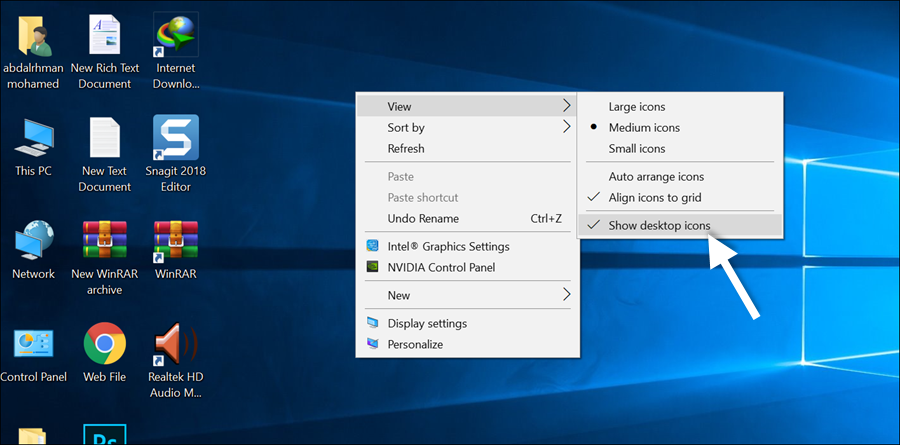
Si no visitas el escritorio frecuentemente pero los programas que instalas automáticamente colocan un acceso directo en él, hay una solución rápida para este problema, que es ocultar todo del escritorio y dejarlo completamente vacío. No necesitas eliminar cada acceso directo o archivo individualmente para hacerlo; todo lo que tienes que hacer es hacer clic derecho en cualquier lugar vacío del escritorio, luego desde el menú que aparece, mueve el puntero del ratón hacia Ver y luego desactiva la marca ✔ de la opción Mostrar iconos del escritorio. Inmediatamente, todos los iconos desaparecerán del escritorio.
En cualquier momento, si deseas acceder a esos accesos directos o archivos nuevamente, los encontrarás dentro de la carpeta Desktop después de abrir el Explorador de archivos o Windows Explorer. O vuelve a marcar ✔ la opción Mostrar iconos del escritorio. Por supuesto, si prefieres almacenar archivos y accesos directos de programas en el escritorio, este método no te será útil porque no deseas ocultarlos todos.
Segundo método: Ordenar iconos por… Si buscas una organización rápida del escritorio, puedes ordenar los elementos según criterios específicos. Puedes hacerlo fácilmente haciendo clic derecho en cualquier lugar vacío y luego moviendo el puntero del ratón hacia Ordenar por y en el menú desplegable selecciona "Nombre" para clasificar los elementos alfabéticamente, o "Tamaño" para ordenar los elementos según su tamaño, o "Tipo de elemento" para ordenar los elementos según su tipo y formato, o "Fecha de modificación" para ordenarlos cronológicamente. Este método te hará más fácil encontrar lo que buscas en caso de que el escritorio esté repleto de archivos y accesos directos de programas.
Tercer método: Agregar cada tipo de archivo dentro de una carpeta Esto podría ser la mejor solución para deshacerte del desorden del escritorio. Si tienes muchos archivos, puedes colocarlos dentro de carpetas separadas y etiquetarlas según los tipos de archivo, por ejemplo: una carpeta "Imágenes" para guardar cualquier imagen en el escritorio, y lo mismo aplica para la carpeta "Documentos", y puedes crear una carpeta "Programas" para agregar accesos directos de programas en ella. Mantén los archivos relacionados en una carpeta específica para ellos.
Esto hace que el acceso requiera algunos clics; pero aun así es fácil encontrar los archivos. Información: Para crear una carpeta nueva en el escritorio, haz clic derecho en cualquier lugar vacío, luego Nuevo y luego Carpeta.
Cuarto método: Colocar accesos directos de programas en el menú Inicio o la barra de tareas Para reducir la aglomeración en el escritorio, puedes usar el menú Inicio o la barra de tareas para anclar accesos directos de programas y acceder a ellos más rápidamente que desde el escritorio. Esto definitivamente será la mejor solución si tu escritorio está lleno de accesos directos de programas anclados. Todo lo que tienes que hacer es hacer clic derecho en el acceso directo del programa en el escritorio y luego seleccionar del menú "Anclar a la barra de tareas" si deseas agregar el acceso directo en la barra de tareas (Taskbar) o selecciona "Anclar a Inicio" para agregar el acceso directo en el menú Inicio.
Después, elimina el acceso directo del escritorio. Información 2: Si anclas los accesos directos en el menú Inicio, puedes organizarlos y hacerlos más ordenados creando grupos.
Información 3: En caso de que ancles accesos directos de programas en la barra de tareas hasta que se llene el espacio, haz clic derecho en la barra de tareas y desactiva la marca ✔ de la opción Bloquear la barra de tareas, luego arrastra la barra de tareas hacia arriba para obtener espacio adicional.
Quinto método: Usar el programa Fences Si almacenas
Muchos archivos y accesos directos de programas en el escritorio, ¿por qué no intentas el programa Fences? Este programa es muy especial y te ayuda a limpiar el escritorio de manera perfecta, ya que a través de él puedes crear rectángulos o espacios fijos en el escritorio, luego darles cualquier nombre y color distintivo, después puedes mover archivos, carpetas y accesos directos dentro de estos espacios arrastrando y soltando.
El programa te proporciona muchas configuraciones que debes revisar para obtener el máximo beneficio de él. El programa Fences cuesta diez dólares, mientras que hay una versión de prueba gratuita por 30 días donde puedes disfrutar probando todas las características del programa, y durante este período si encuentras que Fences es realmente un programa útil, entonces compra. Esto es todo lo que hay que saber sobre limpiar el escritorio en Windows 10, así que si siempre almacenas tus archivos y accesos directos de programas en el escritorio, simplemente asegúrate de mantenerlo organizado o tendrás dificultades para encontrar lo que necesitas, además de un consumo innecesario de RAM.
DROPIDEA
Esperamos que este artículo te haya aportado valor real. En DROPIDEA, siempre nos esforzamos por ofrecer contenido de alta calidad que te ayude a crecer y evolucionar en el espacio digital. Síguenos para más artículos y guías útiles.
Admin
DROPIDEA
Últimos artículos

Peak XV eleva el límite de sus inversiones semilla a 5 millones de dólares

Esperada cena entre el CEO de Anthropic y Donald Trump en medio de desacuerdos sobre la seguridad de la inteligencia artificial

Google prueba las compras directas de Flipkart a través de Gemini en la India

Crusoe cancela un acuerdo de 1.250 millones de dólares para turbinas de centros de datos



