Activar el modo oscuro utilizando el complemento WP Dark Mode
 Por Admin
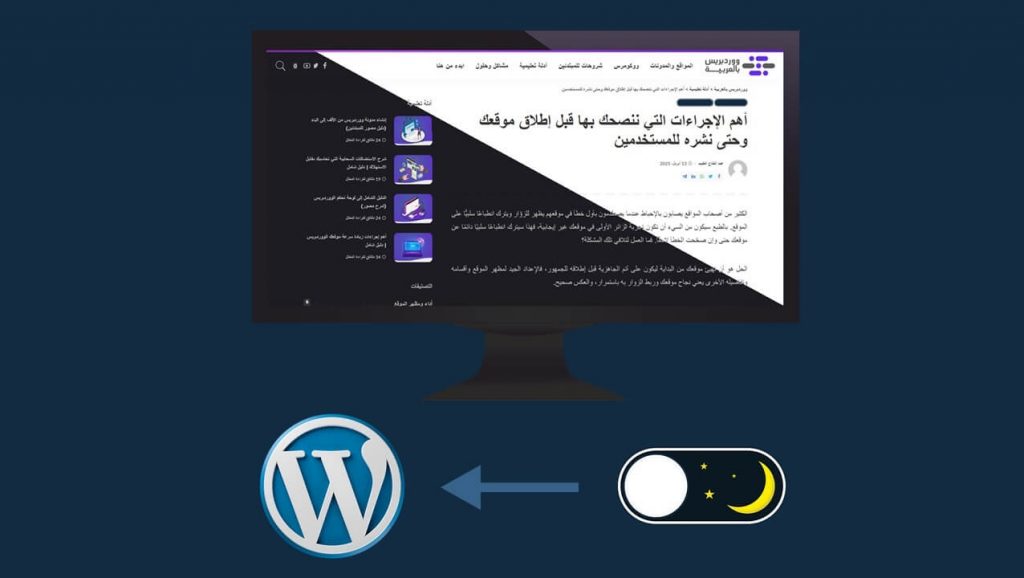
Añadir y activar el modo oscuro (Dark mode) en un sitio web de WordPress es importante para mejorar su integración con los navegadores y dispositivos que ahora soportan ampliamente esta función debido a sus numerosos beneficios respecto a la experiencia del usuario desde el punto de vista técnico, y posiblemente desde el punto de vista sanitario según las opiniones de algunos expertos. En este artículo explicaremos en detalle cómo añadir y activar el modo oscuro en un sitio web de WordPress (Dark mode) mediante el uso del complemento "WP Dark Mode", después de revisar brevemente qué es este modo y destacar sus beneficios técnicos y sanitarios. Activar el modo oscuro El modo oscuro o lo que se conoce como modo oscuro (Dark mode) es una de las opciones de visualización disponibles en los sistemas de teléfonos inteligentes y muchas aplicaciones y programas, incluyendo programas de computadora, que cambia los colores de la pantalla para que el texto aparezca en un color claro, mientras que el fondo es oscuro, lo que a su vez reduce la cantidad de luz blanca emitida por la pantalla.
Cabe señalar aquí que la opción del modo oscuro no es exclusiva de los sitios web, ya que hay muchas aplicaciones y programas, e incluso sistemas operativos que ofrecen una opción independiente para activar el modo oscuro en tu dispositivo, incluso si el sitio web que estás navegando desde tu móvil no soporta el modo oscuro. Si tu sitio web funciona en modo claro y no soporta el modo oscuro, el usuario aún puede navegar por tu sitio en modo oscuro si su dispositivo tiene configuraciones de modo nocturno dentro de su sistema operativo o si depende de una aplicación independiente que ofrece esta característica. Aquí te mostramos cómo aparece un sitio web de WordPress en árabe cuando se ve mediante el navegador Google Chrome después de activar el complemento del modo oscuro en el navegador (complemento Night Eye). Algunos usuarios prefieren navegar por tu sitio en modo oscuro y sus dispositivos o los navegadores que utilizan no soportan complementos de modo oscuro, o estos usuarios podrían no preferir depender de complementos, y aquí es donde tienes la oportunidad perfecta para satisfacer exactamente esta necesidad mediante la adición y activación del modo oscuro en tu sitio, proporcionando así a los visitantes de tu sitio la capacidad de usarlo sin complementos adicionales.
Beneficios del modo oscuro La activación del modo oscuro en el sitio web tiene varias ventajas que benefician tanto a los propietarios de los sitios como a los visitantes. Los beneficios de usar el modo oscuro (Dark mode) incluyen los siguientes puntos: Ahorro de energía de la batería, ya que una pantalla blanca consume más energía que una pantalla negra u oscura porque el brillo es mayor y, por lo tanto, requiere más energía para funcionar. Ayuda a dormir más temprano, ya que muchos usuarios han encontrado que usar este modo con el brillo reducido de la pantalla facilita el sueño y reduce la ansiedad asociada con el uso de dispositivos inteligentes justo antes de acostarse.
Protección de los ojos, reduciendo la cantidad de luz que entra en los ojos, lo que protege al usuario del síndrome del ojo seco, especialmente cuando la luz de la habitación es tenue y el brillo de la pantalla es intenso. Explicación sobre la activación del modo oscuro El proceso de activación del modo oscuro es muy simple, todo lo que necesitas es instalar uno de los complementos de asistencia, que es el complemento WP Dark Mode que nos ofrece las siguientes características: ✔ Activar el modo oscuro en la interfaz frontal del sitio web de WordPress. ✔ Activar el modo oscuro en la interfaz backend de WordPress (panel de control).
Para activar el modo oscuro en WordPress hay dos pasos simples que debemos seguir, el primero es el proceso de instalación del complemento WP Dark Mode, y el segundo paso es configurar las opciones del complemento para activar el modo oscuro. 1. Instalación del complemento WP Dark Mode en WordPress Instalación y activación del complemento WP Dark Mode
En WordPress no difiere de la instalación y activación de otros complementos en WordPress, así que si ya sabes cómo instalar y activar complementos en WordPress, puedes omitir este paso e ir al siguiente. Si no sabes el método correcto para instalar complementos en WordPress, consulta nuestro artículo detallado donde explicamos cómo hacerlo de varias formas fáciles de aplicar (métodos para instalar y activar complementos de WordPress correctamente), luego ve a nuestro segundo paso del proceso de activación del modo oscuro en WordPress. 2.
Activación del complemento WP Dark Mode En este paso detallamos las características y opciones que nos ofrece el complemento WP Dark Mode, y para acceder a esas opciones sigue los siguientes pasos: Ve a la página de configuración del complemento haciendo clic en su icono en el panel de control de WordPress (como se muestra en la imagen a continuación). Ahora aparecerá la página de configuración general del complemento, que incluye 3 opciones: Activar el modo oscuro en la interfaz frontal (Enable Frontend Darkmode). Activar el modo oscuro en la interfaz backend (Enable Backend Darkmode).
Activar el modo oscuro basado en la configuración del sistema operativo (Enable OS aware DarkMode). Activa las opciones que desees activar de las anteriores mediante los interruptores correspondientes, luego haz clic en el botón "Save Settings". Ten en cuenta que la opción "Activar el modo oscuro basado en la configuración del sistema operativo" solo funciona en la interfaz frontal (la interfaz del sitio que ven los visitantes).
Puedes verificar la efectividad de la característica "Activar el modo oscuro en la interfaz frontal" navegando a la página de inicio de tu sitio u otra página que sea parte de la interfaz frontal, y notarás la presencia de un icono que te permite cambiar entre modo claro y modo oscuro, como se muestra en la imagen a continuación. Al aplicar estos pasos habrás completado la activación del modo oscuro en WordPress, y el icono de cambio entre modos aparecerá para todos los visitantes en todas las páginas. Cuando un visitante entra a tu sitio después de activar el modo oscuro en él
el sitio aparecerá inicialmente en modo claro si no has establecido que el modo oscuro sea el predeterminado en la configuración del complemento, o en modo oscuro si lo has establecido. En cualquier caso, aparecerá el icono de cambio entre modos para que el navegador pueda cambiar entre ellos fácilmente. Nota: El modo oscuro se activará o desactivará automáticamente según la configuración del modo oscuro del dispositivo que utilice el visitante en caso de que hayas activado la opción correspondiente a esta característica.
Funciones adicionales y opciones avanzadas del complemento WP Dark Mode El complemento WP Dark Mode no solo ofrece la capacidad de activar el modo oscuro en WordPress, sino que hay una larga lista de características y funciones adicionales relacionadas con esto. Aunque la gran mayoría de las funciones adicionales que ofrece el complemento no son gratuitas y requieren comprar versiones de pago, algunas son gratuitas y se pueden usar sin pagar. Las funciones y características adicionales gratuitas que ofrece el complemento WP Dark Mode incluyen:
Habilitar o deshabilitar la transición gradual entre modo claro y modo oscuro. Posibilidad de hacer que el modo oscuro sea el modo predeterminado. ️ Cambiar los colores del modo oscuro a otros colores diferentes al predeterminado.
️ Activar el cambio entre modos de color usando atajos del teclado. ️ Capacidad de cambiar la forma del icono de alternancia que aparece para el visitante (3 formas gratuitas). ️ Determinar la posición del icono de alternancia en la interfaz frontal entre dos ubicaciones.
Capacidad de activar un efecto de atención en el icono al entrar al sitio. Mientras que las funciones disponibles solo en versiones de pago incluyen muchas otras características profesionales, incluyendo: Activar o desactivar el modo oscuro según la hora.
️ Controlar el brillo y el contraste en modo oscuro. ️ Personalizar los colores de fondo, texto y enlaces en modo oscuro. ️ Capacidad de cambiar y seleccionar la forma del icono de alternancia entre modos de muchas opciones.
️ Determinar la posición donde aparecerá el icono de alternancia en la interfaz frontal. ️ Capacidad de seleccionar elementos específicos para aplicar el modo oscuro solo a ellos. ️ Capacidad de seleccionar elementos específicos para excluirlos del modo oscuro cuando se aplique.
Las versiones de pago del complemento WP Dark Mode también incluyen muchas otras funciones que proporcionan mayor control sobre cómo se activa y se aplica el modo oscuro en WordPress. Con esto habrás aprendido en detalle e ilustrado cómo añadir y activar el modo oscuro (Dark mode) en WordPress mediante el uso del complemento profesional WP Dark Mode destinado para ello. Hay muchas características gratuitas y de pago que ofrece este complemento, que serán de gran utilidad para mejorar la experiencia del usuario cuando se usen correctamente en un sitio de WordPress.
DROPIDEA
Esperamos que este artículo te haya aportado valor real. En DROPIDEA, siempre nos esforzamos por ofrecer contenido de alta calidad que te ayude a crecer y evolucionar en el espacio digital. Síguenos para más artículos y guías útiles.
Admin
DROPIDEA
Últimos artículos

Peak XV eleva el límite de sus inversiones semilla a 5 millones de dólares

Esperada cena entre el CEO de Anthropic y Donald Trump en medio de desacuerdos sobre la seguridad de la inteligencia artificial

Google prueba las compras directas de Flipkart a través de Gemini en la India

Crusoe cancela un acuerdo de 1.250 millones de dólares para turbinas de centros de datos



