Editar decenas de artículos y páginas en WordPress en lote en lugar de hacerlo manualmente
 Por Admin
Si eres propietario de un sitio web con una gran cantidad de páginas o artículos y deseas editar sus páginas de forma masiva, en lugar de abrir cada artículo o página individualmente y luego aplicar los cambios requeridos ya sea en el título, contenido, imágenes destacadas o incluso categorías y etiquetas. Editar artículos uno por uno consume mucho tiempo y esfuerzo, especialmente cuando deseas editar un gran número de artículos dentro del sitio. En este artículo abordaremos todos los métodos disponibles para aplicar múltiples cambios a diferentes artículos, páginas o incluso comentarios en el sitio, donde hablaremos sobre los métodos y herramientas disponibles de forma predeterminada en el panel de control de WordPress, y también nos referiremos al uso de complementos Plugin para obtener herramientas más profesionales para editar el contenido del sitio de forma masiva.
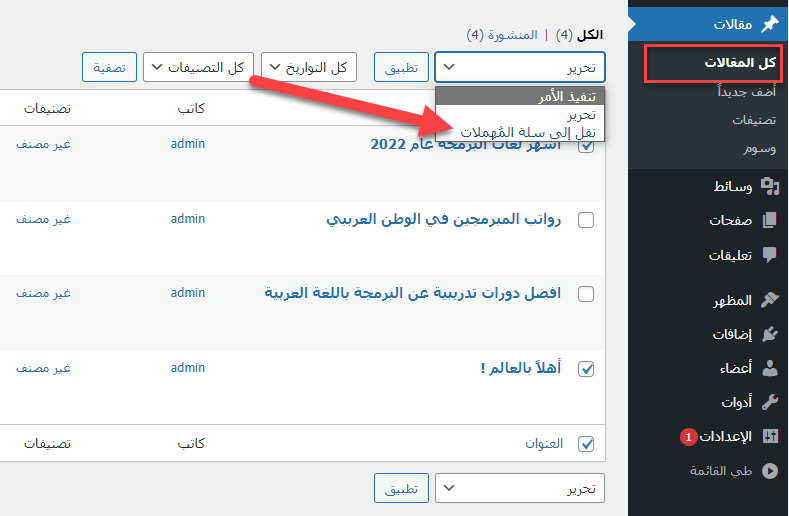
Edición masiva de artículos y páginas utilizando herramientas predeterminadas WordPress proporciona algunas herramientas simples que te ayudan a editar artículos o páginas del sitio de forma masiva, pero las opciones de edición disponibles de forma predeterminada en WordPress son muy simples y no se pueden aprovechar mucho y en la mayoría de los casos. Una de las herramientas de edición masiva más famosas en WordPress es la herramienta de edición masiva de artículos o páginas del sitio, cuando ingresas a la pestaña (Artículos) por ejemplo, aparecerán todos los artículos publicados dentro de tu sitio, y desde esta pantalla puedes seleccionar una variedad de artículos y luego hacer clic en el botón (Editar) para que aparezca un menú con opciones de edición masiva, y desde allí puedes, por ejemplo, enviar los artículos seleccionados de forma masiva a la papelera para eliminarlos del sitio: también puedes editar los artículos seleccionados de forma masiva en lugar de enviarlos a la papelera, donde después de seleccionar los artículos que deseas editar, puedes hacer clic en el botón (Editar) y se abrirá una pantalla de edición masiva de artículos donde aparecen los títulos de los artículos seleccionados y también una pestaña de Categorías desde la cual puedes agregar los artículos seleccionados a cualquiera de las categorías disponibles dentro de tu sitio.
También encontrarás la pestaña de Etiquetas a través de la cual puedes aplicar múltiples cambios de forma masiva a los artículos seleccionados y estos cambios incluyen: asignar un nombre de autor de entre los autores del sitio a los artículos seleccionados permitir comentarios o deshabilitarlos debajo de los artículos seleccionados editar el estado de forma masiva como asignar los artículos como publicados, privados o en revisión... editar los permisos permitidos para los artículos seleccionados. posibilidad de fijar los artículos seleccionados en el blog del sitio.
WordPress también proporciona de forma predeterminada herramientas para editar de forma masiva las categorías existentes en el sitio, pero desafortunadamente no hay opciones de edición masiva excepto la opción (Eliminar), es decir, solo puedes seleccionar un gran número de categorías y luego eliminarlas de forma masiva: como habrás notado, las opciones de edición masiva en la configuración predeterminada de WordPress son muy simples y no cumplen su propósito en los casos en que necesitamos editar de forma profesional artículos y páginas del sitio como editar el título, contenido, imágenes destacadas y todos los elementos diferentes dentro del contenido de forma masiva. Por lo tanto, en los párrafos siguientes explicaremos otro método para editar de forma masiva artículos y páginas de WordPress de una manera más profesional usando uno de los complementos de WordPress especializados en este tema.
Edición masiva de artículos y páginas usando complementos
Como mencionamos anteriormente, la configuración predeterminada para edición masiva en WordPress no proporciona muchas opciones de edición como editar títulos, contenido u otros elementos de contenido dentro de un artículo o página, por lo que instalaremos un complemento de WordPress para ayudarnos a editar artículos y páginas del sitio de forma masiva dentro de una única pantalla. Instalaremos el complemento Bulk Edits, que se considera uno de los complementos más famosos para editar el contenido del sitio de forma masiva.
Después de instalar el complemento y activarlo en el sitio, aparecerá la pantalla de configuración general del complemento que te solicita seleccionar el tipo de datos que deseas editar de forma masiva, y encontrarás dos tipos básicos de datos disponibles para editar de forma masiva, el primero son los artículos y páginas, y el segundo tipo son las categorías, etiquetas, miembros e imágenes y este tipo de contenido requiere que instales otro complemento para cada tipo, donde aparece un enlace de instalación del complemento requerido junto a cada tipo de contenido del sitio: después de guardar la configuración del complemento, comenzará a ejecutarse en tu sitio, y encontrarás la edición de artículos Edit dentro del panel de control del complemento, puedes hacer clic en él para comenzar a ingresar al panel de edición masiva de artículos: abre el panel de edición de artículos del sitio de forma masiva, y como ves, todos los artículos publicados en el sitio aparecen ante ti y junto a cada artículo aparecen las siguientes opciones: opción de editar el título Título de cada artículo haciendo clic en el título y comenzando a editarlo o cambiarlo directamente opción de editar el contenido Contenido donde puedes hacer clic en el botón de editar contenido junto a cualquier artículo para comenzar a editar su contenido de forma directa. La tercera opción al hacer clic en ella abre el editor de WordPress para editar el artículo en lugar de usar el editor del complemento para editarlo. opción de ver el artículo como visitante Ver donde al hacer clic en él puedes visitar el artículo dentro del sitio.
Posibilidad de editar la fecha de publicación del artículo Fecha donde puedes hacer clic en la fecha que aparece para la publicación del artículo y seleccionar la fecha de publicación que deseas asignarle. Puedes deslizar la barra de desplazamiento en la parte inferior de la página para que aparezcan más configuraciones para editar artículos de forma masiva: opción de editar comentarios donde puedes habilitar la posibilidad de agregar comentarios debajo de cada artículo al seleccionar la casilla de Comentarios Comments que aparece junto al título de cada artículo. cargar o editar la imagen destacada Imagen destacada donde puedes controlar la imagen destacada del artículo seleccionado desde esta opción.
Pestaña de Categorías Categories a través de la cual puedes editar y personalizar las categorías de los artículos donde puedes seleccionar la categoría apropiada para cada artículo de las categorías que ya existen dentro de tu sitio. De la misma manera que puedes editar artículos del sitio de forma masiva, también puedes editar páginas del sitio de forma masiva, donde encontrarás el botón de editar páginas Edit dentro del panel de configuración del complemento: se abrirá la pantalla de edición de páginas que es muy similar a la pantalla de edición de artículos que explicamos anteriormente, y como notarás, si estás ejecutando una tienda en línea en tu sitio también puedes editar las páginas de la tienda que aparecen dentro de la pantalla de edición de páginas del sitio de forma masiva: conclusión la edición masiva de artículos y páginas en WordPress se considera uno de los asuntos que ahorra mucho tiempo y esfuerzo a los escritores
y editores del sitio, especialmente en sitios que requieren edición y revisión repetida de páginas y artículos que se publican continuamente dentro del sitio. Como habrás notado, WordPress proporciona algunas opciones simples de edición en el contenido del sitio como páginas, artículos y categorías, pero son opciones de edición simples y completamente limitadas, pero aún puedes usar complementos de WordPress como los que explicamos en este artículo para acceder a opciones de edición más profesionales ya sea para artículos, páginas o incluso productos dentro de tu tienda en línea.
DROPIDEA
Esperamos que este artículo te haya aportado valor real. En DROPIDEA, siempre nos esforzamos por ofrecer contenido de alta calidad que te ayude a crecer y evolucionar en el espacio digital. Síguenos para más artículos y guías útiles.
Admin
DROPIDEA
Últimos artículos

¿Aprovechó Musk el lanzamiento de «Dots» de OpenAI a través del dominio dot.com?

Peak XV eleva el límite de sus inversiones semilla a 5 millones de dólares

Esperada cena entre el CEO de Anthropic y Donald Trump en medio de desacuerdos sobre la seguridad de la inteligencia artificial

Google prueba las compras directas de Flipkart a través de Gemini en la India



