Cambiar el icono de favoritos (Favicon) y utilizarlo para adjuntar tu logo personalizado
 Por Admin
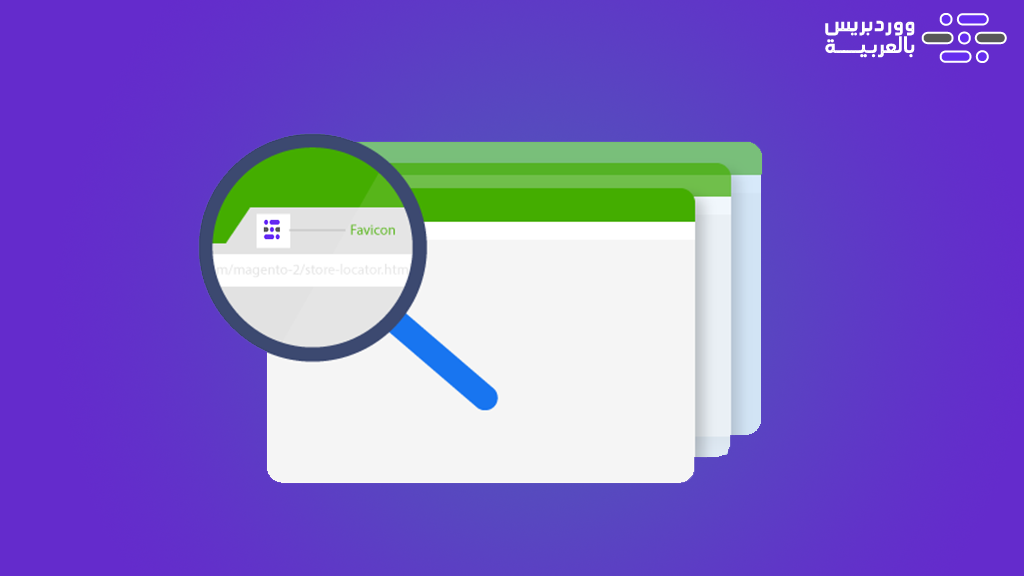
El icono favorito (Favicon) se refiere al pequeño icono del sitio web que aparece al usuario en la pestaña del navegador junto al nombre del sitio y que representa el sitio web de manera principal, siendo una parte esencial de la identidad visual del sitio. Por ejemplo, encontrarás en la pestaña de tu navegador el logo del sitio (WordPress en Español) de esta forma: el visitante puede reconocer tu sitio a través de ese icono, y también refuerza tu marca en su mente entre los numerosos sitios web que visita en su navegador. Por eso es importante que te asegures de colocar tu logo en este lugar. Hoy te explicaremos la importancia de añadir un icono Favicon, las dimensiones apropiadas, y cómo personalizar el logo de tu sitio en ese icono. ¿Cuál es la importancia del icono Favicon? Como hemos explicado, el icono Favicon tiene un efecto efectivo en el refuerzo de la identidad comercial de tu sitio, además de esto, también juega un papel importante en cómo aparece tu sitio en los motores de búsqueda, como Google, que coloca el icono favorito junto al título del sitio en los resultados de búsqueda, lo que da una buena impresión mental al visitante durante su búsqueda y también en la selección de resultados según su relación con tu marca.
Por lo tanto, esto da una buena impresión al visitante durante la búsqueda e impresión positiva si el usuario abre múltiples pestañas en el mismo navegador, lo que podría ocultar el nombre de tu sitio pero el logo de tu sitio permanece visible en el lugar del icono para llamar la atención del usuario hacia la pestaña de tu sitio. Además, si tu objetivo es recibir visitas desde el teléfono, un usuario podría crear un acceso directo a tu sitio como icono en la lista de aplicaciones de su teléfono. En este caso, el icono que aparecerá para el acceso directo del sitio será el icono pequeño del sitio que representa tu logo. Ahora hablemos de los pasos prácticos para añadir el icono favorito en tu sitio WordPress. Dimensiones del icono Favicon Al principio, necesitas conocer las dimensiones recomendadas del icono favorito (Favicon) para que aparezca de manera ideal y con tamaño claro en el navegador, utilizando las siguientes dimensiones:
512 × 512 píxeles, en caso de que subas la imagen a tu sitio WordPress, para que no se redimensione incorrectamente. Puedes cambiar las dimensiones del icono antes de subirlo a tu sitio usando programas gráficos como Photoshop, Illustrator o GIMP. Si no tienes experiencia usando esos programas, puedes depender del sitio gratuito resizeimage para cambiar las dimensiones del icono.
Puedes hacer este procedimiento accediendo al sitio: resizeimage y luego presiona el botón (Upload image) para que aparezca una ventana emergente que te pida subir las imágenes, preferiblemente sin fondo (transparent)
para que no afecte la apariencia de la imagen en diferentes navegadores. Después de subir la imagen, selecciona la opción Fixed Aspect Ratio y especifica las dimensiones del icono 512 × 512 píxeles.
Después, en la opción (Select the output image format) selecciona el formato PNG para mantener la transparencia y calidad de la imagen, luego presiona Resize Image
Luego desde el menú desplegable selecciona el botón (Download Image) para descargar el icono en tu dispositivo y esté listo para usar. Subir el icono Favicon en WordPress Después puedes subir el icono Favicon a tu sitio WordPress de más de una forma diferente, y algunos de estos métodos varían de un tema a otro, ya que algunos temas de WordPress permiten cambiar el icono Favicon directamente en las opciones de configuración del tema. Sin embargo, la mayoría de los temas te permiten subir la imagen a través de la opción (Identidad del sitio), o usando uno de los complementos especializados para ello. Cambiar el icono Favicon en WordPress manualmente Puedes cambiar el icono pequeño de WordPress manualmente modificando la identidad del sitio, que es un método simple y fácil que puedes implementar de la siguiente manera: A través del panel de control de tu sitio WordPress, presiona la pestaña (Apariencia) y luego desde el menú desplegable selecciona la opción (Personalizar)
2. Luego presiona la opción Identidad del sitio de las opciones de personalización de interfaz que aparecieron 3. Luego presiona el botón Cambiar imagen, para que aparezca la biblioteca de medios de tu sitio. Si la imagen favorita ya existe en ella, la seleccionas. Si no existe, la subes a la biblioteca de medios del sitio y la seleccionas después.
4. Finalmente presiona el botón (Publicar)
para guardar la configuración y cambiar el icono Favicon en WordPress. Si este método no funciona en tu sitio WordPress debido a una modificación del programador, derechos de propiedad especiales u otra razón, puedes depender de
el complemento Favicon Rotator
que te ayuda en esta tarea a través de pasos simples y fáciles accediendo al panel de control de tu sitio WordPress y luego sigue los siguientes pasos para instalar y activar el complemento: Selecciona la pestaña (Complementos) del menú lateral de WordPress. Selecciona la opción (Añadir nuevo) del menú desplegable Escribe el nombre del complemento "Favicon Rotator" en el cuadro de búsqueda. Aparecerá el complemento para presionar el botón (Instalar ahora)
para instalar el complemento. Después de instalarlo, presiona el botón (Activar) para activar el complemento en tu sitio. Después selecciona la opción (Favicon) que aparece bajo las opciones de apariencia para poder subir la imagen del icono presionando el botón Add Icon para subir el icono desde tu computadora. Luego presiona el botón Save Changes. Si eliminas el complemento Favicon Rotator de WordPress, causará que se elimine la imagen en miniatura y quede vacía como estaba antes, por lo que no recomendamos usar esos complementos. Es mejor subirla a través de las opciones del tema.
De esta manera hemos llegado al final del artículo de hoy después de explicarte la importancia del icono Favicon, cómo determinar las dimensiones del icono y subirlo al sitio de manera fácil. Si tienes alguna pregunta, no dudes en comentar abajo del artículo para ayudarte con cualquier problema que enfrentes.
DROPIDEA
Esperamos que este artículo te haya aportado valor real. En DROPIDEA, siempre nos esforzamos por ofrecer contenido de alta calidad que te ayude a crecer y evolucionar en el espacio digital. Síguenos para más artículos y guías útiles.
Admin
DROPIDEA
Últimos artículos

Peak XV eleva el límite de sus inversiones semilla a 5 millones de dólares

Esperada cena entre el CEO de Anthropic y Donald Trump en medio de desacuerdos sobre la seguridad de la inteligencia artificial

Google prueba las compras directas de Flipkart a través de Gemini en la India

Crusoe cancela un acuerdo de 1.250 millones de dólares para turbinas de centros de datos



