Libera espacio en tu Mac en 7 pasos efectivos — obtén almacenamiento adicional para tu Mac
 Por Admin
La mayoría de los MacBook de Apple cuentan con discos duros con capacidades de almacenamiento pequeñas que se llenan rápidamente después de poco tiempo de compra, incluso los más nuevos. Afortunadamente, existen varios métodos simples y muy fáciles que pueden ayudarte a liberar espacio en tu Mac sin sacrificar tus archivos personales. A continuación, te presentamos algunos de los más efectivos.
Los equipos Mac generalmente se caracterizan por su estabilidad y rendimiento consistente incluso después de mucho tiempo de uso, probablemente porque el hardware está perfectamente sincronizado con el sistema operativo, o porque los Mac siempre incluyen las últimas tecnologías. Hay muchas razones, pero... si se agota el espacio de almacenamiento del disco duro, notarás un cambio drástico en el rendimiento y la eficiencia.
Esto es algo esperado, ya que se recomienda mantener al menos el 10% de la capacidad de almacenamiento vacía para disfrutar de un funcionamiento fluido del dispositivo. Cuando el disco duro se llena completamente, el sistema macOS no podrá descargar nuevas actualizaciones, las aplicaciones no podrán actualizarse a sí mismas, y como usuario no podrás descargar archivos o aplicaciones nuevas. En ese momento te darás cuenta de que todo depende del espacio de almacenamiento del disco duro.
Entonces, conozcamos en este artículo pasos simples pero efectivos que te ayuden a obtener espacio de almacenamiento adicional en tu Mac. No necesitas ser un experto en computadoras, ya que los pasos son claros y cualquier persona puede realizarlos fácilmente.
Cómo liberar espacio en Mac con 7 formas sencillas
Primera forma: Eliminar archivos temporales de navegadores. Con el uso diario de navegadores web, se almacenan muchos archivos temporales en el disco duro que ayudan al navegador a cargar páginas web visitadas anteriormente más rápidamente cuando las vuelves a visitar. Aunque son útiles hasta cierto punto, eliminarlos liberará una cantidad significativa de espacio de almacenamiento. Ten en cuenta que el navegador comenzará automáticamente a almacenar nuevos archivos temporales de nuevo después de aplicar este método, lo que podría hacer que la carga tarde más tiempo, pero como mencionamos, liberar espacio es nuestro objetivo ahora.
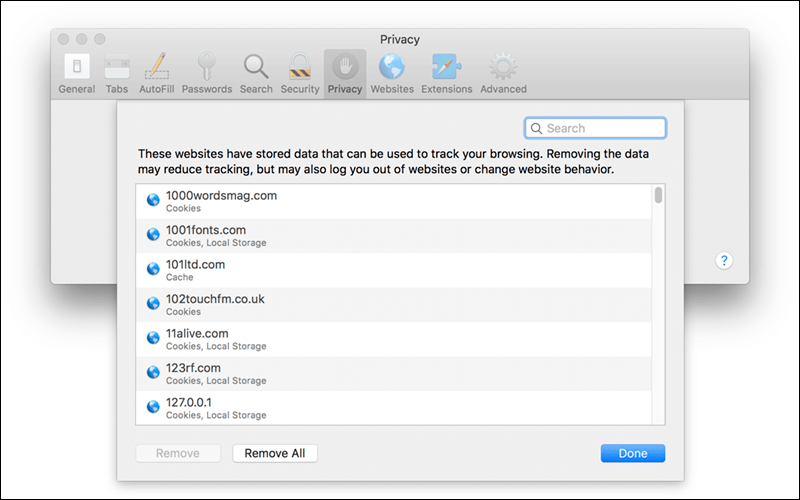
Entonces, para deshacerte de estos archivos temporales, necesitarás buscar en la configuración de tu navegador web la opción para borrar la caché o las "cookies". Por ejemplo, si utilizas Safari, necesitarás hacer clic en el menú desplegable de Safari en la barra de herramientas, luego seleccionar "Preferences", después dirígete a la pestaña Privacy y ahí harás clic en el botón "Details", luego haz clic en "Remove All" y cuando aparezca un mensaje de confirmación, haz clic en "Remove Now".
De esta forma te habrás deshecho de los archivos temporales de todos los sitios visitados a través del navegador Safari. En Google Chrome el procedimiento es diferente, pero puedes consultar esta guía de Google para aprender cómo hacerlo.
En cualquier caso, después de eliminar los archivos temporales de los navegadores deberías obtener una cantidad significativa de espacio de almacenamiento en el disco duro, pero si no es suficiente, continúa leyendo… Segunda forma: Vaciar la papelera. La papelera en macOS es equivalente a la Papelera de reciclaje (Recycle Bin) de Windows, donde la función es la misma; en lugar de eliminar un archivo permanentemente, se mantiene en esta papelera para que puedas recuperarlo después si cambias de opinión. Sin embargo, con el tiempo y conforme la papelera se llena de archivos eliminados, se ocupa una cantidad considerable de espacio con archivos que no tienen importancia para ti. Por lo tanto, puedes liberar espacio de almacenamiento vaciando esta papelera.
Todo lo que tienes que hacer es hacer clic derecho en el icono de The Trash en la barra del Dock y seleccionar "Empty Trash" del menú. Esto eliminará todos los archivos que enviaste a la papelera desde la aplicación Finder. Ten en cuenta que algunas otras aplicaciones tienen su propia papelera, por lo que necesitarás abrir cada aplicación y vaciar su papelera también para ahorrar espacio en el disco duro.
iPhoto, iMovie y Mail son ejemplos de estas aplicaciones, donde encontrarás una sección Trash en el lado izquierdo que contiene todos los archivos que eliminaste dentro de las aplicaciones. Tercera forma: Desinstalar aplicaciones innecesarias. Las aplicaciones que has instalado en tu Mac ocupan una cantidad considerable de espacio de almacenamiento, especialmente cuando tienes muchas aplicaciones instaladas. Por lo tanto, cuando desees liberar espacio en tu Mac, debes considerar desinstalar las aplicaciones que ya no necesitas.
Solo tienes que abrir la aplicación Finder, luego ir a la sección Applications en la barra lateral, hacer clic derecho en el icono de la aplicación y seleccionar "Move to Trash" del menú desplegable para eliminar la aplicación incluyendo sus archivos temporales. Por supuesto, cuantas más aplicaciones elimines, más espacio adicional obtendrás.
Si deseas saber cuáles son las aplicaciones que más espacio consumen, desde la sección Applications haz clic en "Show items in a list" en la barra de herramientas y luego haz clic en el encabezado de la columna Size para ordenar las aplicaciones instaladas por tamaño. Cuarta forma: Eliminar los archivos que más espacio consumen. Para liberar espacio en el disco duro, es importante que sepas exactamente qué está consumiendo espacio de almacenamiento en tu Mac. Puedes usar el programa Disk Inventory X para encontrar la respuesta, ya que examina el disco duro del dispositivo y muestra las carpetas y archivos que consumen más espacio.
Después puedes deshacerte de los archivos que más espacio consumen y que no son necesarios. O al menos puedes moverlos a otro lugar si son importantes, por ejemplo, si tienes archivos de video de gran tamaño, es posible que desees moverlos a un disco duro externo en lugar de al disco duro interno de tu Mac. Pero sé cuidadoso aquí y no elimines ni muevas archivos relacionados con el sistema.
Quinta forma: Eliminar archivos duplicados. Una de las cosas que puede ocupar una cantidad considerable de espacio de almacenamiento en el disco duro son los archivos duplicados dispersos dentro de tu dispositivo, especialmente si lo has usado durante mucho tiempo. Sin embargo, afortunadamente es fácil encontrar y eliminar estos archivos gracias a aplicaciones especializadas para este propósito como el programa Gemini 2, que se destaca por su interfaz fácil de usar y su completa capacidad para encontrar archivos duplicados dispersos en el disco duro.
Puedes descargar el programa desde la App Store de forma gratuita y usarlo fácilmente, donde seleccionas el lugar en el que deseas buscar archivos duplicados y luego el programa examina esa ubicación y muestra los resultados consistentes en todos los elementos duplicados, ya sean fotos, videos, documentos o archivos de audio, etc., y puedes eliminar las copias duplicadas con un solo clic. En general, este método es bastante efectivo y deberías intentarlo para obtener espacio de almacenamiento adicional en tu Mac.
Sexta forma: Eliminar archivos de idiomas adicionales. La mayoría de
las aplicaciones Mac incluyen archivos de idiomas (Languages) para cada idioma que soportan, y puedes cambiar el idioma del sistema macOS y comenzar a usar las aplicaciones en ese idioma de inmediato. Esto es excelente, pero en la mayoría de los casos probablemente solo usas un idioma en tu Mac, por lo que no necesitarás los archivos de idiomas adicionales que ocupan mucho espacio sin una buena razón. Si estás intentando eliminar la mayor cantidad posible de archivos en el disco duro de pequeña capacidad de tu dispositivo, eliminarlos podría ser útil.
Puedes usar el programa Monolingual para realizar esta tarea fácilmente, donde seleccionas los idiomas que no deseas y haces clic en Remove para eliminarlos de inmediato. Séptima forma: Usar programas de limpieza de disco duro. Si no deseas pasar mucho tiempo buscando manualmente qué cosas debes eliminar para liberar espacio o para resolver la lentitud de tu Mac, puedes confiar en un programa de terceros que ofrece todos los medios para ahorrar espacio de almacenamiento en tu Mac, como eliminar archivos temporales, archivos duplicados, archivos de idiomas, vaciar la papelera y desinstalar aplicaciones de forma radical...
y mucho más. El programa CleanMyMac 3 es considerado el mejor de estos programas, ya que se destaca por una interfaz muy fácil de usar y contiene muchas características que definitivamente te ayudarán a obtener una cantidad considerable de espacio adicional en tu MacBook. Hay una versión de prueba gratuita disponible del programa que te permite deshacerte de parte de los archivos innecesarios, pero para aprovechar todas las características necesitarás comprar la versión completa.
DROPIDEA
Esperamos que este artículo te haya aportado valor real. En DROPIDEA, siempre nos esforzamos por ofrecer contenido de alta calidad que te ayude a crecer y evolucionar en el espacio digital. Síguenos para más artículos y guías útiles.
Admin
DROPIDEA
Últimos artículos

Peak XV eleva el límite de sus inversiones semilla a 5 millones de dólares

Esperada cena entre el CEO de Anthropic y Donald Trump en medio de desacuerdos sobre la seguridad de la inteligencia artificial

Google prueba las compras directas de Flipkart a través de Gemini en la India

Crusoe cancela un acuerdo de 1.250 millones de dólares para turbinas de centros de datos