Incluya un mapa de su actividad comercial en su sitio web utilizando el complemento WP Google Map
 Por Admin
La optimización en motores de búsqueda locales es una práctica importante para cualquier persona que desee fortalecer su marca y obtener más ventas. Con la creciente dependencia de los usuarios en teléfonos móviles, ha aumentado su deseo de acceder a tiendas y empresas cercanas. Para lograr esto, existen muchos complementos que te permiten agregar mapas a tu sitio WordPress, incluyendo el complemento WP Google Map, que conoceremos hoy y cubriremos todas las características que ofrece y cómo usarlo.
Quién necesita agregar WP Google Map El complemento WP Google Map viene como un complemento especializado para mostrar mapas de Google en tu sitio, y este mapa señalará la ubicación de tu negocio en la realidad o las ubicaciones de otras empresas y tiendas.
También es posible usarlo para indicar cualquier ubicación o ruta, facilitando así la navegación del visitante y mejorando la experiencia del usuario. Esto mejorará la optimización en motores de búsqueda locales, permitiendo que tu audiencia identifique exactamente tu ubicación para que puedan navegar y acceder a tu sitio ya sea conduciendo o caminando, y te permite la oportunidad de vincular la ubicación con los comentarios en Google Maps a través de la característica Marker Ratings. Con la posibilidad de agregar imágenes, productos, descripciones e iconos al mapa.
Contenido del artículo Explicación del complemento WP Google Map (Configuración general)
Temas Direcciones Store Locator
Configuración del mapa (sucursales)
Agregar el mapa al sitio
Agregar el mapa WP Google Map a través del editor de bloques Agregar el mapa en el editor clásico
Explicación del complemento WP Google Map
Como mencionamos, el complemento WP Google Map es uno de los complementos fáciles de usar y viene con muchas características que conoceremos explicando cómo usarlo. Después de instalar el complemento, te ofrecerá dos tipos de mapas: Google Maps y OpenLayers Map. La diferencia entre ellos es que el primero requiere agregar Google Maps API mientras que el segundo no lo requiere, pero ofrecerá menos características. Una vez que selecciones el tipo que deseas, puedes agregar el mapa directamente a tu sitio. Ahora, deberás establecer la configuración de tu mapa, que se representa en los siguientes ajustes: (Configuración general)
Shortcode: A través de esta opción obtendrás el código que te permite agregar el mapa incrustrándolo en el editor clásico. Map Name: Para editar el nombre del mapa, sabiendo que no aparecerá en el mapa más adelante. Zoom Level: Para controlar el zoom del mapa.
Width: Para controlar el ancho del mapa, siendo lo recomendado 100% para que el mapa sea compatible con dispositivos móviles. Height: Para cambiar la altura del mapa, recomendándose 400 píxeles.
Luego encontrarás la siguiente pestaña de configuración para temas
Themes: En esta sección hay varios temas entre los que puedes elegir para cambiar el aspecto y los colores del mapa. Cabe notar que esta característica solo está disponible en mapas de Google Maps.
También es posible usar el generador de estilos de la API de Google Maps para crear mapas personalizados e incrustarlos en el campo de temas. Direcciones (Directions): A través de esta sección podrás controlar todas las configuraciones relacionadas con las características de direcciones.
Sin embargo, solo están disponibles en la versión de pago del complemento. Store Locator (Sucursales)
Al agregar sucursales, los visitantes del sitio podrán conocer todas las sucursales de tu negocio ingresando su ubicación y especificando la distancia apropiada, mostrándoles todas las sucursales cercanas. La sección consta de un conjunto de configuraciones que incluyen: Enable Store Locator: Esta opción está diseñada para habilitar la visualización de sucursales.
Store Locator Style: Para especificar el diseño del mapa. Search Area: Para determinar el nivel de zoom según la ubicación incrustada.
Radius Style: Para cambiar el estilo
Default radius: Para cambiar la distancia predeterminada que se muestra a los usuarios. Restrict to country: Para limitar las búsquedas a un país específico.
Show distance
: Para especificar cómo calcular la distancia, ya sea en kilómetros o millas. Store Locator Placement: Para especificar la ubicación apropiada de la barra de búsqueda. Show distance from search: Para especificar si deseas mostrar la distancia desde la ubicación buscada por el usuario.
Allow users to use their location as the starting point: Para establecer la ubicación del usuario como punto de inicio. Show center point as an icon: Para mostrar el punto central como un icono. Marker animation: Para especificar cómo se mueve el marcador de ubicación.
Hide all markers until a search is done: Para ocultar todos los marcadores hasta que se realice una búsqueda. Query String: Para nombrar el campo de búsqueda de dirección. Default address: Para especificar una dirección predeterminada que aparezca en el mapa.
Enable title search: Para habilitar la búsqueda por dirección. Title search String: Para cambiar el nombre del campo de búsqueda, que por defecto viene con Title.
Not found message: Para especificar el mensaje que aparece cuando no se encuentra la ubicación. Style option: Esta opción te permite cambiar el color de la línea, la saturación y además el color del círculo que define el radio o la distancia disponible. Después de completar todas las configuraciones anteriores y seleccionar la que se ajuste a ti, haz clic en save map.
Configuración del mapa Después de hacer clic en save map, desplázate hacia abajo y encontrarás un conjunto de configuraciones relacionadas con la especificación del mapa que te permiten agregar ubicaciones y marcadores de la manera que desees para mostrarlos más adelante en el sitio.
Y que incluyen la opción: Markers: Para agregar un marcador a una ubicación. Advanced Markers: Esta opción te ofrece características adicionales para incrustar marcadores y solo está disponible en la versión de pago.
Polygons: Para agregar líneas múltiples. Heatmaps: Para agregar un mapa de calor. Circles: Para especificar ubicaciones en forma de círculo.
Rectangles: Para especificar ubicaciones en forma de rectángulo. Después de terminar de configurar el mapa, haz clic en la opción guardar en la parte inferior de color azul. En la parte inferior de la ventana, encontrarás un conjunto de funciones y características básicas que puedes obtener comprando la versión de pago del complemento.
Agregar el mapa al sitio Después de completar todas las configuraciones necesarias, puedes agregar el mapa a tu sitio fácilmente. Para hacerlo, hay dos formas, dependiendo del tipo de editor que utilices:
Agregar el mapa al editor de bloques. Agregar el mapa al editor clásico. Ahora hablemos del primer método: Agregar el mapa WP Google Map a través del editor de bloques
Puedes agregar el mapa navegando al artículo o página donde deseas agregar el mapa, luego haz clic en el signo + y busca WP Google Map, posteriormente haz clic en el mapa para incrustrarlo. Se verá así: De esta manera, el mapa aparecerá en tu sitio. Hablemos también del segundo método para agregar el mapa a través del editor clásico.
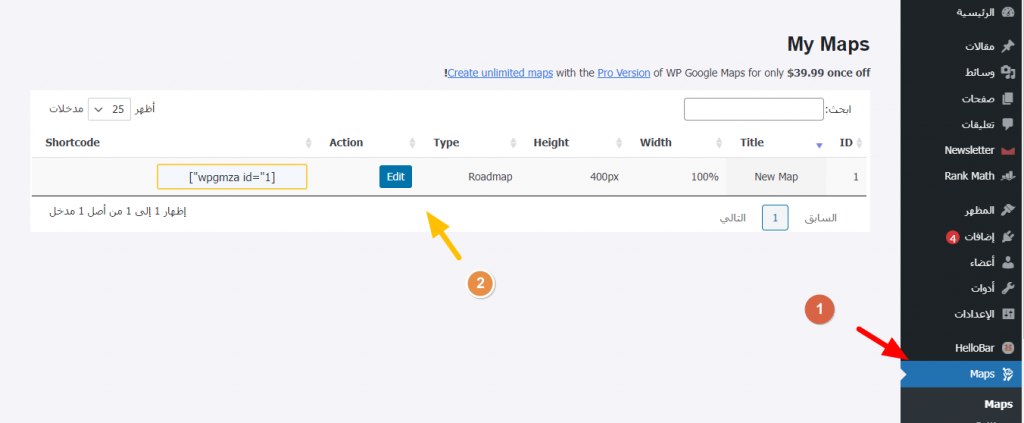
Agregar el mapa en el editor clásico Como es sabido, el editor clásico de WordPress (Classic editor) no admite agregar bloques. Para agregar el mapa, deberás usar el código que el complemento te proporciona, que se encuentra en la configuración general. Solo tienes que copiarlo, luego dirígete al editor de WordPress, cambia la vista a texto e inserta el código donde desees y guarda los cambios.
Con esto hemos explicado los aspectos básicos del complemento WP Google Map, sabiendo que el complemento tiene una versión de pago que te ofrece más características, permitiéndote obtener opciones de marcadores avanzados, además de características para localizar tiendas, obtener direcciones y acceder a mapas más interactivos.
DROPIDEA
Esperamos que este artículo te haya aportado valor real. En DROPIDEA, siempre nos esforzamos por ofrecer contenido de alta calidad que te ayude a crecer y evolucionar en el espacio digital. Síguenos para más artículos y guías útiles.
Admin
DROPIDEA
Últimos artículos

Peak XV eleva el límite de sus inversiones semilla a 5 millones de dólares

Esperada cena entre el CEO de Anthropic y Donald Trump en medio de desacuerdos sobre la seguridad de la inteligencia artificial

Google prueba las compras directas de Flipkart a través de Gemini en la India

Crusoe cancela un acuerdo de 1.250 millones de dólares para turbinas de centros de datos



