Descubre el método mágico: elimina el fondo de la imagen con profesionalismo y precisión a través de esta herramienta
 Por Admin
La edición y retoque de imágenes se ha convertido en una actividad que realizamos casi diariamente, especialmente con el avance tecnológico y nuestra mayor participación en diferentes plataformas de redes sociales. La necesidad de eliminar fondos de imágenes, mantenerse al día con los desarrollos actuales compartiendo fotos de alta calidad con amigos y seres queridos, y disfrutar de los comentarios y retroalimentación positiva es cada vez mayor. La eliminación del fondo de una imagen se ha vuelto esencial, ya que la mayoría capturamos fotos en lugares públicos concurridos, calles y plazas donde pueden aparecer elementos no deseados como personas u objetos después de tomar la foto. Por lo tanto, es necesario eliminarlos al editar la imagen para que se vea hermosa. La eliminación del fondo mediante Apowersoft Background Eraser ayuda a crear fondos transparentes instantáneamente para imágenes y productos, aumentando tu creatividad y eficiencia en la edición de fotos para hacer que tus imágenes capturadas sean hermosas y cautivadoras.
Con la última actualización, la eliminación automática del fondo está disponible para múltiples imágenes en un solo proceso directo sin complicaciones. Apowersoft Background Eraser fue desarrollado como una herramienta de propósito único que utiliza inteligencia artificial para hacer el trabajo pesado por los usuarios y proporcionar una experiencia de edición satisfactoria.
Al usar este excelente programa, siempre puedes elegir qué deseas eliminar de la imagen, ya sea un objeto, animal, dibujo o estructura en el camino, y eliminarlo del fondo de manera completamente profesional con solo unos pocos pasos simples. Con la amplia gama de recursos fotográficos disponibles en la actualidad, capturar fotos es más fácil que nunca.
¿Pero qué si necesitas más?
¿Qué pasa si deseas subir una foto profesional a un sitio web oficial con un propósito importante, usarla como foto de perfil empresarial, o incluirla en tu currículum? Necesitarás un fondo mejor para la imagen. Es evidente que el uso de efectos y cambios de fondo se ha vuelto más necesario en casi todas las situaciones, no solo en campos creativos.
Aquí es donde surge la necesidad de usar Apowersoft. Este programa utiliza inteligencia artificial para hacer el trabajo pesado por los usuarios y proporcionar una experiencia de edición satisfactoria. En resumen, Apowersoft es una herramienta de edición de fotos que elimina el fondo de la imagen en un instante y la hace atractiva para el usuario. Sin embargo, por supuesto, hay más de lo que parece a simple vista. Apowersoft Background Eraser no es una herramienta de edición común, viene con un amplio conjunto de funciones que la destacan entre otras opciones disponibles en el mercado.
Lo que hace que Apowersoft sea único y atractivo es la integración de técnicas de aprendizaje automático que hacen que todo el proceso de edición de fotos sea una tarea fluida y fácil. El algoritmo de código abierto del programa funciona automáticamente para mejorar la calidad de las imágenes, proporcionando a los usuarios la calidad y los resultados deseados. Todo esto es solo un proceso simple de dos pasos: abre Apowersoft Background Eraser y haz clic en el botón de carga.
Selecciona la imagen cuyo fondo deseas eliminar y cargarlo. ¡Considera que está hecho!
¡Eso es todo!
El programa se encarga de los aspectos técnicos internos, haciendo la tarea lo más fácil posible. Para obtener resultados más precisos, los usuarios también pueden ajustar el resultado e identificar las áreas de primer plano y fondo donde necesitan hacer más cambios. Las etiquetas indican las áreas que pertenecen al primer plano y el fondo, y los cambios adicionales se reflejan inmediatamente en la pantalla para que el usuario pueda ver la imagen con el fondo eliminado.
Una vez finalizado, todo lo que tienes que hacer es hacer clic en el botón guardar y la imagen editada se guardará en formato PNG o JPG. Las características destacadas de Apowersoft incluyen: la capacidad de eliminar fondos automática y manualmente, plantillas extensas integradas (paisajes, fotos de perfil, tarjetas de felicitación, presentaciones de comercio electrónico, etc.), personalizar tus propios fondos, procesamiento de imágenes por lotes, tamaños de recorte preestablecidos para fotos de identidad, animar, repetir e invertir imágenes, ajustar brillo y saturación, guardar imágenes editadas en formatos JPG y PNG. Cómo descargar e instalar Apowersoft: Una de las características destacadas de este programa es que está disponible en casi todas las plataformas. Comenzando con dispositivos móviles, puedes descargar la aplicación en teléfonos Android desde aquí, mientras que si tienes un iPhone, la aplicación también está disponible en la App Store y puedes descargarla desde ese enlace. El tamaño de la aplicación es inferior a 2 MB, por lo que funciona sin problemas incluso en teléfonos de menor rendimiento.
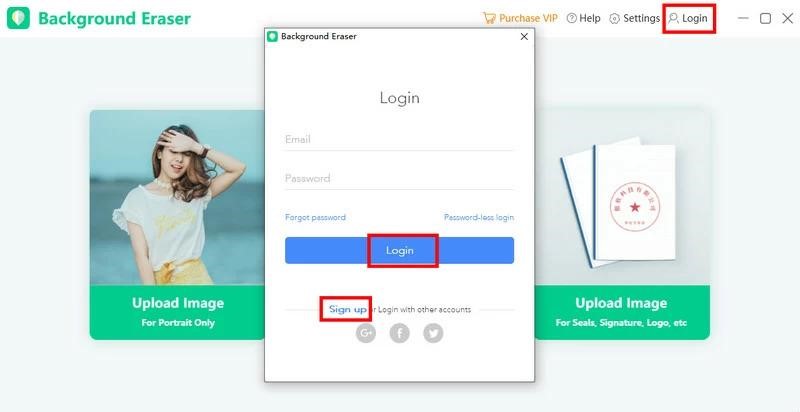
El programa también está disponible para computadoras que ejecutan Windows y se puede descargar fácilmente desde el sitio web oficial. En las siguientes líneas, te explicaremos con pasos e imágenes cómo eliminar fondos de cualquier imagen usando Apowersoft, además de muchas otras características además de la eliminación de fondos. Descargar Apowersoft Background Eraser Paso 1: Iniciar sesión / Crear una cuenta Abre el programa y haz clic en el botón "Iniciar sesión" que te permitirá acceder a Apowersoft Background Eraser para eliminar fondos de imágenes con tu cuenta. 2. Si no tienes una cuenta, haz clic en "Registrarse" para crear una nueva cuenta primero.
Vale la pena mencionar que puedes crear tu propia cuenta fácilmente usando tu cuenta de Google o tus cuentas en diferentes plataformas de redes sociales como Facebook o Twitter. Paso 2: Cómo eliminar el fondo de una imagen 1.
Haz clic en la primera pestaña "Cargar imagen" para que puedas eliminar el fondo de la imagen de manera completamente profesional, luego carga la imagen que deseas editar y elimina el fondo de las imágenes al programa desde la computadora. Vale la pena señalar que esta función solo funciona con imágenes capturadas en modo retrato. Ahora obtendrás un recorte con un fondo transparente automáticamente.
Si no estás satisfecho con el efecto de eliminación automática, puedes hacer clic en "Eliminar fondo manualmente" para editar los detalles con más libertad y opciones. Cómo eliminar el fondo de una imagen de producto 1. Selecciona la segunda pestaña "Cargar imagen".
Estas imágenes pueden ser de productos, ropa, animales, automóviles, logotipos, firmas, etc. 2. Carga una imagen y el fondo se eliminará automáticamente.
3. Si estás satisfecho con el resultado de la edición y eliminación del fondo, haz clic en el botón "Guardar". Crear una foto de identidad Haz clic en la tercera pestaña y carga tu foto desde tu computadora 2.
Luego obtendrás un ajuste automático con un fondo de color sólido. 3. A continuación, haz clic en la función "Recortar" para editar tu foto para que se ajuste al tamaño estándar de tu foto de identidad.
4. Finalmente, haz clic en el botón "Guardar" para guardarlo. Eliminar fondo de manera profesional Elige entre "Eliminar fondo de persona en lote" y "Eliminar fondo de producto completamente" según corresponda.
1. Haz clic en "Eliminar fondo de persona" o "Eliminar fondo de producto completamente" en la interfaz para importar lotes de imágenes. Una vez importadas, haz clic en el botón "Sí" para procesar tus imágenes.
En cuestión de segundos, verás que los fondos se han eliminado con precisión. 3. Si ya estás satisfecho con los resultados, guarda tus imágenes haciendo clic en el botón "Guardar todo".
Eliminar fondo de imagen manualmente 1. Después de la función de eliminación automática, haz clic en "Eliminar fondo manualmente" para editar los detalles. 2.
Usa la herramienta "Pincel" para seleccionar "Eliminar" o "Mantener" para difuminar el área que deseas eliminar o que no deseas eliminar. Nota: Puedes arrastrar la barra para ajustar el tamaño del pincel. En cuanto a la función de dureza, cuanto mayor sea el rango, más suave será el borde.
4. Usa la herramienta "Pincel mágico" para seleccionar áreas del mismo color y hacer ajustes de forma independiente. Ajusta el nivel de tolerancia para aumentar o disminuir el color seleccionado.
Cambiar fondo de imagen Este increíble programa también te da la oportunidad de cambiar el fondo fácilmente entre las herramientas de edición de fotos. 1. Haz clic en "Cambiar fondo" a la izquierda, y la ventana actual se transformará en una nueva ventana que te permite agregar un nuevo fondo.
2. Haz clic en "Color" o "Plantilla" en la parte superior izquierda para elegir colores sólidos o plantillas de fondo bien diseñadas para tu imagen. O también puedes cargar tus propias imágenes como fondo.
3. Haz clic en el botón "Guardar" en la parte inferior para guardar la imagen en el disco duro de tu computadora. Recortar imagen Hay algunos tamaños estándar y listos para usar disponibles en la función de recorte.
Haz clic en "Recortar" a la izquierda, puedes elegir un tamaño preestablecido o recortar libremente. Nota: Para la función "Recortar bordes de imagen", recortará automáticamente la parte extra según el tamaño del objeto. 2.
Después de eso, puedes ampliar la imagen, reducirla, moverla y rotarla si lo deseas. 3. Haz clic en "Guardar" para finalizar la edición del recorte de tu imagen.
DROPIDEA
Esperamos que este artículo te haya aportado valor real. En DROPIDEA, siempre nos esforzamos por ofrecer contenido de alta calidad que te ayude a crecer y evolucionar en el espacio digital. Síguenos para más artículos y guías útiles.
Admin
DROPIDEA
Últimos artículos

Peak XV eleva el límite de sus inversiones semilla a 5 millones de dólares

Esperada cena entre el CEO de Anthropic y Donald Trump en medio de desacuerdos sobre la seguridad de la inteligencia artificial

Google prueba las compras directas de Flipkart a través de Gemini en la India

Crusoe cancela un acuerdo de 1.250 millones de dólares para turbinas de centros de datos