Aprende a crear un sitio de red social con WordPress sin experiencia en programación
 Por Admin
Cuando hablamos de redes sociales, inmediatamente vienen a la mente empresas famosas en el campo de las redes sociales como Facebook, Twitter y otras. Sin embargo, no es necesario construir una plataforma de redes sociales de este tamaño. Es posible que necesites crear un sitio de redes sociales que uses para proporcionar una plataforma de comunicación entre los empleados de tu empresa, por ejemplo, o incluso a nivel de amigos y familia, de modo que sea independiente y autónomo, sin estar vinculado a Facebook u otras plataformas de redes sociales.
En este artículo aprenderás cómo crear un sitio de redes sociales, publicar actualizaciones entre miembros, interactuar y chatear internamente, además de muchas otras opciones que puedes ofrecer dentro de tu plataforma de redes sociales, que como mencionamos será independiente de otras plataformas de redes sociales, lo que le otorga privacidad completa y te da libertad para administrarla y gestionarla de la manera que desees. Ventajas de crear un sitio de redes sociales independiente. Cuando deseas crear un sitio de redes sociales completamente independiente de cualquier plataforma de redes sociales existente en el mundo, obtendrás varias ventajas, entre las que se incluyen: El sitio será una plataforma de redes sociales completamente administrable y controlable, alejada de las políticas de las empresas de redes sociales.
El sitio es útil para crear una plataforma de comunicación entre empleados de la empresa o un grupo de individuos de forma segura y sin interferencias de personas externas al grupo. Al crear tu propio sitio de redes sociales, puedes limitarte a agregar miembros específicos y denegar el registro de nuevos miembros. Los miembros pueden chatear entre sí sin temor a que se filtren sus datos o información compartida en el chat, lo cual depende definitivamente del nivel de seguridad del sitio.
Es posible crear grupos de redes sociales dentro del sitio para dividir a los miembros en diferentes grupos según sus intereses. Los miembros pueden crear perfiles personales para mostrar sus datos dentro de su cuenta en el sitio. Libertad de publicación dentro del sitio, de modo que no hay políticas que te impidan publicar cualquier tipo de contenido mientras respetes los derechos de autor del contenido publicado.
Pasos para crear un sitio de redes sociales con WordPress. Los pasos para crear un sitio de redes sociales independiente en WordPress no son complicados y puedes realizarlos si posees algunas habilidades técnicas básicas y tienes experiencia trabajando con WordPress como sistema de gestión de contenido especializado en diseño y lanzamiento de sitios web en internet. Aquí están los cuatro pasos principales para lanzar un sitio de redes sociales con WordPress: 1- Contratar un hosting y comprar un dominio. El primer paso, que es fundamental en el proceso de lanzamiento del sitio, es comprar y configurar el hosting del sitio, que es el espacio en internet donde se almacenan los datos y archivos del sitio.
Sea cual sea el tipo de hosting que compres de cualquiera de las empresas de hosting conocidas, siempre intenta elegir un hosting con espacio suficiente y que ofrezca las opciones de seguridad requeridas. Hay empresas que ofrecen hosting especializado de WordPress para sitios de WordPress, que incluyen una herramienta de instalación gratuita de WordPress y muchas otras herramientas que ayudan en la configuración y preparación del sitio.
También debes comprar un dominio, que es el enlace identificativo que se utiliza para acceder al contenido del sitio web y tiene el formato www.wpar.net.
¿Qué es un dominio?
Y cómo funciona el sistema de gestión de dominios | Guía para principiantes. Intenta elegir un nombre de dominio corto y fácil de reconocer, y después de comprar el dominio, asegúrate de
Vincular el dominio con el hosting
para preparar el sitio para el paso de subir WordPress. 2- Instalar WordPress. Después de preparar el hosting y el dominio y asegurarte de vincularlos correctamente, viene el siguiente paso, que es el primer paso práctico para lanzar el sitio, donde se instala WordPress
en el hosting que se preparó anteriormente. WordPress se utiliza como un sistema de gestión de contenido especializado en lanzar sitios web en diferentes especializaciones y campos, ya que ofrece muchas herramientas para administrar sitios web profesionalmente.
3- Instalar la plantilla
Después de instalar WordPress en el hosting, en el siguiente paso instalamos la plantilla. Una plantilla es un marco completo del sitio que facilita la fase de diseño y desarrollo. Una vez que instalas la plantilla en WordPress, el sitio aparece de forma coherente y organizada, y la apariencia del sitio en este caso depende del tipo de plantilla instalada. Aquí hay una lista de diversas plantillas de WordPress entre las que puedes elegir la que mejor se ajuste a la apariencia y diseño general del sitio que deseas lanzar.
En nuestra explicación en este artículo, instalaremos la plantilla Avada por su facilidad de uso, buena apariencia y adecuación a la especialidad del sitio que estamos creando. Usar el complemento BuddyPress. El sistema de WordPress se basa en complementos (plugins) que agregan nuevas funciones o expanden las funciones existentes en tu sitio, y se utilizan como programas listos para usar que realizan muchas acciones en tu nombre, lo que te permite crear prácticamente cualquier tipo de sitio web.
Usaremos el famoso complemento BuddyPress especializado en instalar un sistema de redes sociales dentro de nuestro sitio de WordPress. Este complemento nos ayuda a lanzar un sitio completo de redes sociales que nos proporciona muchas herramientas como (crear cuentas para miembros, habilitar chat privado entre miembros del sitio, crear una página de feed o publicaciones, crear grupos públicos o privados, y muchas otras opciones que puedes implementar dentro de tu sitio de redes sociales) Instalar el complemento BuddyPress y configurar sus ajustes
El primer paso práctico para lanzar un sitio de redes sociales es instalar el complemento BuddyPress. Puedes consultar una guía sobre cómo instalar complementos de WordPress para hacerlo fácilmente.
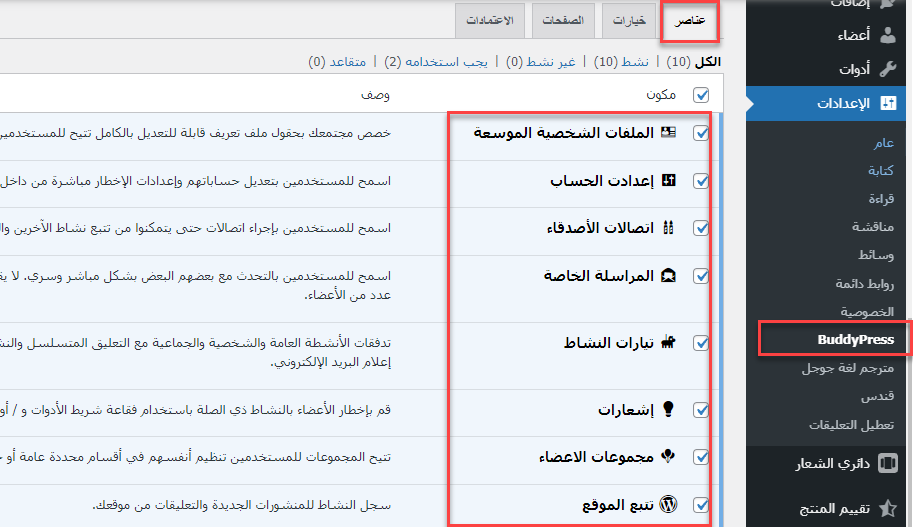
Después de instalar y activar el complemento exitosamente, puedes ir a la pestaña de ajustes en el panel de control, luego la pestaña BuddyPress, para abrir la página de ajustes generales del complemento donde encontrarás muchas opciones como se muestra en la siguiente imagen: Verás que hay muchas opciones que puedes seleccionar o deseleccionar según tu deseo de personalizar el funcionamiento del sitio. Los beneficios de estas opciones se pueden resumir de la siguiente manera: Perfiles extendidos: Al seleccionar esta opción, se permitirá a los miembros crear perfiles personales como la página de perfil de Facebook que contiene fotos e información personal. Configuración de cuenta: Al habilitar esta opción, los miembros podrán administrar sus cuentas y realizar todos los cambios en ellas, y también podrán
eliminar la cuenta. Conexiones de amigos:
Al habilitar esta opción
los miembros podrán enviar solicitudes de conexión o solicitudes de amistad a otros miembros. Mensajería privada: Al habilitarlo, se permitirá a los miembros dentro del sitio abrir un cuadro de chat privado entre ellos.
Streams de actividad: Al habilitar esta opción, se habilitará una página de feed o una página de actividades como la página de inicio de Facebook que muestra todas las actualizaciones que los miembros publican durante el día. Notificaciones:
Al habilitarlo, será posible enviar notificaciones relacionadas con el contenido que publican los miembros y con el que interactúan. Grupos de miembros: Al habilitarlo, será posible que los miembros creen sus propios grupos dentro del sitio.
Habilita las opciones que creas apropiadas para el sitio de redes sociales que deseas lanzar, luego ve a la pestaña (Opciones) para obtener más opciones de control del sitio: Como viste en la imagen anterior, en esta pestaña hay muchas opciones de control sobre cómo funciona el sitio, como la posibilidad de mostrar u ocultar la barra de herramientas de WordPress para los miembros registrados en el sitio. También hay muchas opciones de control que pueden estar disponibles para los miembros, como la capacidad de eliminar la cuenta, la capacidad de cargar fotos de perfil, fotos de portada y la capacidad de enviar invitaciones de membresía desde miembros actuales. También dentro de la pestaña (Opciones) encontrarás más opciones de control de grupos, donde puedes permitir que los miembros creen grupos privados dentro de la red social, y controlar la foto de portada del grupo y otras opciones que puedes personalizar de la manera que te conviene. No olvides hacer clic en el botón (Guardar cambios) después de completar todos los cambios requeridos: Después, encontrarás la pestaña (Páginas) dentro de la página de ajustes generales del complemento, a través de la cual puedes controlar las páginas principales del sitio: Como notaste, la pestaña Páginas te permite cambiar las páginas predeterminadas del sitio. El complemento crea por defecto un conjunto de páginas dentro de WordPress necesarias para crear una red social, como la página de Miembros que muestra información de los miembros del sitio.
También la página de Streams de Actividad que muestra las últimas publicaciones y actualizaciones que publican los miembros, y otras páginas que puedes mantener como están o cambiar por otras que crees tú mismo.
Probar las páginas del sitio de redes sociales y personalizar las páginas internas
Ahora puedes entrar en la página de Actividades o Actualizaciones, que es una página similar a la página de inicio de Facebook que muestra las últimas publicaciones y actualizaciones. Para entrar en la página de Actividades, puedes escribir la dirección del sitio seguida de la palabra Activity de la siguiente manera: www.mysite.com/activity y se abrirá ante ti la página de feed principal del sitio: Como notaste, la página de feed se divide en dos cuadros principales. El primero contiene un cuadro de entrada que los miembros pueden usar para publicar una actualización o publicación personal. El segundo
cuadro contiene todas las publicaciones que otros miembros han publicado dentro del sitio. Verás que debajo de cada publicación hay opciones de control como se muestra en la siguiente imagen: Las herramientas de control que se encuentran debajo de cada publicación se utilizan para eliminarla completamente del sitio, agregarla a tu lista de publicaciones favoritas, o incluso para escribir un comentario debajo de la publicación. Ten en cuenta que las herramientas de control desaparecen ante los visitantes no registrados en el sitio: También puedes establecer la página de Actividades y Actualizaciones como la página principal del sitio, de modo que cuando un visitante entre en la página principal directamente, pueda ver actualizaciones y publicaciones de otros miembros, así como publicar sus propias actualizaciones.
Para habilitar la página de Actividades como página principal, puedes ir a la pestaña (Ajustes) luego (Lectura) luego selecciona la página de Actividades Activity como tu página principal: Crear grupos privados y agregar miembros dentro de ellos. Una de las opciones más importantes disponibles en el sitio también es la opción de crear grupos de comunicación dentro del sitio y agregar miembros específicos a ellos. Puedes entrar en la página de Grupos agregando la palabra groups a la dirección del sitio de la siguiente manera: www.mysite.com/groups para abrir la página de grupos actuales y también el enlace (Crear grupo) en el que un miembro puede hacer clic para crear su propio grupo: Al hacer clic en el botón Crear grupo, se abre una página para crear un nuevo grupo donde comienzas a agregar los detalles del grupo como el título y la descripción: Luego en la pestaña (Configuración) puedes elegir si deseas que el grupo sea público, privado u oculto: Después de completar todos los datos del grupo, puedes ir a la pestaña (Invitar) para invitar a miembros a unirse al grupo, donde puedes agregar a las personas que has agregado como amigos o puedes agregar a cualquier otro miembro del sitio para que se unan al grupo: También puedes agregar a cualquier miembro del sitio como amigo tuyo visitando su perfil personal donde encontrarás la opción de agregar amigo, así como opciones para enviarle mensajes privados o públicos: También puedes ver todos los miembros registrados en el sitio accediendo a la página de Miembros escribiendo "members" al final de la dirección del sitio de la siguiente manera: www.mysite.com/members
. Por lo tanto, puedes entrar en la página de cualquier miembro y enviarle una solicitud de amistad o comenzar a crear un chat privado o público con él. También los nuevos visitantes pueden registrarse en el sitio y crear un perfil personal para comenzar a publicar actualizaciones, crear grupos y agregar a otros miembros como amigos, accediendo a la página de registro agregando Register a la dirección del sitio de la siguiente manera: www.mysite.com/register
: Personalizar menús y widgets dentro del sitio
El complemento BuddyPress ofrece muchas
páginas listas que puedes agregar al menú principal del sitio para facilitar la navegación de los miembros entre las páginas del sitio, como (página de perfil personal, página de notificaciones, página de mensajes y otras páginas...) Puedes ir a la pestaña (Menús) desde el panel de control y crear un nuevo menú: Después de crear el menú, abre la pestaña de páginas de BuddyPress y selecciona todas las páginas o las páginas que deseas mostrar y haz clic en el botón (Agregar al menú): Después de agregar las páginas al menú principal, haz clic en el botón guardar menú y ahora ve al sitio en el navegador y verás aparecer un menú principal que contiene todas las páginas importantes que te ayudan a navegar entre las páginas y secciones del sitio fácilmente: BuddyPress también ofrece
varios widgets que te ayudan a administrar y explorar el sitio más fácilmente. Puedes agregar un widget de inicio de sesión en la barra lateral del sitio para facilitar el proceso de inicio de sesión de los miembros. Para agregar el widget apropiado, puedes ir a la pestaña (Widgets) desde el panel de control y abrir el cuadro de búsqueda de widgets y escribir el nombre del complemento BuddyPress para mostrarte todos los widgets que ofrece el complemento, incluido el widget que muestra el cuadro de inicio de sesión: De la misma manera, puedes explorar todos los otros widgets que ofrece el complemento y agregarlos en el lugar que prefieras en el sitio. Conclusión. Al final, crear un sitio de redes sociales ya no es difícil gracias a complementos de WordPress como BuddyPress que te ahorran mucho tiempo y esfuerzo. Como notaste a través de algunos pasos simples, creamos una red social a través de la cual se pueden registrar miembros y comunicarse fácilmente entre ellos.
Por supuesto, no puedes confiar únicamente en el complemento BuddyPress si aspiras a crear un sitio de redes sociales masivo, ya que podrías encontrar que las opciones del complemento son limitadas y no serás capaz de proporcionar todas las herramientas que te permitan competir con las grandes empresas especializadas en este campo.
DROPIDEA
Esperamos que este artículo te haya aportado valor real. En DROPIDEA, siempre nos esforzamos por ofrecer contenido de alta calidad que te ayude a crecer y evolucionar en el espacio digital. Síguenos para más artículos y guías útiles.
Admin
DROPIDEA
Últimos artículos

¿Aprovechó Musk el lanzamiento de «Dots» de OpenAI a través del dominio dot.com?

Peak XV eleva el límite de sus inversiones semilla a 5 millones de dólares

Esperada cena entre el CEO de Anthropic y Donald Trump en medio de desacuerdos sobre la seguridad de la inteligencia artificial

Google prueba las compras directas de Flipkart a través de Gemini en la India



