Aprende a crear un sitio de membresías y suscripciones usando MemberPress
 Por Admin
La creación de sitios web de suscripción pagada se ha convertido en una de las demandas más importantes que necesitan muchos propietarios de sitios web en todos los niveles, ya que estos sitios son adecuados para organizar una gran cantidad de negocios y actividades comerciales en línea. Los sitios de membresía y suscripción funcionan con un sistema que permite a los visitantes registrarse en uno de los planes pagos del sitio, lo que les permite acceder a contenido que no pueden ver los no suscriptores. Esto ofrece al propietario del sitio la oportunidad de otorgar más privilegios a los miembros suscritos en los servicios pagos dentro del sitio, y también puede proporcionar contenido gratuito en el mismo sitio para otros miembros no suscritos. En este artículo aprenderás cómo crear un sitio de membresía y suscripción pagada para que puedas mostrar tus servicios a través del sitio y permitir que los visitantes se suscriban y paguen por el servicio que desean obtener; esto a su vez alentará a los visitantes y usuarios del sitio a suscribirse en tu sitio y comprar una membresía para acceder a tu contenido exclusivo y destacado.
¿Quién se beneficia de los sitios de membresía y suscripción pagada? Los sitios de membresía benefician a un amplio segmento de actividades comerciales. A continuación se presenta una lista de las principales organizaciones, instituciones y sitios web que pueden aprovechar de manera efectiva el sistema de membresía y suscripción pagada en sus sitios: Sitios educativos que ofrecen sus cursos educativos solo a miembros suscritos. Gimnasios que ofrecen contenido especial solo para sus suscripciones pagadas. Centros médicos que ofrecen contenido relacionado solo a sus miembros suscritos.
Agencias publicitarias que ofrecen paquetes de publicidad, así como agencias de diseño web. Estas y otras tipos de actividades comerciales se benefician de crear su propio sistema de membresía. Sin embargo, tú, independientemente del tipo de tu actividad comercial, obtendrás beneficios al proporcionar el servicio de membresía pagada de la siguiente manera: Ganar más clientes: Si ofreces un servicio dentro de un área geográfica específica, puedes expandir tu negocio ofreciendo ese mismo servicio a segmentos más grandes de clientes. Esto es porque existe una base de audiencia amplia para dirigirse en línea, por lo que tienes una gran oportunidad de ganar más clientes interesados en tu actividad comercial. Ahorrar esfuerzo: Los sitios de membresía permiten proporcionar servicios a los clientes con el menor esfuerzo posible. Preparas el servicio, que puede ser un artículo o un libro, por ejemplo, y permites que solo los miembros suscritos a los planes pagos descarguen el libro, por lo que no necesitas repetir el contenido cada vez que desees venderlo. Aumentar la confianza del público: En general, los visitantes confían en el contenido que tiene una versión gratuita y una versión pagada. Siempre existe una percepción psicológica general entre los usuarios de que el contenido valioso debe tener un precio, por lo que siempre piensan que la versión pagada estará llena de información que las versiones gratuitas no mencionaron, y así se aumenta la conexión del público con el contenido más.
Recopilar datos más precisos de los visitantes: Algunos propietarios de negocios crean un sistema de membresía y suscripción dentro del sitio no para ganar más dinero, sino para recopilar datos de usuarios y aprovecharlos en campañas de marketing dirigido. En este caso, la suscripción es gratuita, pero a cambio se solicita al visitante que registre su correo electrónico y datos de contacto, recopilando información y datos que pueden usarse para fines de marketing y ventas posteriormente. Pasos para crear un sitio de membresía y suscripción usando WordPress Puedes crear y lanzar un sitio de membresía con pasos simples sin necesidad de habilidades de programación complejas. Podemos resumir las etapas de creación de un sitio de membresía en los siguientes puntos: Reservar el dominio:
El primer paso es reservar un dominio (nombre de dominio de tu sitio web), que es la interfaz para acceder a tu sitio web. Contratar alojamiento: Debes comprar y contratar el alojamiento de tu sitio web.
Este actúa como un lugar de almacenamiento de archivos y datos del sitio y es responsable de ejecutar el sitio y mostrarlo a los visitantes. Instalar WordPress en el alojamiento: El último paso antes de proceder a la implementación práctica es instalar WordPress en tu alojamiento. WordPress ofrece muchas opciones que ayudan a lanzar y diseñar un sitio de membresía y suscripción con el menor esfuerzo posible y en tiempo récord, como verás durante el artículo.
Si no tienes un sitio previo, te recomiendo que consultes la guía para crear un sitio WordPress. Una vez que tu sitio esté listo, lo personalizarás para que sea un sitio de membresía como explicaremos en los próximos párrafos. Agregar MemberPress para crear un sistema de membresía Llega el primer paso práctico, que es instalar uno de los complementos que crea un sistema de membresía y suscripción en el sitio, siendo MemberPress uno de los más famosos.
Esto se debe a que ofrece todas las opciones que ayudan a crear un sistema de membresía y suscripción, ya sea pagado o gratuito en el sitio de manera fácil y con pasos simples. Puedes consultar el artículo sobre cómo instalar complementos de WordPress para obtener más información sobre cómo instalar complementos en un sitio WordPress.
Configuración general del complemento MemberPress Después de instalar y activar el complemento correctamente en WordPress, pasaremos al panel de control de WordPress donde encontrarás una nueva pestaña en la barra de configuración lateral con el nombre del complemento MemberPress. Después de hacer clic en el icono del complemento, puedes acceder a la pestaña Configuración para abrir la página de ajustes.
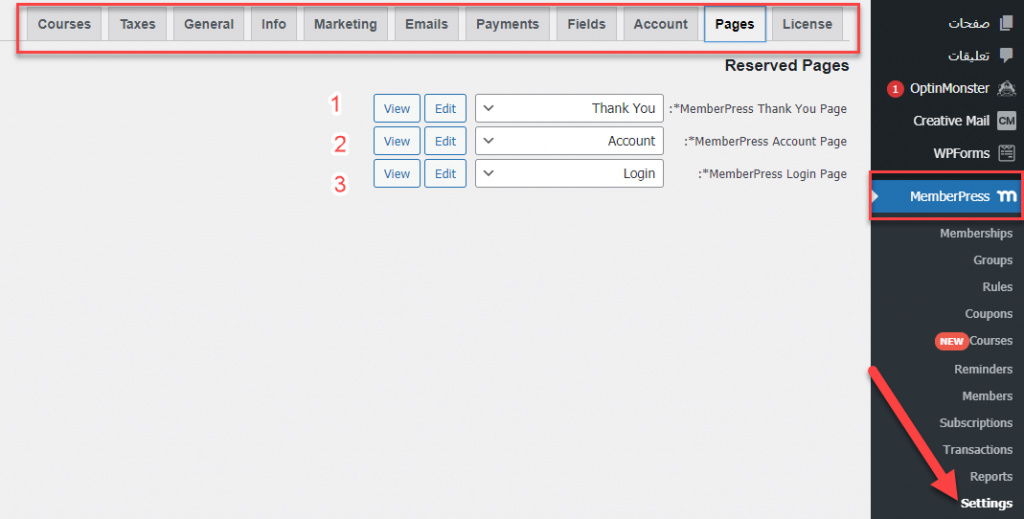
1. Configurar las páginas del complemento Como puedes notar al acceder a la página de configuración, se abre una interfaz que contiene varios tabuladores en la parte superior de la página, incluyendo la pestaña Páginas que aparece en la imagen anterior.
Al acceder a la pestaña Páginas anterior, encontrarás tres páginas que fueron creadas previamente por el complemento, de la siguiente manera: Página Gracias: Es la página que aparece ante el visitante inmediatamente después de suscribirse a una de las membresías disponibles en el sitio. Página Cuenta: Es la página de la cuenta del miembro suscrito, desde la cual puede cambiar o actualizar sus datos en cualquier momento.
Página Acceso: Es una página que contiene un formulario de inicio de sesión para los miembros registrados en el sitio. Como notaste en la imagen anterior, cada página tiene una opción "Ver" junto a ella, que te permite ver y previsualizar cómo se verá la página para los visitantes.
También hay un botón "Editar" en el que puedes hacer clic para editar esa página en términos de apariencia y contenido. La siguiente imagen muestra cómo se ve una de esas páginas, la página de cuenta de usuario "Cuenta" con los datos del miembro registrado: 2.
Configuración de la cuenta de usuario De igual manera, al acceder a la pestaña Cuenta dentro de la misma página de configuración, se abrirá una página para controlar la configuración de las cuentas de los miembros registrados en el sitio,
divididas en tres opciones principales de la siguiente manera:
Opción de Permisos: En esta opción puedes configurar varios asuntos, como controlar la visibilidad u ocultamiento de la barra de edición de WordPress en la página de miembros, permitir que los miembros controlen su estado de suscripción, como activarlo o desactivarlo, y otras configuraciones más. Opción de Registro: Aquí encontrarás muchas opciones, como la posibilidad de mostrar u ocultar el campo de descuentos o códigos de cupón dentro del formulario de registro de miembros, y otras configuraciones que controlan cómo se ve y funciona el proceso de registro de miembros. Opción de Inicio y Cierre de Sesión: En esta opción puedes establecer el enlace al que se dirigirá al visitante inmediatamente después de iniciar sesión, así como el enlace al que se dirigirá después de cerrar sesión.
Nota: La mayoría de los textos del complemento MemberPress vienen en inglés. Si necesitas traducir estos textos, te recomendamos que los traduzcas usando el complemento Loco translate que mencionamos anteriormente.
Configuración de pagos y recaudación de suscripciones en el complemento
También está la pestaña "Pago" que es una de las pestañas más importantes que debes configurar al principio antes de crear membresías y suscripciones. La encontrarás mostrando la opción de preparar métodos de pago para membresías y suscripciones dentro del sitio. Puedes seleccionar de la caja Gateway el método de pago que prefieras, donde encontrarás opciones de pago como la pasarela de pago Stripe y también el método de pago a través del sitio famoso Paypal.
Elige el método de pago que prefieras y que permitirá a los miembros y suscriptores pagar el valor de la suscripción a través de él. 4.
Configuración general en el complemento
También hay una pestaña de Configuración General donde encontrarás otras configuraciones generales relacionadas con establecer el idioma preferido, así como la moneda preferida con la que los miembros pueden pagar el valor de la suscripción y otras configuraciones generales, como se muestra en la siguiente imagen. 5.
Crear membresías y suscripciones
Después de completar la configuración del sistema de membresía y suscripción, comenzamos ahora con el siguiente paso que es crear las suscripciones que deseamos dentro del sitio, donde crearemos suscripciones con diferentes precios. Para comenzar a crear suscripciones, accedemos a la pestaña Membresías como se muestra en la imagen: La imagen anterior representa la página para crear suscripciones pagadas en el sitio, donde encontraremos la opción "Agregar ahora" en la parte superior. Al hacer clic en ella, se abre una página para crear una suscripción o membresía nueva, como se muestra en la siguiente imagen: En la página para crear una suscripción o membresía nueva, puedes ingresar el título de la membresía o suscripción, como "Suscripción 10 días", y en el cuadro siguiente escribes la descripción de la suscripción explicando qué obtiene el miembro a cambio de la suscripción.
En el lado derecho encontrarás un cuadro de opciones para el precio de la suscripción, desde el cual puedes establecer el valor de la suscripción, así como determinar la frecuencia de pago, ya sea semanal, mensual, trimestral, semestral, anual u otras opciones. En la página para crear una suscripción nueva en el sitio, también encontrarás en la parte inferior un cuadro titulado Opciones de membresía donde encontrarás opciones para controlar algunos asuntos, como escribir el texto que aparece en el botón de suscripción a la membresía, como "Regístrate ahora" u otro texto que desees. También encontrarás opciones relacionadas con enviar un correo electrónico al miembro después de suscribirse inmediatamente a la membresía.
La siguiente imagen muestra cómo se ve la página de una de las suscripciones creadas en el sitio: Como notaste, es una página simple que puedes controlar su apariencia desde la página de edición del complemento y agregar muchas opciones, como imágenes, enlaces, cambiar colores y fondos, y otras cosas en la forma y formato que desees. 6.
Crear una página "Plans de precios"
El siguiente paso después de que hemos diseñado las páginas de suscripciones en el sitio es diseñar una página de "planes de precios o suscripción". Y ciertamente puedes crear tantas formas de suscripción como desees; la decisión es completamente tuya. Para crear una página de planes de precios, accederemos a la pestaña "Grupos" desde el cuadro de configuración del complemento como se muestra en la imagen. Como ves en la imagen, al acceder a la pestaña Grupos aparece el botón "Agregar nuevo" en la parte superior. Al hacer clic en él, se abre una página de edición para crear una página de planes de precios y formas de suscripción en tu sitio, como se muestra en la siguiente imagen.
Como vemos en la imagen anterior, desde la página de edición de la página de planes de suscripción podemos establecer el "título de la página" así como el "contenido de la página", y también puedes personalizar otras opciones, como la imagen destacada y otras. Dentro de la misma página de edición y en la parte inferior encontrarás una pestaña titulada "Membresías" que aparece como se muestra en la siguiente imagen. Puedes hacer clic en el botón (+) y agregar las suscripciones que creaste anteriormente para que aparezcan dentro de la página "Planes de precios".
Después de completar la configuración de la página de planes de precios, debemos seleccionar las suscripciones que queremos mostrar a los visitantes. Una vez completado esto, puedes publicar la página y previsualizar después de la publicación, y se verá similar a la siguiente imagen. 7.
Configurar el contenido cerrado y disponible solo para suscriptores Después de aprender cómo crear suscripciones dentro del sitio y cómo crear y preparar la página "Planes de precios", pasaremos al siguiente paso que es preparar la configuración del contenido que deseas hacer exclusivo para los suscriptores de tu sitio. Para configurar las opciones de contenido protegido y personalizar el contenido que deseas mostrar solo a los visitantes suscritos a membresías pagadas, debemos acceder a la pestaña de asignación de roles "Reglas" desde el panel de control.
Al acceder a la pestaña Reglas encontrarás el botón "Agregar nuevo" en el que puedes hacer clic para acceder a la página de configuración del contenido protegido solo para suscriptores en el sitio. La siguiente imagen muestra la página para configurar el contenido que deseas hacer exclusivo solo para miembros o suscriptores en el sitio. Desde esta página puedes escribir un título para el contenido que deseas proteger.
También, desde la opción de contenido protegido "Contenido protegido" puedes elegir entre los tipos de contenido disponibles dentro de tu sitio. Por ejemplo, en la imagen anterior seleccionamos la opción de todas las publicaciones "Todas las publicaciones", lo que significa que todos los artículos publicados en el sitio estarán cerrados y no se permitirá verlos excepto a los miembros suscritos a membresías pagadas únicamente. En la misma página seleccionaremos el tipo de suscripción que deseas permitir que vea el contenido del sitio desde la opción Membresía.
En nuestro ejemplo elegimos la suscripción titulada "Suscripción 30 días", y en este caso se ocultarán todos los artículos del sitio para los visitantes normales y se mostrarán solo a los miembros suscritos al plan de 30 días, y ningún otro miembro o visitante podrá acceder a este contenido a menos que se suscriba a ese plan. De la misma manera anterior, puedes acceder a la pestaña Reglas nuevamente y personalizar cualquier otro contenido en tu sitio para que esté disponible solo para suscriptores de un tipo específico de suscripción dentro de tu sitio. 8.
Crear suscripciones para cursos educativos El complemento MemberPress también permite la posibilidad de crear sitios educativos que ofrecen diversos cursos educativos divididos en más de una suscripción y membresía a diferentes precios que estableces tú. Esto se puede hacer desde la pestaña de cursos "Cursos" de la barra de herramientas del panel de control, como se muestra en la imagen.
Vale la pena señalar que debes comprar el complemento y suscribirse a él para obtener las características adicionales, que incluyen la opción de cursos que te permite crear cursos educativos y organizarlos en forma de suscripciones pagadas dentro de tu sitio. 9.
Enviar una alerta antes de que expire el período de suscripción de los miembros
La extensión también ofrece una opción muy importante: la posibilidad de enviar una alerta que recuerde al miembro que su período de suscripción está próximo a vencer dentro del sitio. Puedes personalizar las alertas desde la pestaña de notificaciones "Reminders" en las opciones del panel de control de la extensión, como se muestra en la imagen. La imagen anterior representa la página para crear una nueva alerta, donde puedes escribir un título para la alerta, especificar un período de 2 días, por ejemplo, y en este caso se enviará una alerta por correo electrónico al miembro dos días antes de que venza su período de suscripción, para recordarle que renueve la suscripción antes de que se cancele.
10. Gestionar las cuentas de los miembros suscritos a través de la pestaña de miembros "Members" de la extensión puedes controlar las cuentas de los miembros suscritos a una membresía dentro del sitio.
Dentro de la pestaña se mostrará una página con los nombres y datos de los miembros registrados en una de las suscripciones o membresías, como se ve en la siguiente imagen. Como se puede ver, junto a cada miembro registrado habrá una opción de eliminar "Delete", a través de la cual puedes eliminar la membresía del usuario del sitio y, en consecuencia, perderá todas las suscripciones en las que se registró anteriormente. También está la opción de editar "Edit", que te permite abrir la página de edición y modificación de la cuenta del miembro en el sitio, y desde allí puedes gestionar o cancelar completamente los planes de suscripción del miembro.
Asimismo, en la pestaña de transacciones "Transaction" dentro del panel de configuración de la extensión puedes ver en cualquier momento las nuevas suscripciones y las transferencias financieras de los nuevos suscriptores del sitio, como se muestra en la imagen. 11.
Mostrar los widgets de la extensión
La extensión ofrece 3 widgets "iconos personalizados" a través de los cuales se pueden añadir algunas opciones secundarias para ayudar a los miembros y suscriptores a acceder fácilmente a su cuenta y suscripciones. Para personalizar los widgets debes ir a la opción "Widgets" dentro del panel de control de WordPress, y encontrarás los tres widgets de la extensión, como se muestra en la siguiente imagen.
Podemos ver que los widgets disponibles están resaltados en rojo, y puedes arrastrarlos y soltarlos en cualquier área designada para widgets en tu sitio, como el pie de página, la barra lateral u otra sección. Los widgets muestran algunas opciones útiles para los miembros suscritos, como mostrar un cuadro de inicio de sesión para miembros suscritos, así como mostrar las suscripciones actuales del miembro registrado para que pueda ver fácilmente los detalles de sus suscripciones. 12.
Mostrar la página de planes de precios en el menú principal del sitio una de las cosas importantes que también debes personalizar con respecto a las membresías es mostrar un enlace a la página de "Planes de precios" frente a los nuevos visitantes en el menú principal del sitio, para que los nuevos visitantes puedan ver los planes de precios y las suscripciones disponibles dentro del sitio y elegir fácilmente entre ellas. Para mostrar el enlace de la página de planes de precios en el menú principal de tu sitio debes ir a la pestaña "Menús" dentro del panel de control de WordPress y se mostrará la siguiente página de configuración.
Como se muestra en la imagen anterior, al entrar en la pestaña de menús y seleccionar el menú principal encontrarás la pestaña "Groups" que muestra el enlace de la página de "Planes de precios" que explicamos cómo crear anteriormente. Todo lo que tienes que hacer es seleccionar la página y hacer clic en "Añadir al menú" y luego guardar el menú, y así la página de planes de precios de tus suscripciones pagadas aparecerá en el menú principal de tu sitio y los nuevos visitantes podrán acceder a ella fácilmente. 13.
Controlar la visibilidad del contenido para miembros no suscritos a los planes pagos cuando publiques contenido nuevo, como un artículo o una página nueva en el sitio, puedes especificar si deseas ocultarlo completamente de los visitantes no suscritos a los planes pagos, y también puedes mostrar una pequeña parte del mismo, de manera que impulses al lector a suscribirse al sitio para continuar leyendo. También puedes controlar varias opciones de visibilidad frente a los visitantes no suscritos en tu sitio desde la página de edición de cualquier artículo o página nueva que crees dentro del sitio, como se muestra en la siguiente imagen.
Como se muestra en la imagen anterior en la página de edición de uno de los artículos o páginas encontrarás en la parte inferior un cuadro titulado Memberpress unauthorized access al hacer clic en este cuadro se mostrará un cuadro de opciones que te permitirá mostrar u ocultar el contenido o parte del mismo frente a los visitantes no suscritos, y son las siguientes: Excerpts: a través de esto puedes elegir mostrar una pequeña parte del artículo, página o contenido publicado, u ocultarlo completamente frente a los visitantes no suscritos. Unauthorized message: puedes elegir entre "Ocultar Hide", que oculta el mensaje que informa al visitante que no se le permite ver el contenido del sitio, y "Mostrar show" ese mensaje. Login form: desde esta opción puedes mostrar u ocultar el formulario de inicio de sesión para miembros no registrados.
Con esto hemos proporcionado una explicación detallada de cómo crear un sitio de membresías y suscripciones pagadas, e intentamos enfatizar las configuraciones y opciones más importantes que te ayudarán a completar la configuración de tu sistema de suscripciones dentro de tu sitio completamente. Finalmente, permíteme ofrecerte un consejo importante sobre el sistema de membresías pagadas en tu sitio, y es que el contenido destinado exclusivamente a los miembros suscritos del sitio sea contenido destacado y diferente del contenido gratuito disponible para todos los miembros y visitantes no suscritos, de modo que proporciones un valor adicional y especial únicamente a los miembros suscritos.
DROPIDEA
Esperamos que este artículo te haya aportado valor real. En DROPIDEA, siempre nos esforzamos por ofrecer contenido de alta calidad que te ayude a crecer y evolucionar en el espacio digital. Síguenos para más artículos y guías útiles.
Admin
DROPIDEA
Últimos artículos

¿Aprovechó Musk el lanzamiento de «Dots» de OpenAI a través del dominio dot.com?

Peak XV eleva el límite de sus inversiones semilla a 5 millones de dólares

Esperada cena entre el CEO de Anthropic y Donald Trump en medio de desacuerdos sobre la seguridad de la inteligencia artificial

Google prueba las compras directas de Flipkart a través de Gemini en la India



