Explicación del diseño de temas de WordPress y selección desde cero
 Por Admin
Las plantillas en WordPress son una característica excelente para que tu sitio web se vea de la mejor manera posible. El primer paso que realizamos al comenzar a lanzar un sitio de WordPress en línea es instalar una plantilla de WordPress elegante y personalizarla para que se adapte a nuestros requisitos y muestre el contenido de nuestro sitio de forma pulida y atractiva. Puedes elegir una plantilla gratuita o de pago para tu sitio, ya que hay miles de opciones y plantillas listas disponibles en Internet entre las que puedes seleccionar.
Existen muchas plataformas desde las cuales puedes obtener la plantilla que deseas. Incluso si el propietario del sitio no es experto en diseño, las plantillas de WordPress le permiten configurar y personalizar la plantilla de su sitio rápidamente de la manera que desee, lo que hace que esta opción sea la preferida por la gran mayoría de usuarios de WordPress. Las plantillas en WordPress son un conjunto de archivos escritos en lenguajes de diseño web especializados (PHP, HTML, CSS y JavaScript) y se caracterizan por ser dinámicas y permitir la edición de contenido, a diferencia de los sitios HTML y CSS estáticos.
En el artículo de hoy te ofrecemos una explicación avanzada que te enseña cómo hacerlo paso a paso, te guiaremos sobre cómo crear tu propia plantilla y te ofrecemos una opción adicional alternativa que puedes usar al elegir un diseño para tu sitio. En el artículo de hoy te ayudaremos a explorar la estructura básica de los archivos de plantillas en WordPress y a aprender cómo crearlos y editarlos para obtener finalmente una plantilla completamente dinámica para tu sitio. Para simplificar la explicación para principiantes, dividimos este artículo en tres partes y nos aseguramos de aclarar los pasos prácticos en detalle para que sean claros y comprensibles.
Este artículo, en sus tres partes, será una guía completa que te explica en detalle el proceso de diseño de una plantilla de WordPress integrada, comenzando desde el primer momento de instalación del diseño, colores, fondos e interfaz de usuario, y terminando con la finalización de los pasos de compatibilidad de la plantilla con todas las herramientas y opciones de WordPress. ¿Cuándo necesitas diseñar una plantilla de WordPress desde cero? La mayoría de los usuarios prefieren la opción fácil, que es descargar una de las plantillas de WordPress listas desde Internet e instalarla en su sitio de WordPress.
Pero diseñar y crear una plantilla de WordPress de principio a fin es una opción única que vale la pena aprender y dominar, incluso si te cuesta algo de tiempo y esfuerzo adicional. Aprender a diseñar plantillas de WordPress te proporcionará los siguientes beneficios y ventajas: Ganar dinero. El diseño de plantillas de WordPress se considera una tarea muy rentable, especialmente con la prevalencia de WordPress y su confianza entre millones de propietarios de sitios en todo el mundo. Por lo tanto, aprender cómo diseñar plantillas de WordPress desde cero te permitirá vender estas plantillas a propietarios de sitios de WordPress por sumas de dinero atractivas.
Convertir el diseño estático a una plantilla de WordPress. Si has pedido a un profesional o a una empresa especializada que cree un diseño para tu sitio en uno de los diferentes lenguajes de diseño web, o incluso lo has hecho tú mismo, podrás, después de aprender a diseñar plantillas de WordPress, convertir este diseño que se implementó mediante código de programación en una plantilla de WordPress. Esto es para aprovechar todas las opciones y herramientas que te proporciona WordPress, como el panel de control del sitio, la capacidad de instalar complementos en tu sitio para realizar muchas tareas adicionales sin escribir código de programación, y otros beneficios que obtienes al convertir el diseño normal en una plantilla de WordPress. Comprender la configuración básica de una plantilla de WordPress. Si trabajas como desarrollador de sitios web usando WordPress, aprender a crear plantillas te ayudará a ejecutar cualquier modificación que solicite el cliente de forma más rápida, porque habrás comprendido bien la configuración básica de la plantilla, habrás revisado la estructura de los archivos que contiene y habrás aprendido cómo editar cada uno de esos archivos.
Control completo de la plantilla de tu sitio. Cuando creas una plantilla de WordPress desde cero por ti mismo, tendrás la capacidad de controlar completamente el código fuente del diseño, y podrás añadir, eliminar o modificar el código de programación como desees para lograr la plantilla deseada que quieres para tu sitio. Cuando tienes una comprensión completa de la función de todo el código escrito en la plantilla, te resultará fácil controlarla y editarla con facilidad y flexibilidad. Por lo tanto, en este artículo abordaremos todos los archivos que contiene una plantilla de WordPress y explicaremos cómo editar cada archivo de forma práctica.
Contenidos del artículo. Comenzar a diseñar una plantilla de WordPress. ¿Qué hace que una plantilla de WordPress sea integrada y lista para trabajar? ¿Cuáles son los archivos que necesitas crear para establecer una plantilla de WordPress? Mostrar el nombre de tu nueva plantilla en WordPress. Convertir el diseño a una plantilla de WordPress. Primero: copiar los códigos de la sección Header. Segundo: copiar los códigos de la sección Footer. Tercero: copiar los códigos de la sección Sidebar.
Cuarto: copiar los códigos del archivo Style.css. Quinto: vincular el archivo header al archivo Style.css.
Sexto: obtener una vista previa de la apariencia de la plantilla directamente
Séptimo: copiar el código del contenido principal de la plantilla Content. Convertir la plantilla en una plantilla dinámica compatible con las herramientas de WordPress. 1. Asignar el título de la plantilla Title para que sea el mismo que el título del sitio de WordPress. 2. Asignar el contenido de la página principal para mostrar los últimos artículos automáticamente. 3. Preparar el código de Sidebar para que sea compatible con todas las herramientas de WordPress. Realizar ediciones de programación adicionales en la plantilla. 1. Agregar menús de navegación Navbar a la plantilla. 2. Mostrar los widgets Widgets dentro de la plantilla. Comenzar a diseñar una plantilla de WordPress. A pesar de todos los beneficios que obtendrás al aprender a diseñar una plantilla de WordPress desde cero, la cuestión es que quizás no sea apropiada para todos los usuarios ordinarios, ya que hay varias habilidades y requisitos básicos que debes poseer para poder crear una plantilla de WordPress de forma correcta e integrada y confiable en sitios web. En la siguiente tabla te resumimos los requisitos más importantes que necesitas para poder diseñar una plantilla de WordPress por ti mismo, y te aclaramos el grado de importancia de cada requisito: Como verás en la tabla anterior, hay varias habilidades básicas necesarias para poder comenzar a aprender a diseñar una plantilla de WordPress desde cero.
No necesitas ser un profesional en todas esas habilidades, pero al menos debes tener un buen conocimiento de ellas para poder completar el proceso de crear y diseñar una plantilla de WordPress integrada desde el primer paso hasta el último, sin encontrarte con ningún problema u obstáculo durante este proceso. ¿Qué hace que una plantilla de WordPress sea integrada y lista para trabajar? Antes de comenzar el proceso de diseño de una plantilla de WordPress, debes tener en cuenta algunos asuntos importantes para crear una plantilla de WordPress distinguida y profesional en la que puedas confiar completamente.
Una plantilla de WordPress exitosa debe contener las partes y elementos más importantes que proporcionen una experiencia de usuario exitosa que ayude al visitante a beneficiarse significativamente del proceso de navegación por el sitio y sus páginas y secciones principales y secundarias de manera fácil y sin complicaciones. Aquí hay algunos puntos que debes considerar al diseñar una plantilla de WordPress: Intenta que tu diseño sea único y no copies otros diseños similares. Haz que el diseño esté bien dividido y sea cómodo para el visitante. Elige los colores del diseño con cuidado y evita la densidad de colores que quizás distraiga al lector. Selecciona fuentes claras, libres de ornamentación y fáciles de leer para los visitantes. No utilices imágenes o medios con derechos de autor dentro de tu plantilla. Después de terminar de crear la plantilla, pruébala en la versión de prueba del hosting o en el servidor local para asegurarte de que funciona de la manera que deseas.
¿Cuáles son los archivos que necesitas crear para establecer una plantilla de WordPress?
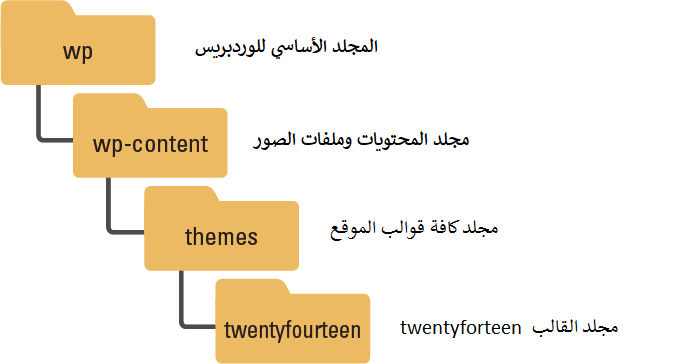
En primer lugar, debes comprender bien la configuración interna de una plantilla de WordPress y los archivos básicos que debes crear para establecer una plantilla de WordPress. Una plantilla de WordPress consta básicamente de un conjunto variado de archivos separados conocidos como archivos de plantilla (pueden ser archivos de tipo php o archivos de hoja de estilos o archivos javascript), y estos archivos se agrupan en una carpeta especial para la plantilla que lleva el mismo nombre de la plantilla. Esta carpeta se almacena en la siguiente ruta.
wp-content>Themes> Theme_name1. En esta parte del artículo te mostraremos los nombres de los archivos básicos más importantes que componen una plantilla de WordPress, y procederemos a configurar sus ajustes en la segunda parte del artículo al realizar la implementación práctica y diseñar esos archivos de forma efectiva: index.php: Este archivo es el archivo más importante en la plantilla y representa la página principal de la plantilla de WordPress, generalmente se usa para diseñar la interfaz frontal del sitio. Header.php: Este archivo contiene el código para diseñar el encabezado del sitio o la parte superior Head, que contiene elementos como el logotipo, menús de navegación principales y otros elementos. También contiene otros datos como el tipo de documento de tu sitio, información de metadatos y enlaces a archivos de formato CSS. Este archivo generalmente termina con la etiqueta .
Sidebar.php: Es uno de los archivos importantes para configurar una plantilla de WordPress, contiene el código para la barra lateral del sitio, que se puede usar para agregar algunos elementos de WordPress como "widgets" y otros elementos. Te ayuda a personalizar la barra lateral del sitio desde el panel de control de WordPress después de instalar la plantilla.
Footer.php: Este archivo es uno de los archivos populares en las plantillas de WordPress y es responsable de diseñar el pie de página del sitio (Footer) de manera hermosa y bien organizada. Single.php: Es un archivo de programación que se utiliza para formatear publicaciones individuales en un sitio de WordPress. Page.php: Es un archivo de programación que se utiliza para formatear páginas estáticas en un sitio de WordPress.
functions.php: Es uno de los archivos de programación importantes en una plantilla de WordPress, que almacena las funciones de programación más importantes relacionadas con los asuntos técnicos del sitio, explicaremos la importancia del archivo en la segunda parte del artículo. (Obtén más información sobre functions.php) comments.php: Es el archivo responsable de formatear los comentarios que se hacen dentro de artículos y temas del sitio y controlar su visualización completamente. archivo Style.css: Este archivo es uno de los archivos necesarios para que funcione una plantilla de WordPress, contiene una sección de encabezado requerida para especificar información básica sobre la plantilla, así como códigos CSS para formatear y organizar elementos del sitio y establecer los colores, fuentes, fondos y otras formataciones variadas.
Nota: Hay algunos archivos de plantilla que se pueden usar en todas las páginas, como el archivo header.php y footer.php, y hay algunos archivos que solo se usan en ciertos casos como single.php. Del mismo modo, algunas plantillas pueden contener más archivos de los que te mencionamos anteriormente, lo que depende del tamaño de las opciones y funciones que realiza la plantilla. Sin embargo, esos archivos a los que nos referimos son los archivos básicos para crear la estructura básica de la plantilla. Ahora comencemos con la implementación práctica y vayamos al paso de crear los archivos básicos que mencionamos en el párrafo anterior y explicamos la importancia de cada uno.
Al principio, accede al administrador de archivos de tu sitio desde el panel de control Cpanel, luego ingresa a la carpeta WP-content que representa la ruta de instalación de WordPress en el hosting, luego ingresa a la carpeta Themes que contiene todas las plantillas en tu sitio de WordPress: Como puedes ver en la imagen anterior, la ruta Themes contiene las subcarpetas de todas las plantillas que existen en tu sitio (cada una de estas carpetas representa una plantilla independiente y contiene todos los archivos necesarios para que funcione esa plantilla). Para crear una carpeta para tu nueva plantilla que crearás dentro de tu sitio de WordPress, debes hacer clic en el botón de crear nueva carpeta (+Folder) señalado por la flecha roja en la parte superior izquierda de la imagen anterior. Después de hacer clic en el botón de agregar nueva carpeta, aparecerá un cuadro de entrada para especificar el nombre de la carpeta de tu nueva plantilla que deseas crear (nómbrala, por ejemplo, "Test" o cualquier otro nombre que elijas). Después de crear la carpeta de la plantilla inmediatamente, esta carpeta aparecerá dentro de la carpeta Themes de esta manera: Después de completar el primer paso que es crear la carpeta para la plantilla de WordPress que crearás dentro de tu sitio, ahora vamos al siguiente paso que es acceder a esta carpeta y comenzar a crear los archivos básicos para la plantilla de WordPress uno por uno (comenzando con el archivo index.php hasta el archivo Style.css). Para crear cada uno de estos archivos, accede a la carpeta Test, luego haz clic en el botón nuevo archivo (+File) ubicado en la parte superior izquierda y especifica el nombre y la extensión del archivo requerido (por ejemplo, index.php), luego haz clic en el botón Crear nuevo archivo.
Como se muestra en la siguiente imagen animada, que te muestra de forma práctica cómo crear el archivo index.php dentro de la carpeta de la nueva plantilla Test. De la misma manera que te lo muestra la imagen animada anterior, crearás el resto de los archivos con los nombres que te explicamos anteriormente, y asegúrate de mantener los nombres de los archivos como los indicamos (ya que cambiar el nombre de uno de esos archivos puede causarte problemas en la plantilla, y es posible que tu plantilla no funcione en absoluto si los cambias a otros nombres). Ahora, después de haber creado todos los archivos de la misma manera, se supone que la carpeta Test debe contener los siguientes nueve archivos: Ahora, si accedes al panel de control de WordPress instalado en tu sitio, luego accedes a Apariencia < Plantillas, notarás que ninguna plantilla nueva aparece en el sitio. ¿Es correcto? Mostrar el nombre de tu nueva plantilla en WordPress. Para mostrar tu nueva plantilla en la página de plantillas del sitio, debes editar el archivo de formato style.css que creaste dentro de la ruta de la carpeta Test de tu nueva plantilla, debes agregar un código muy simple al encabezado de este archivo para mostrar el nombre de la plantilla dentro del panel de control de WordPress.
Dirígete al archivo style.css ubicado dentro de la carpeta Test, luego haz clic derecho sobre él para que aparezca un menú de opciones. Elige el comando Editar o Edit: se abrirá ante ti una página de edición del archivo style.css. Lo único que tienes que hacer es pegar el siguiente código dentro de la página de edición del archivo: /* Theme Name: Nueva plantilla Theme URI: http://www.wpar.net Description: Nueva plantilla de WordPress creada completamente desde cero. Author: Admin Version: 1.0 Tags: new theme,create */ Después de pegar el código, haz clic en el botón Guardar cambios para guardar los cambios como se muestra en la siguiente imagen: Y aquí está la utilidad de este código: Como podrás observar, el código se compone de varios elementos que te explicaremos en orden: Theme name A través de este se define el nombre de la plantilla que se mostrará dentro del panel de control de WordPress. En este caso, hemos nombrado la plantilla "Nueva plantilla" y aquí puedes reemplazar el nombre con cualquier otro que desees. Theme URI Aquí colocas el enlace de la plantilla, donde cualquier usuario que abra el código fuente de la plantilla puede encontrar más información sobre ella a través de este enlace (esta información es opcional, y su objetivo es aclarar algunos datos sobre la plantilla como su nombre, el desarrollador, etc. Por lo tanto, puedes dejarlo en blanco o poner cualquier enlace que desees.) Description: Aquí puedes escribir una descripción breve de la plantilla para que aparezca en la página de información de la plantilla en WordPress. Author: Aquí puedes escribir el nombre del desarrollador de la plantilla. En este caso, escribimos Admin y puedes reemplazarlo con tu nombre, por ejemplo. Este nombre de desarrollador aparecerá en la página de información de la plantilla en WordPress. Version Aquí escribes el número de versión o la versión actual de la plantilla, en el formato X.X o X.X.X Tags Aquí escribes algunas etiquetas descriptivas de la plantilla para propósitos de búsqueda. Estas etiquetas también aparecen en la página de información de la plantilla en WordPress. Y ahora, después de esta simple edición que realizaste en el archivo style.css, ingresa al panel de control de WordPress< El atributo div id="content" Y aunque este código no existe en el archivo index, es necesario agregarlo, ya que funciona para obtener automáticamente los códigos de la parte Sidebar y mostrarlos dentro del archivo footer (y conocerás la importancia de este paso en los párrafos siguientes).
Ahora, después de copiar el código, dirígete nuevamente a la carpeta de la plantilla Test dentro del administrador de archivos del sitio, luego ve al archivo Footer.php y de la misma manera abre la página de edición correspondiente: Luego pega el código anterior dentro del archivo footer y guarda los cambios que realizaste en el archivo. De esta manera, habrás terminado de agregar el código necesario para la parte del pie de página de la nueva plantilla Footer. Continúa con el método para agregar el resto de los códigos de la plantilla para completar su forma y apariencia por completo.
Tercero: Copiar los códigos de la parte Sidebar nuevamente Abre el archivo index con uno de los programas editores de código, luego copia el siguiente código correspondiente a la parte de la barra lateral de la plantilla Sidebar: Acerca de nosotros En el nombre de Dios, el Compasivo, el Misericordioso. Este es un diseño modelo que se convertirá en una plantilla de WordPress. Todos los textos y enlaces presentes en esta plantilla tienen fines de prueba únicamente y durante la fase de conversión de este diseño normal a una plantilla de WordPress, se eliminarán todos los elementos fijos y los enlaces también, y se convertirán en elementos automáticos que se insertan automáticamente al publicar artículos en el sitio de WordPress o al hacer cualquier otra modificación para que todo en el sitio funcione automáticamente sin agregar elementos fijos..
Últimos artículos
Bienvenido. Después de copiar el código del archivo, dirígete a la carpeta Test que contiene los archivos de la plantilla dentro del administrador de archivos del sitio, y abre la página de edición del archivo Sidebar.php de la manera habitual: Luego pega el código que copiaste anteriormente dentro de este archivo y guarda los cambios que realizaste en el archivo. De esta manera, el código para mostrar la barra lateral de la plantilla estará listo ahora..
Cuarto: Copiar los códigos del archivo Style.css ¿Recuerdas cuando creaste un archivo Style.css vacío dentro de la carpeta de la plantilla en el administrador de archivos del sitio? Ahora es el momento de colocar los códigos dentro de este archivo. Los códigos de Style.css son responsables de formatear la apariencia completa del sitio, como ajustar el ancho y alto, definir colores y fondos, y muchas otras configuraciones que determinan la apariencia general y el aspecto final del sitio. Abre el archivo style.css ubicado en los archivos de diseño Testdesign que descargaste en tu ordenador personal con cualquier editor de código que tengas: Después de abrir el archivo, copia todos los códigos que contiene y luego pégalos dentro del archivo style.css ubicado en la carpeta de la plantilla Test dentro del administrador de archivos del sitio: Después de pegar completamente el código que copiaste dentro del archivo, no olvides guardar los cambios en el archivo haciendo clic en el botón Guardar cambios.
Quinto: Vincular el archivo header al archivo Style.css Ahora llegamos a este paso muy importante y crítico, sin el cual la plantilla no funcionará correctamente. Este paso consiste en vincular el archivo header.php con el archivo style.css (estos archivos están ubicados dentro de la carpeta de la plantilla Test en el administrador de archivos del sitio). Para realizar el vínculo entre ellos, ingresa a la carpeta de la plantilla Test en el administrador de archivos, luego abre la página de edición del archivo header.php de la manera habitual. Después, se abrirá ante ti la página de edición del archivo header.php y encontrarás al inicio el siguiente código: Reemplaza el código anterior con el siguiente código: Este código agregará un área designada para widgets con el nombre "sidebar" en tu sitio de WordPress.
Para ver esta área, ve al panel de control de WordPress> Apariencia> Notarás que aparece la pestaña de widgets: Como puedes ver en la imagen anterior, la pestaña de widgets está disponible en la barra lateral de herramientas de WordPress, pero cuando ingreses a ella, encontrarás que el área de widgets que agregaste está completamente vacía y no contiene ningún widget. Puedes seleccionar esta área y agregar el widget que desees. Por ejemplo, arrastra un widget de "Texto" y agrégalo desde el panel de control: Como ves en la imagen anterior, creamos un widget de tipo "Texto" y escribimos un título y contenido en el widget. Después de eso, hicimos "Guardar" el widget.
Ahora visitaremos la página de inicio de la plantilla para verificar que este widget aparezca en la barra lateral del sitio en lugar del texto fijo que aparecía anteriormente: La imagen anterior muestra la barra lateral del sitio, y ciertamente el widget de tipo "Texto" que se agregó desde el panel de control de WordPress en el paso anterior aparece dentro de ella. De esta manera, la plantilla está lista para mostrar widgets. Puedes ingresar a la pestaña de widgets en cualquier momento y agregar cualquier tipo de widget que WordPress te proporcione, como (widget de imágenes, menús, categorías, páginas, comentarios) y otros tipos de widgets entre los que puedes elegir y agregar fácilmente según tu preferencia. Estos widgets aparecerán inmediatamente en la parte lateral del sitio de forma automática. Llegar a esta etapa significa que has terminado la tarea de crear una plantilla de WordPress completa con todas las herramientas y elementos que WordPress ofrece a todos sus usuarios.
En este artículo, nos basamos en un diseño listo que fue preparado usando HTML con CSS. Es un diseño simple que te proporcionamos para ayudarte a aplicar los pasos prácticos, pero puedes confiar en cualquier otro diseño en lugar de este, ya sea un diseño que crees tú mismo, o un diseño listo publicado en Internet, y comenzar a convertirlo en una plantilla de WordPress de la misma manera que explicamos en este artículo. Nota: Te recomendamos siempre hacer una copia de seguridad de tu sitio de WordPress antes de cambiar nada relacionado con la plantilla utilizada en el sitio, o puedes trabajar en la plantilla en tu computadora local (sin conexión) y después de terminar el diseño por completo, puedes cargarla y probarla en tu sitio publicado en Internet.
Intenta aplicar todos los pasos que aprendiste en este artículo, y no dudes en hacer tu pregunta o consulta sobre cualquier cosa que enfrentes durante el proceso de crear tu propia plantilla de WordPress. ¿Cómo puedes beneficiarte del desarrollo de plantillas de WordPress?
¿Has desarrollado una plantilla de WordPress excepcional por ti mismo y deseas
venderla y garantizar que llegue al mayor número de clientes y compradores árabes? La tienda Bicalika te ofrece una oportunidad especial para ello. Es la tienda árabe más grande para vender productos digitales listos diversos y desarrollados por manos árabes creativas, incluyendo plantillas de WordPress y plantillas de WooCommerce. La reputación del sitio te ayudará a promocionar tu plantilla y cerrar tu primer trato rápidamente. Para garantizar la venta continua de tu plantilla una y otra vez y generar ingresos de forma sostenible, asegúrate de ofrecer lo mejor en el diseño de la plantilla, hazla fácil de usar, completamente compatible con el idioma árabe, docméntala de manera clara y profesional, proporciona a tus clientes el apoyo necesario después de la venta, ayúdales lo máximo posible a configurar la plantilla de manera óptima, y por supuesto no descuides agregar actualizaciones y mejoras continuas a tu plantilla.
La buena noticia es que Bicalika ofrece incentivos a nuevos vendedores y proporciona recompensas de diversos valores para productos nuevos, según la naturaleza del producto, siempre que mantengas el producto en Bicalika sin eliminarlo ni violar los términos de uso. Todo lo que tienes que hacer es agregar tu nuevo producto al sitio de Bicalika. Después de que sea aceptado y publicado, puedes comunicarte con la administración del sitio para que se acredite tu cuenta de Bicalika con el valor de la recompensa. ¡No pierdas esta oportunidad y comienza a vender tus productos digitales creativos ahora!
Tienda Bicalika para productos digitales listos Conclusión Al llegar al final de esta guía completa, habrás aprendido cómo construir una plantilla de WordPress desde cero utilizando código de programación. Para aplicar este método de la manera óptima, te recomendamos que la leas nuevamente e intentes comprender las primeras partes, que te preparan para comenzar a crear una plantilla de WordPress completa. Luego pasa a la segunda parte del artículo para aprender los pasos prácticos básicos que aplicarás para crear una plantilla de WordPress en la que puedas confiar, instalarla y activarla en tu sitio, y disfrutar de muchas opciones y herramientas que WordPress ofrece a plantillas compatibles con él.
Antes de pasar a la segunda parte del artículo, asumimos que ya has descargado los archivos de código de programación adjuntos al artículo, que contienen el diseño de prueba que creamos para ti para convertirlo en una plantilla de WordPress en lugar de ser solo un diseño estático. Lee también: Serie de desarrollo de plantillas de WordPress | Curso gratuito para aprender a desarrollar plantillas de WordPress desde cero
DROPIDEA
Esperamos que este artículo te haya aportado valor real. En DROPIDEA, siempre nos esforzamos por ofrecer contenido de alta calidad que te ayude a crecer y evolucionar en el espacio digital. Síguenos para más artículos y guías útiles.
Admin
DROPIDEA
Últimos artículos

¿Aprovechó Musk el lanzamiento de «Dots» de OpenAI a través del dominio dot.com?

Peak XV eleva el límite de sus inversiones semilla a 5 millones de dólares

Esperada cena entre el CEO de Anthropic y Donald Trump en medio de desacuerdos sobre la seguridad de la inteligencia artificial

Google prueba las compras directas de Flipkart a través de Gemini en la India



