Explicación de cómo instalar el mejor disco duro externo para PlayStation 4 – Ajuste de configuración de disco duro PS4 fácilmente
 Por Admin
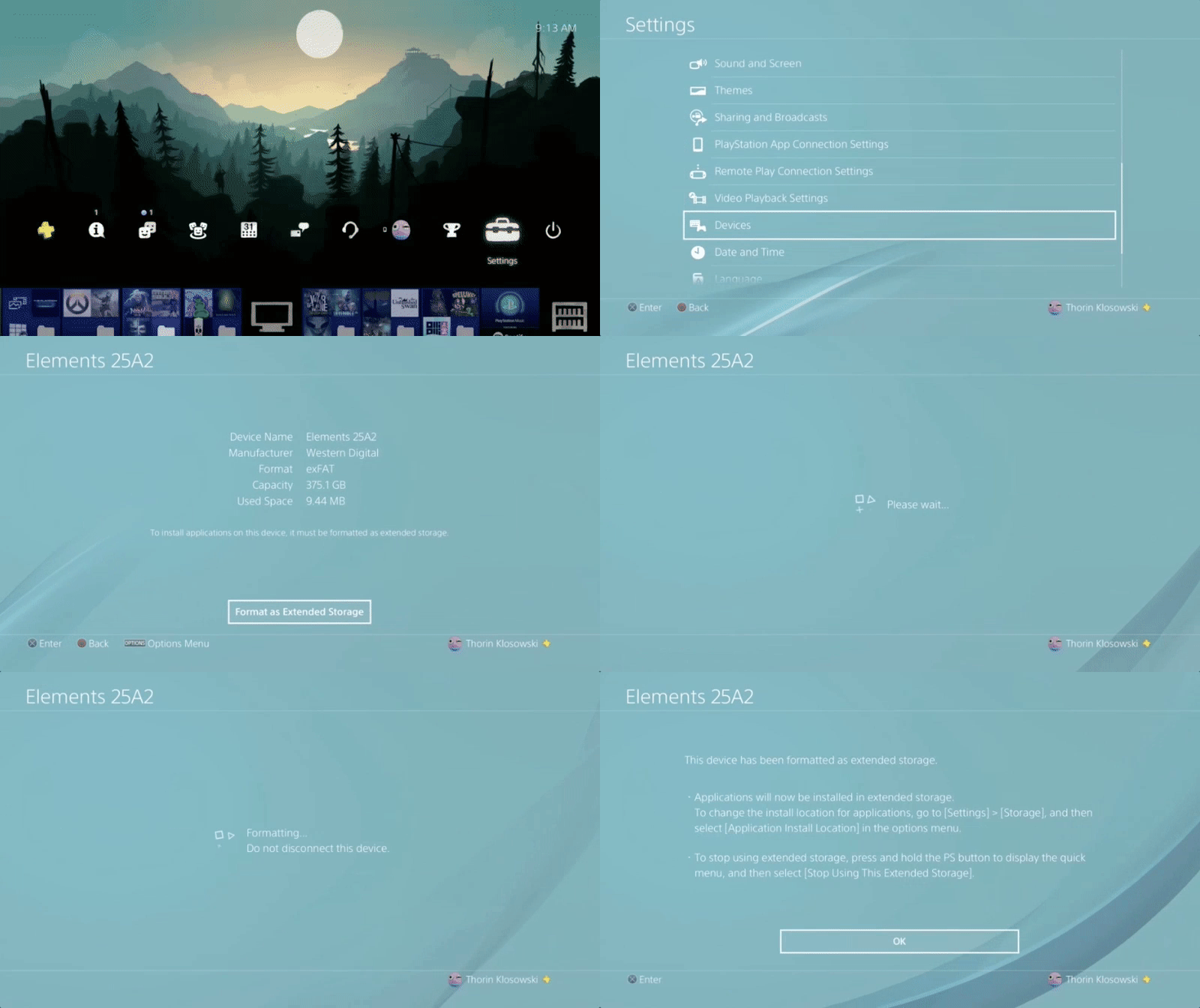
Si tienes un disco duro externo para PlayStation 4 pero es antiguo y deseas instalarlo en tu consola PS4, podrías enfrentar algunas dificultades después de la última actualización de Sony para dispositivos PlayStation. Sin embargo, si compraste un disco duro externo más reciente, probablemente funcionará sin problemas ni pasos adicionales. Te facilitaremos las cosas aquí en la selección del mejor disco duro externo para instalarlo con PlayStation 4, así como el método para configurar los ajustes del disco duro con dispositivos PlayStation a través de su interfaz de operación sin configuraciones previas en tu computadora. Instalación de disco duro externo para PlayStation 4 Primero, conozcamos las especificaciones básicas de un disco duro externo compatible con dispositivos PlayStation 4 que debe admitir conexión USB 3.0 con capacidad de almacenamiento de 250GB a 8TB, estas son las especificaciones disponibles en todos los modelos de disco duro en el mercado recientemente.
Lee también: Lista de los mejores discos duros externos y mejores discos duros inalámbricos y SSD portátiles que puedes comprar. Hablaremos un poco sobre los criterios de selección de un disco duro externo para PlayStation, pero ahora, si tu disco duro está disponible, necesitarás realizar algunos pasos para configurar los ajustes del disco duro con tu dispositivo PlayStation 4. Formateo del disco duro externo para PlayStation Para formatear el disco duro y hacer un formato, que es el primer paso que realizamos después de conectar el disco duro a PlayStation mediante cable USB, asegúrate de estar usando un cable USB 3.0 antes de estos pasos y no el cable antiguo que viene con el controlador DualShock. Ahora iremos a la configuración de ajuste de PlayStation desde el menú Configuración y sigue los siguientes pasos: Ve a Configuración, luego Dispositivos, luego Dispositivos de almacenamiento USB y selecciona el disco duro conectado a PlayStation.
Presiona en Formatear como almacenamiento extendido luego presiona X.
Presiona Siguiente
Luego presiona X. Selecciona Formateo y presiona X.
Presiona Sí para confirmar luego presiona X.
Presiona Aceptar
Para confirmar luego presiona X. Ahora cualquier programa o juego de PlayStation se instalará en el disco duro externo y no en el disco duro interno, pero los datos guardados previamente en el disco duro interno permanecerán igual hasta que los traslade manualmente al disco duro externo. Traslado de juegos de PS4 al disco duro externo Si deseas mover juegos de PlayStation del disco duro interno al disco duro externo para liberar espacio de almacenamiento en el disco duro principal, sigue estos sencillos pasos: Ve a Configuración, luego Almacenamiento, luego Almacenamiento del sistema, selecciona Aplicaciones
Luego presiona X. Presiona en Opciones y luego presiona en Mover al almacenamiento extendido. Para liberar espacio de almacenamiento trasladando los datos.
Selecciona los juegos que deseas trasladar del disco duro interno al disco duro externo en PlayStation presionando X frente a cada juego, luego presiona Mover y espera a que se complete la operación de traslado y transferencia de datos. Lee también: Cómo trasladar juegos instalados a otro disco duro sin descargarlos nuevamente. Ahora estás listo y preparado para ejecutar un disco duro externo para PlayStation 4 y cualquier dispositivo anterior, pero ¿qué hay sobre la selección del disco duro?
Ahora hablaremos sobre las mejores opciones disponibles. Mejor disco duro externo para PlayStation Seleccionar un disco duro para PlayStation para no perderte en problemas de instalación, elegiremos un disco duro externo portátil que funcione a través de cable USB y disponible en el mercado con capacidades de almacenamiento de hasta 5TB ahora sin la necesidad de una fuente de alimentación externa para ejecutar el disco duro con dispositivos PlayStation.
HGST Touro Portable La mayoría de los discos duros portátiles vienen con velocidad de 5400 RPM, que es la que se encuentra en el disco duro interno de PlayStation, pero si encuentras un disco duro externo portátil con velocidad de 7200 RPM definitivamente será mejor, y el disco duro HGST Touro con capacidad de 1TB es el que tiene esta característica ahora y funciona perfectamente también con dispositivos Xbox. Lee también: Mejores formas de instalar una tarjeta gráfica externa para portátil. Seagate Backup Plus 5TB Si buscas un disco duro externo compatible con PlayStation con alta capacidad de almacenamiento y buena velocidad también, el disco duro Seagate Backup Plus
te proporciona lo que necesitas y es 100% compatible con dispositivos PlayStation 4 y versiones anteriores, disponible con capacidad de almacenamiento de hasta 5TB. WD Black My Passport El disco duro externo WD Black My Passport se considera una de las soluciones excelentes para disco duro compatible con PS4, disponible con capacidad de almacenamiento de hasta 4TB y es también una buena opción.
Otra solución manual DIY Existe otra solución para ejecutar un disco duro externo antiguo con PlayStation, que es instalar el disco duro a través de un dispositivo intermediario como Inateck USB 3.0 que admite la instalación de discos duros HDD o tarjetas SSD y conectarlos a dispositivos PlayStation. La última solución para obtener la mejor velocidad en un disco duro externo para PlayStation 4 son las tarjetas SSD portátiles y puedes instalarlas en PlayStation a través de la herramienta anterior para obtener la mejor velocidad, y puedes contar con las excelentes tarjetas Samsung 850 EVO para este propósito.
¿Tienes otras ideas para conectar un disco duro con PlayStation? Comparte con nosotros a través de los comentarios.
DROPIDEA
Esperamos que este artículo te haya aportado valor real. En DROPIDEA, siempre nos esforzamos por ofrecer contenido de alta calidad que te ayude a crecer y evolucionar en el espacio digital. Síguenos para más artículos y guías útiles.
Admin
DROPIDEA
Últimos artículos

Peak XV eleva el límite de sus inversiones semilla a 5 millones de dólares

Esperada cena entre el CEO de Anthropic y Donald Trump en medio de desacuerdos sobre la seguridad de la inteligencia artificial

Google prueba las compras directas de Flipkart a través de Gemini en la India

Crusoe cancela un acuerdo de 1.250 millones de dólares para turbinas de centros de datos



