Explicar la traducción de su sitio web y todos sus elementos utilizando Loco Translate
 Por Admin
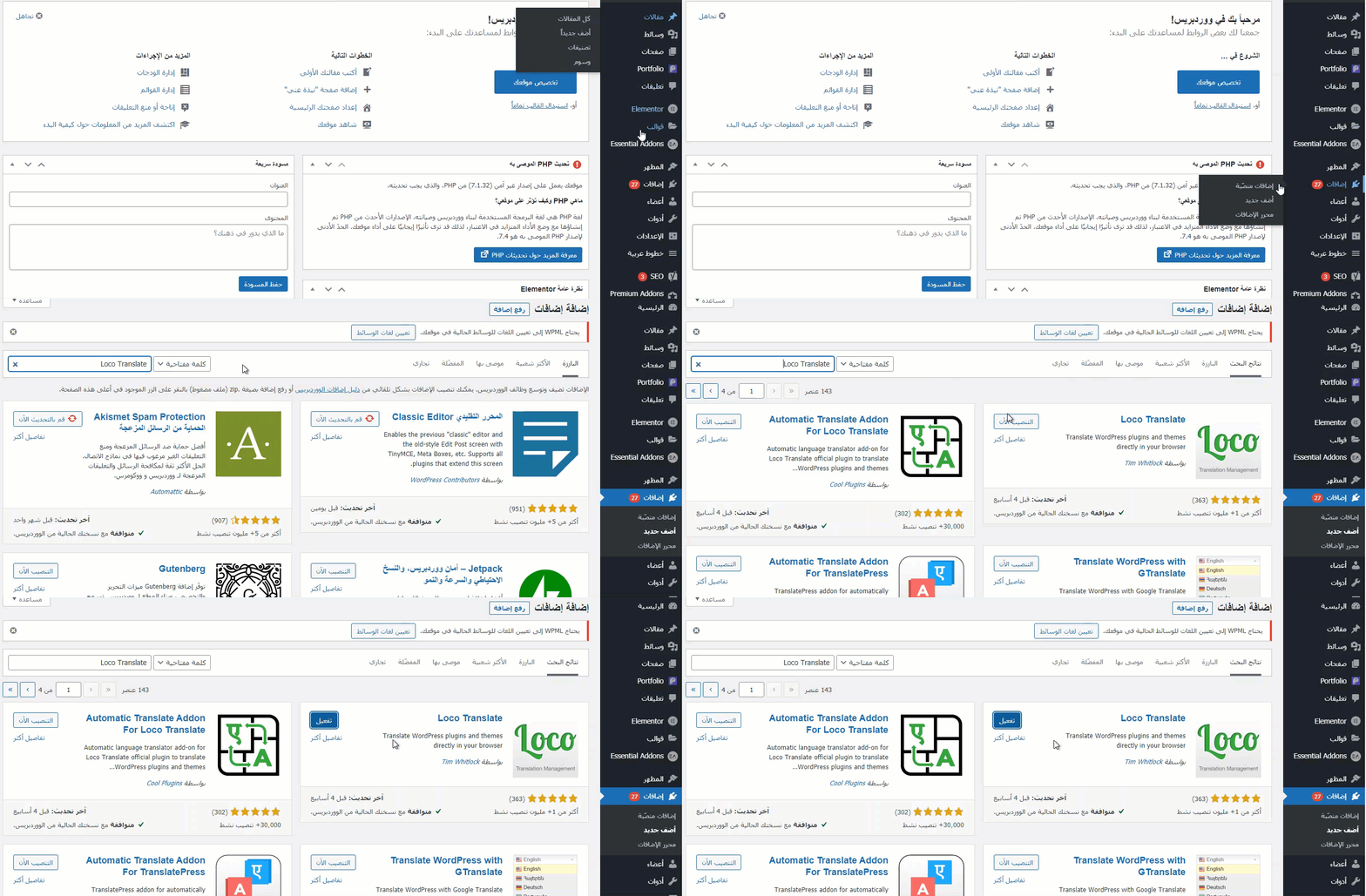
Si deseas traducir tu sitio web o tienda en WordPress a cualquier otro idioma y buscas una extensión fácil de usar, la extensión Loco Translate te ayuda a traducir todos los textos y frases en tu sitio utilizando una interfaz simple y sencilla. En este artículo ofreceremos una explicación completa sobre cómo traducir tu sitio web usando la extensión Loco Translate, y cómo localizar todas las plantillas (Themes) y extensiones (Plugins), ya sean las que se muestran al usuario o al administrador del sitio, guardando esa configuración y activándola para que tu sitio esté completamente traducido a cualquier idioma que desees.
Usar Loco Translate para traducir tu sitio web. Ahora te explicaremos los pasos necesarios para usar la extensión Loco Translate y traducir todos los elementos de tu sitio desde plantillas o extensiones a cualquier otro idioma, utilizando un editor integrado en el panel de control de WordPress que te permite descubrir frases y traducirlas al idioma objetivo, luego guardar los cambios.
Completaremos esta guía paso a paso de la siguiente manera: instalar y activar la extensión Loco Translate, traducir plantillas de WordPress, seleccionar el idioma, seleccionar dónde guardar los archivos de traducción, comenzar el proceso de traducción, guardar la traducción, traducir extensiones de WordPress, activar
y usar archivos de idioma nuevos
Instalar y activar la extensión Loco Translate. Puedes instalar la extensión accediendo al panel de control de WordPress en tu sitio y luego a Extensiones > Themes. Después se abrirá una página que contiene todas las plantillas existentes en el sitio, donde puedes seleccionar la plantilla que deseas traducir por ti mismo, aunque no es necesario traducir todas las plantillas.
Por ejemplo, supongamos que seleccionarás una de las plantillas instaladas de la siguiente manera: El siguiente paso es seleccionar el idioma que deseas haciendo clic en New language. En la siguiente ventana, puedes seleccionar el idioma requerido a través de la pestaña (Choose Language) y también elegir dónde guardar los archivos del nuevo idioma.
Hay 3 opciones para determinar dónde guardar los archivos: Custom, donde los archivos de traducción del nuevo idioma se guardan en la siguiente ruta: (languages/loco/themes/infinite-photography-ar.po), lo que significa que se creará una carpeta especial para la extensión dentro de la carpeta de idiomas de WordPress, y se almacenará el archivo del nuevo idioma en una subcarpeta dentro de él. System, donde los archivos de traducción del nuevo idioma se guardan en la siguiente ruta: (languages/themes/infinite-photography-ar.po), lo que significa que los archivos se guardarán dentro de la carpeta themes, ubicada dentro de la carpeta de idiomas de WordPress. Author, donde los archivos del nuevo idioma se guardan en la siguiente ruta: themes/infinite-photography/languages/ar.po, lo que significa que los archivos se guardarán dentro de la carpeta de idiomas de la propia extensión, y no dentro de la carpeta de idiomas principal de WordPress.
En general, se recomienda guardar los archivos en la opción Custom, para garantizar que los archivos no se pierdan al actualizar las extensiones o actualizar WordPress. Después de seleccionar el idioma y determinar dónde guardar los archivos, haz clic en Start Translating para comenzar el proceso de traducción. Luego se abrirá una nueva página desde la cual traducirás las palabras y textos presentes en el sitio al idioma que seleccionaste anteriormente. Verás que el editor de traducción te proporciona el proceso de traducción a través de 3 partes importantes en el editor de la siguiente manera: Seleccionamos desde aquí el texto que queremos traducir. El texto escrito en la fuente o tu sitio web.
Escribimos la traducción del texto al idioma requerido. Por ejemplo: si tienes un sitio web en idioma árabe y usaste una plantilla diseñada en idioma inglés, y después de traducir la plantilla encontraste que no todos los textos en la plantilla que usaste están traducidos al árabe, y necesitas traducir algunos de ellos por ti mismo.
Como en la siguiente imagen, verás que la palabra (LEAVE A COMMENT), que necesita ser traducida a (اترك تعليقاً). Volveremos a la página anterior para buscar esta palabra requerida (Leave a Comment) y la traduciremos de la siguiente manera: Escribimos el texto a traducir en el cuadro de búsqueda. Escribimos la traducción en el lugar designado para ella. Hacemos clic en Save para guardar la traducción. El resultado será de la siguiente manera: Otro ejemplo de traducción de otro texto, usando los mismos pasos anteriores. Lee también:
¿Cómo obtener una plantilla de WordPress localizada?
Y selecciona la opción más adecuada para ti. De esta manera puedes traducir todas las plantillas y todos los textos que aparecen en diferentes situaciones, y pasemos al siguiente paso en la traducción de las extensiones de tu sitio.
Traducir extensiones de WordPress. Puedes traducir extensiones de WordPress de la misma manera utilizada para traducir plantillas de WordPress, accediendo a través del panel de control de tu sitio a: Loco Translate >> Plugins, y luego seleccionar la extensión que deseas traducir al idioma árabe o cualquier otro idioma. Por ejemplo, traduciremos la extensión (Portfolio). Después de esto puedes agregar un nuevo idioma para trabajar en él New language
O seleccionar de los idiomas existentes. Después de seleccionar el idioma, puedes comenzar a traducir los textos que desees, como el método anterior. Nota: mientras traduces textos, puedes ver algunos números o caracteres especiales. Cuando traduces palabras como estas, debes mantener esos símbolos tal como están. Por ejemplo, al traducir la palabra (% Comments), debes mantener el signo (%) y traducir solo el texto que lo sigue, traduciendo a (% التعليقات). Esto se debe a que estos signos o números pueden indicar variables específicas.
Lee también: Explicación de extensiones de WordPress, sus funciones y características | Guía completa para principiantes. Lee también: Cómo instalar una extensión de WordPress.
Activar y usar archivos de idioma nuevos
Para activar y usar los archivos de idioma nuevo que has traducido, necesitas cambiar el idioma de WordPress de tu sitio según el idioma que desees a través del panel de control de WordPress, accediendo a: Configuración
DROPIDEA
Esperamos que este artículo te haya aportado valor real. En DROPIDEA, siempre nos esforzamos por ofrecer contenido de alta calidad que te ayude a crecer y evolucionar en el espacio digital. Síguenos para más artículos y guías útiles.
Admin
DROPIDEA
Últimos artículos

Peak XV eleva el límite de sus inversiones semilla a 5 millones de dólares

Esperada cena entre el CEO de Anthropic y Donald Trump en medio de desacuerdos sobre la seguridad de la inteligencia artificial

Google prueba las compras directas de Flipkart a través de Gemini en la India

Crusoe cancela un acuerdo de 1.250 millones de dólares para turbinas de centros de datos



