Explicación de Personalización de Sidebar para tu Sitio de WordPress
 Por Admin
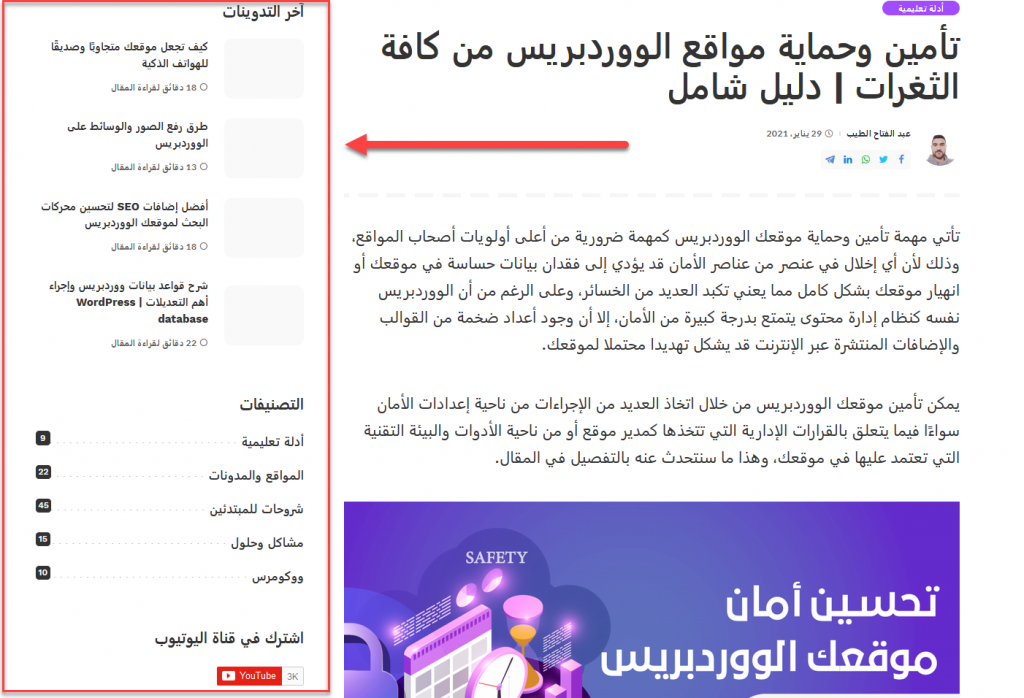
Cuanto más conozcas sobre las características y herramientas del panel de administración de WordPress y las funciones que añade a tu sitio, mayores serán tus posibilidades de diseñar un sitio web profesional y atractivo para los visitantes. Hoy hablaremos sobre la explicación de la Barra Lateral (Sidebar), detallando todas las mejoras que realiza como parte del resto de componentes del panel de control de WordPress. Aprenderemos cómo personalizar la barra lateral (sidebar) de tu sitio WordPress y cómo trabajar con cada uno de sus componentes de manera profesional, además de cómo mostrar u ocultar la barra en algunos tipos de pantallas, y otras cosas que juegan un papel importante en llevar tu sitio a un nivel profesional.
¿Qué es la barra lateral (sidebar) y cómo es útil para el sitio? Se entiende por barra lateral (sidebar) el panel lateral que aparece en la mayoría de las páginas del sitio, como notarás mientras navegas por uno de los artículos de un sitio WordPress en árabe desde la versión de computadora de escritorio. Notarás la presencia de un rectángulo que contiene algunos elementos del sitio.
A la izquierda del artículo, esto es una de las aplicaciones de la barra lateral para personalizar y preparar el contenido del sitio y facilitar su navegación de una manera que ayude a mejorar la experiencia del visitante. No hay duda sobre el gran beneficio que aporta la barra lateral a tu sitio, pero esto no significa que exageres mostrando widgets que no tienen utilidad, ya que esto llevará a resultados negativos y confundirá a los navegantes de tu sitio. Por el contrario, necesitarás insertar una barra lateral que contenga los elementos interactivos más importantes que deseas mostrar en todas las páginas del sitio con el objetivo de aumentar la interacción del usuario. Esta estrategia te ayuda a mejorar la experiencia del visitante, y también ayuda a aumentar el tiempo que el visitante permanece en tu sitio, lo que a su vez reduce la tasa de rebote (Bounce Rate), y por lo tanto tu sitio goza de gran confianza por parte de los visitantes y también por parte de los motores de búsqueda.
Por lo tanto, fue necesario revisar los elementos más importantes de la barra lateral para que puedas personalizarla mejor en tu sitio. La barra lateral y los widgets. Los widgets son el componente principal de la barra lateral, ya que el objetivo principal del desarrollo de la barra lateral es insertar widgets dentro de ella para preparar la apariencia del sitio, diseñarlo y ordenar sus elementos de la manera requerida. Cuando ingresas al panel de administración de WordPress y luego vas a Apariencia
Widgets. Elige el widget que deseas agregar dentro de tu barra lateral, o dentro de cualquier otra sección. Haz clic en el widget elegido para abrir un menú desplegable que contiene las secciones designadas dentro de tu sitio, donde se puede insertar el widget.
Entre esas opciones encontrarás "Barra Lateral", como se ve en la imagen. Podemos elegir la sección donde deseas insertar el widget. Aquí elegimos "Barra Lateral del Blog", que es la barra lateral de tu sitio. Luego haremos clic en "Agregar Widget" para agregarlo a la sección designada para la barra lateral del blog, y desde allí podremos personalizar la configuración del widget: Como muestra la imagen, después de agregar el widget "Comentarios Recientes", aparecerá el cuadro de opciones del widget que nos permite personalizar su configuración. Por ejemplo, puedes ingresar el título que aparece en la parte superior del widget en el sitio, y también puedes elegir el número de comentarios que deseas mostrar en este widget. También puedes insertar la barra lateral dentro del sitio arrastrando el widget que deseas insertar y soltándolo en la sección designada para él, ya sea que sea la barra lateral u otra sección del sitio:
De la misma manera mediante arrastrar y soltar, puedes acceder a cualquiera de las secciones que contengan widgets y reordenarlos, como mover uno hacia abajo y otro hacia arriba: También puedes eliminar cualquier widget que ya hayas agregado a la barra lateral u otra sección para mostrar widgets, abriendo el elemento que contiene los widgets para que se muestren los datos del widget. También puedes fácilmente hacer clic en la opción "Eliminar" para borrar el widget de la sección designada, pero permanecerá en la ventana de widgets del panel de control para que puedas insertarlo en cualquier momento que desees más tarde:
Asignar la barra lateral a través de personalizar la plantilla desde dentro del panel de administración de WordPress. Ve a Apariencia
DROPIDEA
Esperamos que este artículo te haya aportado valor real. En DROPIDEA, siempre nos esforzamos por ofrecer contenido de alta calidad que te ayude a crecer y evolucionar en el espacio digital. Síguenos para más artículos y guías útiles.
Admin
DROPIDEA
Últimos artículos

¿Aprovechó Musk el lanzamiento de «Dots» de OpenAI a través del dominio dot.com?

Peak XV eleva el límite de sus inversiones semilla a 5 millones de dólares

Esperada cena entre el CEO de Anthropic y Donald Trump en medio de desacuerdos sobre la seguridad de la inteligencia artificial

Google prueba las compras directas de Flipkart a través de Gemini en la India



