Explicación del formato WebP para imágenes y su uso para mejorar el rendimiento de tu sitio WordPress
 Por Admin
Las imágenes son elementos fundamentales que utilizan todos los sitios web, por lo que su optimización es una prioridad para los propietarios de sitios para acelerar el sitio web y mejorar la experiencia del usuario. Una imagen optimizada mantiene prácticamente la misma calidad que la imagen original, pero con un tamaño mucho menor, lo que significa que no requiere tanto tiempo de carga como una imagen sin optimizar. Uno de los pasos que debes seguir para mejorar las imágenes de tu sitio es identificar los formatos que te permitan hacerlo y aprender cómo utilizarlos. Por eso te explicaremos aquí el formato de imagen WebP, relativamente nuevo, que fue creado específicamente para ayudar a reducir el tamaño de las imágenes manteniendo su calidad. También te indicaremos cuándo debes adoptar este formato y cómo utilizarlo en WordPress.
Formato WebP para imágenes
WebP es un formato de imagen desarrollado y lanzado por Google en 2010 para permitir que los propietarios de sitios web aceleren sus páginas comprimiendo imágenes manteniendo su calidad. Las imágenes representan aproximadamente el 60%-65% del tamaño de una página web, y comprimirlas reducirá el tiempo de carga de la página, ahorrará ancho de banda y preservará la vida útil de la batería, especialmente en smartphones. El formato WebP ha mejorado con el tiempo y actualmente puede proporcionar imágenes aproximadamente un 30% más pequeñas en promedio en comparación con PNG y JPEG de la misma calidad visual. Es decir, si tienes una imagen en formato PNG de 100 kilobytes, puedes reducir su tamaño a 70 kilobytes en promedio —manteniendo una alta calidad— al convertirla al formato WebP. Aunque este formato no es compatible con todos los navegadores web, la mayoría de los navegadores populares ahora lo admiten, incluyendo Google Chrome, Firefox, Opera y Microsoft Edge, lo que significa que no tienes que preocuparte por que las imágenes de tu sitio no se muestren a los visitantes si lo utilizas, ya que la gran mayoría de las visitas provienen de estos navegadores. WebP también es compatible con Android.
¿Cómo se comprimen las imágenes? El término "compresión de imágenes" se refiere a la reducción de su tamaño. Hay dos técnicas principales que permiten hacerlo: la compresión con pérdida de datos (Lossy compression) y la compresión sin pérdida de datos (Lossless compression). Existen muchas diferencias entre estos dos métodos de compresión, siendo la siguiente tabla la que ilustra las más importantes: una tabla que muestra las principales diferencias entre los dos métodos de compresión. No explicaremos aquí el mecanismo utilizado para la compresión en ninguna de las dos técnicas, ni tampoco cómo funciona el formato WebP, ya que es complejo y no es necesario conocerlo. Nos limitaremos a señalar que WebP admite ambos tipos de compresión. Las imágenes WebP comprimidas con la técnica de compresión sin pérdida son aproximadamente un 26% más pequeñas que las imágenes PNG de la misma calidad, mientras que las imágenes comprimidas con la técnica de compresión con pérdida son aproximadamente un 34% más pequeñas que las imágenes JPEG (estos porcentajes son promedios).
Nota: El formato PNG utiliza la técnica de compresión sin pérdida de datos, mientras que el formato JPEG generalmente utiliza la técnica de compresión con pérdida de datos, aunque es posible comprimir imágenes sin pérdida de datos en JPEG.
Características y beneficios del formato WebP además de admitir ambas técnicas de compresión
WebP utilizadas en PNG y JPEG, se destaca por muchas otras características que lo hacen capaz de ofrecer numerosos beneficios importantes cuando se utiliza en un sitio web. Por ejemplo, este formato también admite transparencia multinivel (Different levels of Transparency) y animación (Animation), dos características que normalmente no encontrarás en el mismo formato de imagen. El formato PNG admite transparencia multinivel pero no animación, mientras que el formato GIF admite animación pero no transparencia multinivel.
Nota: El formato GIF admite transparencia y animación, pero no admite transparencia multinivel (Different levels of Transparency), lo que significa que no puedes hacer que los bordes de las formas sean gradualmente transparentes, determinando el nivel de transparencia de cada píxel. En resumen, una parte de una imagen en los formatos PNG y WebP puede ser transparente, no transparente o algo intermedio (semitransparente, por ejemplo), mientras que una parte de una imagen en formato GIF es transparente o de color, no puede ser semitransparente. Estas características y otras que posee el formato WebP lo hacen capaz de ofrecer numerosos beneficios cuando se utiliza en un sitio web, siendo los más importantes: Mejorar el rendimiento del sitio, ya que el tamaño relativamente pequeño de las imágenes WebP reducirá el tiempo necesario para cargar las páginas web, mejorando la velocidad general del sitio.
Ahorrar ancho de banda, otro beneficio que viene gracias al pequeño tamaño de los archivos de imagen en formato WebP, siendo más notable en sitios que incluyen muchas imágenes. Mejorar la clasificación de las páginas en los resultados de búsqueda, ya que los tiempos de carga más bajos harán que los motores de búsqueda prefieran tus páginas sobre las páginas de sitios más lentos al mostrar resultados de búsqueda. Permitir prescindir de otros formatos de imagen, ya que con WebP puedes mostrar imágenes animadas con las mismas capacidades que GIF, fondos transparentes como PNG, y una mejor compresión que JPEG.
Desventajas del formato WebP. Aunque el formato WebP es potente y tiene muchas características y beneficios, tiene algunas desventajas, siendo la más importante: No todos los navegadores web admiten el formato WebP, por lo que si utilizas este formato, las imágenes de tu sitio pueden no aparecer para algunos visitantes, especialmente aquellos que utilizan versiones antiguas de navegadores. Mostrar imágenes WebP animadas requiere más poder de procesamiento central que las imágenes GIF animadas. Descodificar una imagen WebP comprimida con la técnica de compresión con pérdida toma aproximadamente 2.2 veces el tiempo que toma descodificar una imagen GIF con la misma información, y descodificar una imagen WebP comprimida con la técnica de compresión sin pérdida toma aproximadamente 1.5 veces el tiempo que toma descodificar una imagen GIF con la misma información. Muchos programas de edición de imágenes no admiten hacer cambios a imágenes WebP, mientras que formatos más antiguos como PNG son bien soportados en casi todos los programas de edición de imágenes.
Cabe señalar que hubo una desventaja importante para WebP relacionada con WordPress, ya que el formato no era completamente compatible con el sistema. Sin embargo, esta desventaja se eliminó recientemente cuando se lanzó WordPress 5.8 en julio de 2021, cuando el formato se hizo compatible con WordPress sin necesidad de instalar complementos adicionales o agregar código personalizado al sistema.
¿Cuándo debo usar imágenes WebP en WordPress?
Considerando las ventajas del formato WebP y los beneficios que ofrece a propietarios de sitios y visitantes, y teniendo en cuenta las desventajas que sufre, podemos decir que deberías adoptar este formato en WordPress por defecto ahora que es compatible con el sistema como los formatos JPG y PNG, a menos que haya una razón lógica y fuerte que te impida adoptar el formato en tu sitio. Hay dos razones principales que podrían impedirte usar el formato WebP en tu sitio WordPress: Un gran número de visitantes de tu sitio web utiliza navegadores que no admiten este formato. En este caso, debes optar por no usarlo o proporcionar versiones en otro formato de las imágenes que aparezcan a estos visitantes en lugar de imágenes WebP. Es decir, debes hacer que las imágenes WebP aparezcan a los visitantes que acceden a tu sitio desde navegadores que admiten el formato, e imágenes JPG o PNG aparezcan a los visitantes que acceden a tu sitio desde navegadores que no lo admiten. Explicaremos cómo hacerlo más adelante en este artículo usando ShortPixel.
Tu sitio web no es compatible con el formato. De hecho, aunque WordPress admite este formato, hay razones relacionadas con el alojamiento web, las librerías utilizadas en el servidor u otros elementos del sitio que podrían hacer que el formato WebP no sea completamente compatible o parcialmente compatible (algunas características son compatibles y otras no). Si tu sitio no admite este formato, se te mostrará un mensaje de error al cargar la imagen. Es importante señalar que debes comunicarte con el equipo de servicio al cliente de tu empresa de alojamiento para confirmar que admiten el formato WebP o para solicitar que habiliten la compatibilidad del formato en tu sitio.
Cómo convertir un formato de imagen a WebP. Ahora puedes convertir fácilmente imágenes de otros formatos a WebP, ya que hay muchas herramientas que te permiten hacerlo en línea sin necesidad de usar programas, o usando programas que funcionan en sistemas operativos de computadora, o incluso usando un complemento instalado en WordPress para comprimir imágenes y convertirlas a WebP. A continuación, explicamos de forma práctica los métodos más importantes que puedes seguir para convertir imágenes al formato WebP. La aplicación web squoosh.app. La aplicación web de código abierto squoosh.app te permite comprimir imágenes gratis convirtiéndolas a varios formatos que se caracterizan por alta calidad y tamaño pequeño. También puedes realizar algunos ajustes en la imagen mientras la comprimes usando esta herramienta. Para usar squoosh.app a través del navegador para convertir una imagen al formato WebP, ve directamente al sitio de la aplicación haciendo clic en este enlace (squoosh.app).
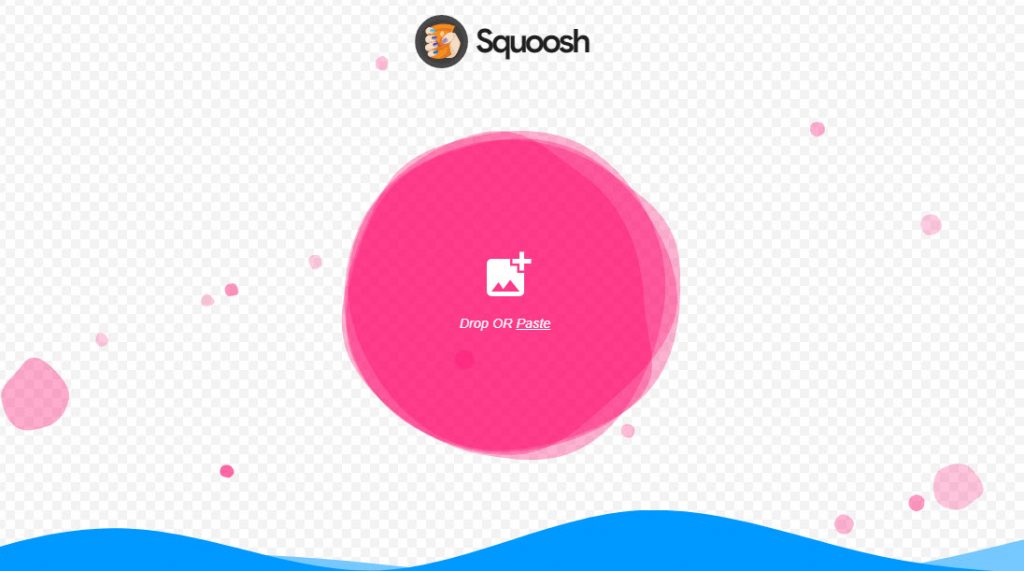
Se mostrará una página de aplicación web desde la cual puedes cargar una imagen directamente para comprimirla. Una imagen que muestra la página principal de squoosh.app desde donde puedes cargar una imagen. Después de ir al enlace, carga la imagen al sitio arrastrando su icono de tu computadora y soltándolo dentro de la página web, o copiándola en el portapapeles (como imagen, no como archivo) y pegándola en la página haciendo clic en el botón (Paste) o presionando (Ctrl + v) en el teclado.
También puedes cargar una imagen al sitio haciendo clic en el signo más frente al icono de la imagen y seleccionando el archivo de imagen a través del cuadro de diálogo de selección de archivo que aparece. Una imagen que explica las formas de introducir una imagen en squoosh.app para comprimirla. Después de arrastrar el archivo de imagen dentro de squoosh.app o después de introducir la imagen en el sitio de cualquiera de las tres formas mencionadas anteriormente, la aplicación te llevará directamente a la página de edición y compresión de la imagen. La página constará de dos secciones: una mostrará la imagen original y la otra mostrará la imagen después de aplicar las propiedades y ajustes que especifiques desde la sección ubicada en la parte inferior derecha de la pantalla. También podrás arrastrar una barra deslizante para comparar entre la versión original y la versión editada de la imagen.
Una imagen que muestra las secciones de la página de compresión y edición de imágenes en squoosh.app. squoosh.app te permite convertir la imagen al formato WebP usando la técnica de compresión con pérdida o la técnica de compresión sin pérdida. Para convertir la imagen a WebP, selecciona el formato del menú desplegable ubicado en la sección de especificación de propiedades de imagen directamente debajo de la palabra (Compress).
El sitio te mostrará nuevas opciones compatibles con el formato que seleccionaste. Al seleccionar el formato WebP, aparecerán varias opciones, siendo las más importantes: Lossless: es una casilla de verificación. Hay una casilla junto a la palabra (Lossless) que puedes marcar, y esta opción está destinada a especificar el método de compresión (con o sin pérdida de datos). Si no marcas la casilla, el método de compresión será con pérdida de datos, y si la marcas, el método de compresión será sin pérdida de datos. Quality: tiene la forma de una barra deslizante a través de la cual puedes especificar un número entre 0 y 100. Esta opción solo aparece si no marcas la casilla junto a (Lossless), es decir, si eliges comprimir usando la técnica de compresión con pérdida de datos. Especifica la calidad de la imagen después del ajuste. Si eliges un número cercano a 100, la calidad de la imagen será muy cercana a la de la imagen original, y si eliges un número bajo cercano a cero, la calidad de la imagen será muy baja en comparación con la imagen original.
Opciones importantes en la sección de especificación de opciones de compresión de imagen
Después de especificar las propiedades que deseas de las opciones disponibles, puedes hacer clic en el botón de descarga para guardar la imagen editada (comprimida) en tu dispositivo. Luego, después de que se descargue la imagen en el dispositivo, notarás que su tamaño es menor que el de la imagen original. En nuestro ejemplo, el tamaño de la imagen original era de 893 kilobytes y estaba en formato PNG, mientras que después de comprimirla usando la técnica de compresión con pérdida con la calidad (Quality) establecida en 100, el tamaño era de aproximadamente 271 kilobytes, lo que significa que el tamaño de la imagen se redujo en aproximadamente un 69%. Una imagen que muestra la ubicación del botón de descarga de imagen después de comprimirla y convertirla al formato WebP
Cuando cargamos la misma imagen anterior de 893 kilobytes al formato WebP usando la técnica de compresión sin pérdida de datos, el tamaño de la imagen comprimida era de 534 kilobytes, lo que significa que el tamaño de la imagen se redujo en aproximadamente un 40%. Esto significa que puedes usar cualquiera de los dos métodos para comprimir la imagen convirtiéndola a WebP, pero la técnica de compresión con pérdida reduce el tamaño más que la otra técnica. Por lo tanto, puede ser mejor usarla para las imágenes que deseas colocar en tu sitio web. Cabe señalar que la aplicación squoosh.app permite realizar muchos ajustes en la imagen mientras la comprimes, como cambiar su tamaño y otras propiedades, pero la reducción del tamaño de las imágenes es la función principal para la que fue construida.
Complementos de WordPress para convertir imágenes a WebP. Existen varios complementos que permiten a los usuarios del sistema de gestión de contenidos WordPress convertir imágenes al formato WebP directamente cuando se carga en el sitio desde el panel de control. Algunos complementos también ofrecen otras características relacionadas con imágenes, como mostrar la imagen en su formato original al visitante en lugar del formato WebP en caso de que su navegador no admita el formato. En esta sección no explicaremos de manera práctica los complementos de WordPress que permiten convertir imágenes a WebP directamente al cargarlas en el sitio, sino que explicaremos uno de los complementos recomendados en la siguiente sección (Cómo usar imágenes WebP en tu sitio WordPress), pero aquí destacaremos algunos de esos complementos. ShortPixel: Este complemento se puede usar para optimizar las imágenes de tu sitio WordPress reduciendo su tamaño y cambiando sus dimensiones. También ayuda a convertir imágenes al formato WebP automáticamente.
ShortPixel es un complemento de pago, pero existe una versión gratuita limitada que se puede instalar en tu sitio a través de la página de instalación de complementos en el panel de control de WordPress, o descargando su archivo desde la página dedicada en el sitio oficial de WordPress e instalándolo en tu sitio. Imagify: este complemento permite mejorar las imágenes de formas similares a las del complemento anterior, compartiendo muchas características similares, ya que te ayuda a comprimir imágenes y cambiar sus dimensiones automáticamente, además te permite convertir imágenes a WebP y mostrarlas a los visitantes cuando sus navegadores soportan el formato.
También existe una versión gratuita y versiones de pago de este complemento, y puedes instalar la versión gratuita descargando el archivo del complemento desde su página en el sitio de WordPress e instalándolo en tu sitio, o directamente desde la página de instalación de complementos en el panel de control de WordPress. Optimole: este complemento también comprime imágenes y cambia sus dimensiones automáticamente, proporcionándolas en formato WebP al visitante si utiliza un navegador que soporta este formato, además entrega la imagen en el tamaño y resolución óptimos para el visitante según el tamaño de pantalla del dispositivo que utiliza.
Hay disponible un plan gratuito del complemento que funciona mejorando imágenes para aproximadamente 5000 visitantes mensuales, y hay planes de pago adecuados para sitios con un número elevado de visitantes. Puedes instalar el complemento en tu sitio de las mismas formas que los dos complementos anteriores, ya sea a través de la página de instalación de complementos en WordPress directamente, o descargando su archivo desde su página dedicada y luego subiéndolo e instalándolo en WordPress. También existen muchos otros complementos que funcionan en WordPress y mejoran imágenes convirtiéndolas a WebP, pero los complementos que mencionamos aquí son los mejores para realizar esta tarea.
Cómo usar imágenes WebP en tu sitio de WordPress actualmente existen dos métodos principales mediante los cuales puedes usar el formato WebP para imágenes en WordPress. El primer método se basa en convertir imágenes al formato WebP usando un sitio web o programa externo que pueda realizar esta tarea, y luego subirlas a tu sitio a través del panel de control de WordPress, ya sea desde la página de edición de artículos o desde la biblioteca de medios, es decir, puedes convertir la imagen usando la aplicación web squoosh.app que explicamos cómo usar arriba, y luego usar la imagen WebP convertida en tu sitio como usarías cualquier otro formato. Aunque el primer método parece algo tedioso y toma mucho tiempo si necesitas convertir muchas imágenes, especialmente porque squoosh.app actualmente no soporta convertir más de una imagen a la vez, el segundo método es más fácil, rápido y mejor, porque
proporciona muchos beneficios que el primer método no ofrece, y se basa en usar un complemento que convierte y comprime automáticamente las imágenes que subes a tu sitio, entregando las imágenes en formato WebP cuando el navegador del visitante soporta el formato, y en el formato original cuando la página se visita desde un navegador que no soporta WebP. El segundo método para usar imágenes WebP en WordPress garantiza mostrar la página web al visitante de la forma más rápida posible, además de no afectar la experiencia de algunos usuarios, ya que muestra las imágenes a todos los visitantes, no solo a aquellos cuyos navegadores soportan WebP, a diferencia del primer método. Puedes usar cualquiera de los complementos que mencionamos en la sección (Complementos de WordPress para convertir imágenes a WebP) para mejorar las imágenes de tu sitio y convertirlas a WebP, pero no explicaremos aquí cómo usar cada uno de esos complementos, solo explicaremos cómo usar el complemento ShortPixel.
Para usar el formato WebP para imágenes en tu sitio de WordPress basándote en el complemento ShortPixel, instala y activa el complemento en tu sitio siguiendo uno de los métodos que explicamos en el artículo completo que explica las formas correctas de instalar complementos de WordPress en el sistema (Cómo instalar y activar complementos de WordPress en tu sitio correctamente). Después de instalar y activar el complemento, aparecerá un elemento con el nombre (ShortPixel) dentro de la pestaña (Configuración) en el menú lateral del panel de control de WordPress, e irás a la página de configuración del complemento cuando hagas clic en este elemento, pero la primera vez que instales y actives el complemento en el sitio, verás una página que te solicita ingresar una clave API, y debes ingresar una clave válida para poder comenzar a usar el complemento de forma gratuita. El complemento ShortPixel solicita ingresar una clave API para comenzar a usarlo y convertir imágenes a WebP
Si tienes una clave API anteriormente, puedes ingresarla y hacer clic en el botón (Validate) para comenzar a usar el complemento, y si no tienes una, necesitarás obtener una registrando una cuenta gratuita en ShortPixel. Para registrarse y obtener una clave, ingresa tu correo electrónico en el campo que está arriba de la sección que solicita la clave junto a (E-mail address), luego marca la casilla pequeña debajo del campo, luego haz clic en el botón (Request Key) para solicitar una clave API.
Cómo solicitar una clave API para configurar el complemento ShortPixel y comenzar a usarlo
Verás una página para completar el proceso de registro, y para hacerlo debes marcar la casilla de confirmación de haber leído y aceptado los términos de servicio y la política de privacidad, luego debes hacer clic en el botón (SIGN UP) para registrar una cuenta gratuita y obtener una clave API para ingresarla en la configuración del complemento en tu WordPress. Completar el proceso de registro en ShortPixel
Después de hacer clic en el botón
(SIGN UP), verás una página que te confirma el éxito del registro, y esa página incluirá tu clave API que puedes ingresar en el sitio para configurar el complemento y comenzar a usarlo. Página que confirma el éxito del proceso de registro y muestra la clave API Copia tu clave API de la cuenta desde la página que confirma el éxito del registro, luego pégala en la página de configuración del complemento (la página que la solicita) en el panel de control de WordPress de tu sitio, luego haz clic en el botón (Validate).
Ingresa la clave API en el campo designado para configurar el complemento y prepararlo para su uso Nota importante: cuando hagas clic en el botón (Request Key), si no fueras redirigido desde la página de configuración del complemento a la página para completar el proceso de registro, y luego a la página de confirmación del registro que incluye la clave API, encontrarás la clave en un correo electrónico en la bandeja de entrada del correo que ingresaste en el campo junto a (E-mail address). Copia la clave de ese mensaje, luego pégala en el campo designado en la página de configuración, luego haz clic en el botón (Validate).
Una vez que ingreses la clave API correcta y hagas clic en (Validate), completarás el proceso de configuración, y el complemento estará listo para usarlo para mejorar las imágenes y convertirlas al formato WebP y acelerar el sitio, ya que serás redirigido directamente a la página de configuración de ShortPixel, y la página incluirá muchas pestañas que contienen muchas opciones que te permiten mejorar las imágenes de tu sitio web. Página de configuración del complemento ShortPixel Puedes explorar todas las opciones del complemento y ajustarlas de la forma que consideres apropiada navegando entre las pestañas e ingresando la información requerida y demás, y puedes usar el traductor de Google para saber qué hacen las opciones si no dominas el idioma inglés.
No explicaremos aquí todas las opciones del complemento, pero explicaremos cómo activar la conversión automática de imágenes al formato WebP cuando se suben al sitio, de modo que la imagen se entregue en este formato a los navegadores que lo soportan, y en el formato original a los navegadores que no lo soportan, también explicaremos cómo convertir las imágenes subidas a tu sitio antes de instalar el complemento al formato WebP. Cómo activar la optimización y conversión automática de imágenes a WebP ShortPixel funcionará para mejorar todas las imágenes que subas al sitio después de instalar y activar el complemento automáticamente, pero el proceso de optimización predeterminado no incluye convertir la imagen al formato WebP, y solo necesitas activar las opciones que incluyan la conversión de imágenes al formato WebP en el proceso de optimización. Para hacer esto, ve a la pestaña (Advanced) en la página de configuración del complemento, luego desplázate un poco hacia abajo y encuentra las opciones de la sección (Next Generation Images), luego marca la casilla junto a la opción de convertir imágenes a WebP que representa el texto que comienza con (Also create WebP versions of the images) o algo similar.
Después, marca la casilla junto a la frase (Deliver the next generation versions…), luego elige la opción (Using the tag syntax) de las dos opciones que aparecen, luego la opción (Only via WordPress hooks) de las otras dos opciones que aparecen, exactamente como se muestra en la siguiente imagen. Método para incluir el proceso de conversión de imágenes al formato WebP en el proceso de optimización Después desplázate hacia la parte inferior de la página, guarda los cambios que realizaste haciendo clic en el botón (Save Changes), o en el botón (Save and Go To Bulk Process) si deseas ir a la página de optimización de las imágenes que ya tienes en tu sitio.
En ambos casos, los cambios que realizaste se aplicarán a las nuevas imágenes que subas a tu sitio, es decir, se convertirán al formato WebP y se entregarán a los visitantes en este formato cuando su navegador lo soporta. Cómo convertir las imágenes existentes en el sitio a WebP El complemento ShortPixel te permite mejorar y convertir fácilmente las imágenes subidas a tu sitio anteriormente (antes de instalar ShortPixel) al formato WebP a través de la página (Bulk Image Optimization by ShortPixel) a la que te lleva el navegador después de hacer clic en el botón (Save and Go To Bulk Process) que se encuentra en varias páginas de configuración del complemento, y que guarda los cambios que realizas. También puedes ir a la página (Bulk Image Optimization by ShortPixel) colocando el cursor sobre
(Medios) que se encuentra en el menú lateral de WordPress, luego haciendo clic en (Bulk ShortPixel) del menú desplegable que aparece. Para convertir las imágenes existentes en el sitio al formato WebP, realiza los pasos que se encuentran en la sección anterior (Cómo activar la optimización y conversión automática de imágenes a WebP), luego ve a la página (Bulk Image Optimization by ShortPixel) de una de las dos formas que acabamos de explicar, luego después asegúrate de marcar la casilla junto a (Also create WebP versions of the images) en la página, luego haz clic en el botón (Start Optimizing) para comenzar el proceso de optimización y conversión a WebP.
Cómo comenzar el proceso de optimización y conversión de imágenes que fueron
subidas al sitio antes de instalar ShortPixel Después de hacer clic en el botón (Start Optimizing) comenzará el proceso de optimización y conversión al formato WebP, y tomará una cantidad de tiempo que depende del número de imágenes en tu sitio, y podrás saber el progreso del proceso mientras se ejecuta, también podrás pausar el proceso temporalmente o detenerlo completamente a través de los botones (Pause) y (Stop) respectivamente. Proceso de optimización y conversión al formato WebP en progreso
Nota: debes mantener la página en la que se ejecuta el proceso de optimización de imágenes abierta hasta que finalice, y si la cierras el proceso se pausará, y se reanudará cuando abras la página (Bulk Image Optimization by ShortPixel) o la biblioteca de medios del sitio nuevamente, pero puedes usar el panel de control de WordPress normalmente en otra pestaña mientras se ejecuta el proceso. Después de que ShortPixel termine de optimizar las imágenes se te notificará, ya que notarás la aparición de una notificación en la página (Bulk Image Optimization by ShortPixel) que te felicita por el éxito de la operación. Notificación que te informa sobre el éxito del proceso de optimización y conversión de imágenes a WebP
Con esto concluimos nuestra explicación detallada sobre el formato WebP, cuándo debes usarlo, y cómo usarlo en sitios de WordPress de la mejor manera, y queremos llamar tu atención al final sobre que el proceso de mejorar la velocidad de tu sitio web no se basa solo en mejorar imágenes convirtiéndolas a WebP, sino que hay muchos otros métodos y pasos que deben implementarse correctamente para acelerar el sitio y garantizar que sus páginas se muestren rápidamente a los visitantes.
DROPIDEA
Esperamos que este artículo te haya aportado valor real. En DROPIDEA, siempre nos esforzamos por ofrecer contenido de alta calidad que te ayude a crecer y evolucionar en el espacio digital. Síguenos para más artículos y guías útiles.
Admin
DROPIDEA
Últimos artículos

¿Aprovechó Musk el lanzamiento de «Dots» de OpenAI a través del dominio dot.com?

Peak XV eleva el límite de sus inversiones semilla a 5 millones de dólares

Esperada cena entre el CEO de Anthropic y Donald Trump en medio de desacuerdos sobre la seguridad de la inteligencia artificial

Google prueba las compras directas de Flipkart a través de Gemini en la India



