Explicación de SMTP para entregar tus mensajes de correo electrónico a los usuarios a través de tu sitio web de WordPress
 Por Admin
Todos los propietarios de sitios web de WordPress entienden la importancia de mantenerse en contacto constante con los clientes y miembros suscritos del sitio, y el correo electrónico es una de las mejores formas de hacerlo. Sin duda, como propietario de un sitio web, has enfrentado problemas anteriormente con la entrega de tus mensajes de correo electrónico, como que terminen en la carpeta de correo no deseado (Spam) o que no lleguen en absoluto. Por ello, en este artículo te guiaremos sobre cómo evitar esos problemas y garantizar que tus mensajes de correo electrónico lleguen de forma segura y puntual mediante el uso de un servidor SMTP.
Importancia de la entrega de correo electrónico Sin importar si tu sitio de WordPress es un blog informativo, una tienda en línea para vender productos o servicios, necesitas usar el correo electrónico para: Registrar un nuevo usuario en el sitio o activar su suscripción Cambiar o recuperar la contraseña del miembro Recibir notificaciones sobre comentarios o solicitudes de compra Enviar ofertas promocionales, boletines y facturas ¿Por qué los correos electrónicos no llegan a la bandeja de entrada? WordPress utiliza de forma predeterminada el servicio de correo electrónico de PHP, conocido como PHP Mail, que es una función integrada en el lenguaje PHP y no utiliza un servidor dedicado para correo electrónico.
Con la gran cantidad de medidas de seguridad que utilizan servicios de correo electrónico conocidos como Yahoo, Gmail, Outlook y otros, tus mensajes de correo electrónico enviados a través de PHP generalmente fallan en superar esas barreras de seguridad. Pueden retrasarse en la entrega, terminar en la carpeta de correo no deseado (Spam) o ser rechazados directamente. Por esta razón, te recomendamos que dejes de usar la función PHP para enviar correos electrónicos y utilices un método más efectivo.
Contenido del artículo
Envío de correo electrónico mediante SMTP Qué es un servidor SMTP Ventajas del servidor SMTP Desventajas del servidor SMTP Cómo configurar un servidor SMTP para enviar correos electrónicos Configuración del complemento WP Mail SMTP Obtener credenciales de correo electrónico de tu hosting Envío de correo electrónico mediante SMTP Inicialmente, puedes enviar y recibir correos electrónicos en sitios de WordPress a través de tres métodos: Usando PHP Mail, del cual hablamos anteriormente. Usando un servidor externo listo o un servicio de correo electrónico conocido como Gmail o Yahoo!
O Outlook, Mailgun o SendGrid. Envío de correo electrónico a través de un servidor SMTP dedicado para tu sitio, con una dirección de correo electrónico personal. Generalmente pagas este servicio por adelantado, ya que está disponible a través de la mayoría de proveedores de hosting. Este método es el tema de nuestro artículo de hoy.
Qué es un servidor SMTP SMTP es la abreviatura de Simple Mail Transfer Protocol o Protocolo Simple de Transferencia de Correo. Es una aplicación que utilizan los servidores de correo para enviar y recibir correos electrónicos. Es relativamente seguro contra ataques y no compromete tu sitio si cometes un error en su configuración. También garantiza un rendimiento confiable para enviar y recibir mensajes de correo electrónico.
Ventajas del servidor SMTP
Usar SMTP vinculado con el correo electrónico de tu proveedor de hosting te proporcionará un servidor con las siguientes características: Gratuito: El servidor y el correo electrónico se proporcionan con la mayoría de proveedores de hosting, por lo que no necesitarás pagar una tarifa adicional para usarlos. Dedicado: Puedes usar tu nombre o el nombre de tu sitio después del símbolo (@), como: [email protected]. Esto ayuda a fortalecer tu marca y te da una apariencia más profesional en tus comunicaciones.
Relativamente seguro: Los servidores SMTP cuentan con configuraciones de seguridad (generalmente TLS) para encriptar datos importantes y sensibles transmitidos como contraseñas o detalles de pago. Confiable: Los servidores SMTP configurados correctamente pueden superar las barreras de seguridad utilizadas por servicios de correo electrónico populares, que los reconocen más fácilmente, lo que garantiza la entrega y recepción adecuada de mensajes de correo electrónico.
Fácil de configurar: Solo necesitas transferir algunos datos de tu proveedor de hosting a tu sitio. Desventajas del servidor SMTP Sin embargo, el uso de un servidor SMTP también tiene algunas desventajas, como: Almacenar el nombre de usuario y contraseña de tu correo electrónico en el panel de control de WordPress, lo que crea una vulnerabilidad de seguridad que los atacantes pueden explotar. Estar limitado a una sola dirección de correo electrónico para todos los mensajes de correo electrónico de tu sitio de WordPress. Vincular el correo electrónico con tu proveedor de hosting te expone a su desconexión si el servidor se cae por cualquier razón. Algunas opciones de envío de correo (Mailers) que usan SMTP requieren cambiar tu contraseña de correo en el panel de WordPress. Cada vez que cambias tu contraseña de correo electrónico. Algunos proveedores de hosting limitan la cantidad de correos electrónicos que se pueden enviar a través de sus servidores. Cómo configurar un servidor SMTP para enviar correos electrónicos Puedes configurar un servidor SMTP para enviar correos electrónicos a través de un complemento externo que facilite conectar tu sitio de WordPress con el correo electrónico y servidor proporcionados por tu proveedor de hosting. Hay múltiples complementos que puedes usar para configurar un servidor SMTP para enviar correos electrónicos en sitios de WordPress. Sin embargo, nos enfocaremos en este artículo en un complemento confiable y popular llamado:
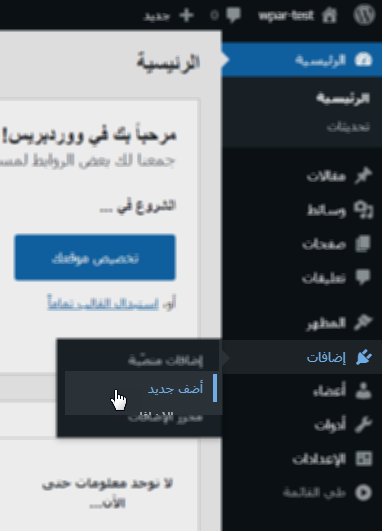
WP Mail SMTP de WP Forms. Puedes instalar el complemento WP Mail SMTP como cualquier otro complemento de WordPress, accediendo al panel de control de WordPress y dirigiéndote a la pestaña
(Complementos) y seleccionando (Añadir nuevo)
Luego busca el complemento en el cuadro de búsqueda y lo encontrarás entre los resultados. Después instala y activa el complemento como explicamos en el artículo sobre cómo instalar y activar un complemento de WordPress correctamente en tu sitio. Una vez instalado y activado el complemento, procedemos al siguiente paso, que es su configuración.
Configuración del complemento WP Mail SMTP Para acceder a la página de configuración del complemento, dirígete al panel de control de WordPress y selecciona el nombre del complemento directamente del menú lateral en el panel de WordPress, luego haz clic en la opción Settings. Después de llegar a la página de configuración (Settings), abre el (Asistente de configuración) haciendo clic en el botón Launch Setup Wizard.
Espera a que se cargue el asistente de configuración, y luego aparecerá la siguiente página: Después, selecciona el remitente (Mailer) que usarás con el complemento. El complemento te ofrece varias opciones de envío. Entre ellas, elige la opción del remitente gratuito Other SMTP, luego haz clic en Save and Continue.
Aparecerá la siguiente ventana que te pide que configures e ingreses la información de tu correo electrónico dedicado: Para obtener esta información e ingresarla, debes pasar a la segunda fase de configuración de SMTP, que es obtener la información necesaria de tu proveedor de hosting.
Obtener credenciales de correo electrónico de tu hosting
Después, dirígete al panel de control (CPanel) de tu proveedor de hosting y busca tu cuenta de correo electrónico dedicada, o crea una si no lo has hecho antes. Dado que las interfaces de los paneles de control de cPanel no difieren mucho, puedes seguir los siguientes pasos para crear tu correo electrónico personalizado: Dirígete a la sección de cuentas de correo electrónico (Email Accounts) en cPanel: En nuestro ejemplo, puedes acceder a través de la siguiente ruta:
cPanel >> Home >> Email >> Email Accounts Después de entrar a las cuentas de correo electrónico (Email Accounts), haz clic en el botón (Create+). Aparecerá una página para crear tu dirección de correo electrónico dedicada que te pide llenar los siguientes datos: El dominio o Domain, que en nuestro ejemplo es wordpress.hichem.com El nombre de usuario que comienza tu dirección de correo electrónico (antes del @): que en nuestro ejemplo es Support La contraseña del correo electrónico Después de llenar los datos requeridos, haz clic en el botón (Create+) y así habrás creado tu dirección de correo electrónico dedicada que usaremos en el sitio: [email protected] Después, necesitamos obtener el resto de las credenciales de correo electrónico del hosting, regresando a la página Email Accounts y luego
haciendo clic en el botón
Manage al lado de nuestro correo electrónico. Luego haz clic en el enlace Check Email como se muestra en la siguiente imagen: Finalmente, selecciona el enlace Automatically Configure My Device
Aquí aparecerá una ventana que contiene la información que necesitamos (dentro de la sección Mail Client Manual Settings). Estos son los ajustes de configuración con capa de seguridad.
La siguiente imagen muestra los ajustes sin protección. Por supuesto, recomendamos usar las credenciales protegidas porque proporcionan mayor seguridad.
También necesitamos copiar el host (escrito junto a
el servidor entrante o servidor saliente) y el número de puerto para este correo electrónico. Después de obtener los datos requeridos para nuestro correo electrónico, regresamos al asistente de configuración en el panel de control de nuestro sitio de WordPress e ingresamos esta información.
También necesitamos seleccionar el tipo de encriptación en esta página
Seleccionaremos (TLS) e ingresaremos el nombre de usuario y la contraseña que usamos al crear esta cuenta de correo electrónico como se muestra en la siguiente imagen: Después, rellenamos el (nombre del remitente) y (dirección de correo electrónico) y activamos las otras opciones que aparecen según lo que nos convenga.
Y hacemos clic en Save and continue como se muestra en la siguiente imagen: Después aparecerá una serie de características o propiedades adicionales que puedes activar en tu servicio de envío de correo electrónico como sigue: Improved Email Deliverability (Mejor entrega de correo), que es una característica que garantiza el éxito, seguridad y correcta entrega y recepción de mensajes de correo electrónico.
Email Error Tracking, una característica que rastrear errores en la entrega de mensajes para facilitar su identificación y resolución rápida cuando ocurran. Smart Contact Forms
Para crear formularios de contacto elegantes en pocos clics. Weekly Email Summary Para crear un resumen semanal de los correos electrónicos que has enviado.
Detailed Email Logs, una característica que te proporciona un informe detallado de todos los mensajes que has enviado desde tu sitio web. Manage Default Notifications
Para gestionar y seleccionar las notificaciones que tu sitio envía por correo electrónico. Después de seleccionar las características que desees, haz clic en el botón Save and Continue.
Aparecerá la siguiente página, donde puedes ingresar tu correo electrónico personal para ayudar al equipo de desarrollo del complemento a mejorarlo o recibir sus recomendaciones para mejorar su uso. También puedes omitir este paso haciendo clic en el botón Skip this step. El siguiente paso te invita a adquirir una clave de activación para obtener la versión paga con todas las características de este complemento.
También puedes omitirlo haciendo clic en Skip this step. Llegarás al sexto paso, que es ejecutar una verificación automática para asegurarte de que has configurado correctamente tu correo electrónico. Si hay algún error en la configuración, verás la siguiente página: Y haciendo clic en el botón Start Troubleshooting
Irás a la página Test Email en el complemento, donde recibirás una serie de sugerencias para intentar corregir el error en la configuración. La mayoría de las sugerencias mostradas aquí se enfocan en ponerse en contacto con tu proveedor de hosting para verificar que la configuración del correo electrónico sea correcta, permitir que el firewall acceda a él y verificar nuevamente el host y el número de puerto. Si has configurado SMTP correctamente, verás la siguiente imagen que te indica que todo se ha hecho con éxito: Todo lo que tienes que hacer ahora es probar el proceso de envío de correo electrónico haciendo clic en el botón (send a test email) señalado con una flecha en la imagen anterior para enviar un mensaje de correo electrónico y probar el servidor SMTP que creaste.
Esto te llevará a la pestaña Email Test en la configuración del complemento en el panel de control de WordPress. Rellena el primer campo (send to) con la dirección de correo electrónico donde deseas recibir el mensaje de verificación y haz clic en Send email (aquí puedes ingresar cualquier correo electrónico al que tengas acceso).
Aparecerá la siguiente imagen que te confirma que el envío fue exitoso. ¡Felicitaciones, eso es todo! Todo lo que tienes que hacer ahora es ir a la dirección de correo electrónico que ingresaste para verificar que el mensaje llegó. Finalmente, te recordamos que el protocolo Simple Mail Transfer Protocol (SMTP) vinculado a tu servidor de hosting puede no ser suficiente para manejar los requisitos de un sitio comercial con mucha correspondencia por correo electrónico, pero definitivamente es mejor que PHP Mail, además es gratuito, fácil de configurar, rápido y de rendimiento garantizado.
Por eso te invitamos a probarlo en tu sitio de WordPress para comunicarte con tus clientes si utilizas un modelo simple de envío de boletines que garantice que tus mensajes lleguen a su bandeja de entrada. Lee también: ¿Qué es el marketing por correo electrónico? Y cómo manejarlo en tu sitio
Lee también: Explicación de MailChimp para lanzar una campaña exitosa de marketing por correo electrónico
DROPIDEA
Esperamos que este artículo te haya aportado valor real. En DROPIDEA, siempre nos esforzamos por ofrecer contenido de alta calidad que te ayude a crecer y evolucionar en el espacio digital. Síguenos para más artículos y guías útiles.
Admin
DROPIDEA
Últimos artículos

Peak XV eleva el límite de sus inversiones semilla a 5 millones de dólares

Esperada cena entre el CEO de Anthropic y Donald Trump en medio de desacuerdos sobre la seguridad de la inteligencia artificial

Google prueba las compras directas de Flipkart a través de Gemini en la India

Crusoe cancela un acuerdo de 1.250 millones de dólares para turbinas de centros de datos



