Explicación de Simple History para rastrear el comportamiento de los visitantes en el sitio
 Por Admin
Si eres administrador o responsable de un sitio web, blog o tienda en línea en WordPress y tienes varios usuarios en tu sitio, debes conocer qué hacen los otros usuarios en tu sitio y monitorear su actividad dentro del mismo. Por ejemplo, necesitas saber
si han cargado un nuevo complemento o un nuevo tema, o conocer las imágenes que han subido al sitio u otras actividades diferentes, además de mostrar el historial de cuándo realizaron estas actividades, para que no se realicen algunas modificaciones en segundo plano sin que lo sepas. Por lo tanto, como propietario del sitio, necesitas rastrear cada actividad que realiza el usuario en tu sitio o blog.
Por actividades nos referimos a las operaciones de eliminación o modificación que realiza en el sitio, así como las operaciones de adición y carga que realiza. En este artículo explicaremos cómo usar el complemento Simple History que te permite rastrear todos los cambios que realizan los usuarios en tu sitio, como páginas que fueron modificadas, complementos que fueron instalados o cualquier otra cosa que los usuarios hagan en el sitio.
¿Qué es el complemento Simple History?
El complemento Simple History te permite rastrear las actividades y cambios que realiza el usuario en tu sitio revisando el registro de actividades que realiza el usuario con la fecha de cada evento o actividad. El complemento almacenará todos los cambios que ocurran en tu sitio en registros de la base de datos de WordPress, y estos registros se eliminarán después de 60 días para evitar aumentar el tamaño de la base de datos de tu sitio.
También puedes descargar una copia local de todos los registros en formato JSON o en un archivo CSV. A través de este complemento, te proporciona los cambios más destacados que realizan los usuarios, incluyendo: saber quién agregó, actualizó o eliminó una entrada o página, o quién agregó o eliminó nuevos archivos adjuntos.
Conocer quién agregó una nueva categoría en las categorías de tu sitio
O la eliminó, así como quién editó un comentario o aprobó un comentario o lo eliminó. Posibilidad de conocer quién agregó widgets (Widgets) o una barra lateral (Sidebar) o instaló nuevos complementos (Plugins) o instaló un nuevo tema (Themes). Saber cuándo un usuario inicia o cierra sesión y también cuándo un usuario falla al iniciar sesión.
Conocer cuándo se crearon nuevas páginas o se eliminaron. Así como algunas otras actividades, pero estas son las actividades más destacadas que la herramienta rastrea para que estés completamente informado sobre ellas.
Instalación del complemento Simple History
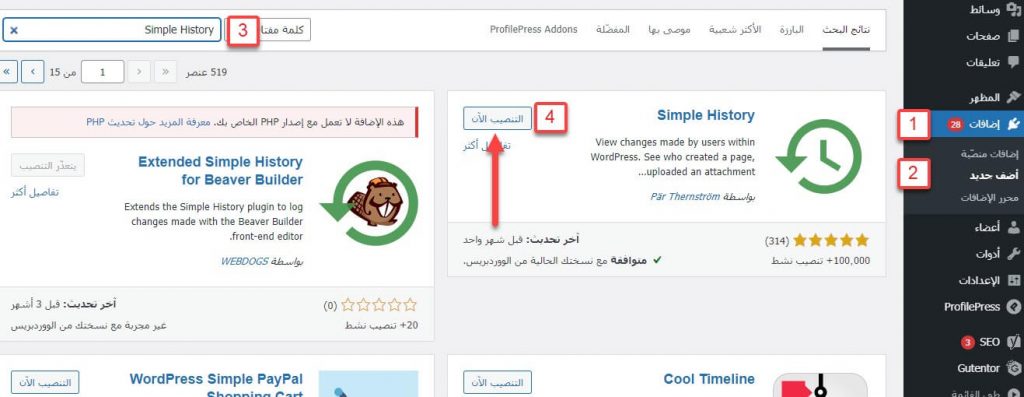
Puedes instalar el complemento yendo al panel de control de WordPress de tu sitio y luego yendo a: Complementos < Añadir nuevo, luego escribe el nombre del complemento Simple History en el cuadro de búsqueda y haz clic en "Instalar ahora" y luego aparecerá un botón de activación en lugar del botón Instalar ahora. Haz clic en el botón Activar para activar el complemento en tu sitio, y puedes obtener más información sobre cómo instalar complementos en WordPress leyendo la explicación que preparamos sobre cómo instalar complementos en WordPress paso a paso.
De forma detallada y con imágenes. Después de instalar el complemento, el complemento aparecerá en el panel de control de WordPress de tu sitio en la sección Complementos en la barra lateral del panel de control, y puedes comenzar a configurarlo haciendo clic en la opción Setting debajo del nombre del complemento.
Puedes configurar los ajustes del complemento yendo a Ajustes <
Luego selecciona Simple history. La página del complemento Simple history contiene varias pestañas para hablar de la pestaña de configuración (Settings)
Para controlar los ajustes del complemento de la siguiente manera: Show History: especificar dónde aparecen los registros de actividades (se pueden mostrar directamente en tu panel de control o en una página separada) Number of items per page: especificar el número de elementos que aparecerán en cada página. Number of items per page on the dashboard: especificar el número de elementos que aparecerán en cada página dentro del panel de control.
Borrar el registro: donde puedes desde aquí
borrar el registro de eventos haciendo clic en el botón "Clear log now" o los registros se borrarán automáticamente después de 60 días.
Posibilidad de suscribirse a un feed RSS y recibir actualizaciones del registro. Después de modificar los ajustes con los valores que deseas.
Haz clic en
el botón Guardar cambios. Después de eso encontrarás la pestaña Export, donde a través de esta pestaña puedes exportar los registros y cambios que realizan los usuarios, para guardarlos en tu máquina local dentro de un archivo (JSON o CSV)
Si deseas conservar estos datos, donde puedes trabajar con estos datos en aplicaciones de escritorio como MS Excel o LibreOffice Calc. Y finalmente la pestaña Debug, que te ayuda a obtener información relacionada con las tablas de la base de datos, donde se almacenan los registros de actividades de los usuarios. También puedes rastrear acciones y eventos ordinarios, como (instalación de complementos, comentarios publicados, etc.).
Prueba del complemento y ver cómo rastreará los cambios y verá los resultados. Para probar el complemento y ver cómo aparecen los registros y cambios que ocurren en el sitio, puedes, por ejemplo, escribir un nuevo artículo o instalar un complemento o eliminar un complemento o escribir un comentario o realizar cualquier otra actividad. Después de eso, desde el panel de control de WordPress, debes ir a Inicio <
Simple History te abrirá una ventana que contiene todos los registros y actividades que se realizaron en el sitio, y notarás, por ejemplo, lo que hiciste hace 8 minutos o hace 13 minutos (se conservan las últimas 60 actividades como mencionamos anteriormente) En conclusión, el proceso de monitorear el comportamiento de los visitantes en el sitio, y rastrear los cambios y eventos que ocurren en tu sitio, te ayuda mucho
como administrador del sitio a conocer todo lo que sucede dentro de tu sitio, especialmente si tienes muchos usuarios, como hablamos en este artículo sobre cómo monitorear los registros de usuarios utilizando el complemento Simple history.
DROPIDEA
Esperamos que este artículo te haya aportado valor real. En DROPIDEA, siempre nos esforzamos por ofrecer contenido de alta calidad que te ayude a crecer y evolucionar en el espacio digital. Síguenos para más artículos y guías útiles.
Admin
DROPIDEA
Últimos artículos

Peak XV eleva el límite de sus inversiones semilla a 5 millones de dólares

Esperada cena entre el CEO de Anthropic y Donald Trump en medio de desacuerdos sobre la seguridad de la inteligencia artificial

Google prueba las compras directas de Flipkart a través de Gemini en la India

Crusoe cancela un acuerdo de 1.250 millones de dólares para turbinas de centros de datos



