Explicación de cómo editar una plantilla de WordPress de 5 formas diferentes
 Por Admin
La plantilla de WordPress define el diseño de un sitio web, y existen numerosas plantillas que muestran el sitio con diferentes apariencias. Sin embargo, es difícil encontrar una plantilla de WordPress lista con todas las características completas que se ajuste perfectamente. Por esta razón, todos los propietarios de sitios web necesitan saber cómo modificar una plantilla de WordPress para adaptarla completamente a sus necesidades. En este artículo destacaremos las razones por las que necesitarás modificar la plantilla de WordPress, y luego explicaremos diferentes métodos mediante los cuales puedes modificar la plantilla, permitiéndote utilizar el método que mejor se adapte a ti.
Contenido del artículo
¿Por qué necesitarás modificar una plantilla de WordPress? Cómo modificar una plantilla de WordPress Método 1: Modificar la plantilla de WordPress a través de la herramienta de personalización (la más fácil) Método 2: Modificar la plantilla usando la herramienta del editor de archivos de plantilla Método 3: Editar el código de la plantilla a través del administrador de archivos del panel de control de alojamiento Método 4: Modificar la plantilla de WordPress a través del editor completo del sitio Método 5: Modificar la plantilla de WordPress usando complementos de creación de páginas Consejos relacionados con la modificación de plantillas de WordPress
¿Por qué necesitarás modificar una plantilla de WordPress?
Las plantillas de WordPress generalmente se crean para adaptarse a ciertos tipos de sitios web más que a otros. Por ejemplo, hay plantillas que se ajustan mejor a blogs de viajes que a tiendas en línea, y hay plantillas que se adaptan mejor a tiendas en línea que a sitios web de empresas. Sin embargo, los diseños y características de las plantillas normalmente no son perfectamente adecuados para las necesidades de los propietarios de sitios web, incluso si la plantilla se utiliza en el campo para el que fue diseñada, ya que es posible que necesites
personalizar y modificar tu plantilla de sitio
para que sea apropiada. Hay algunas modificaciones simples que definitivamente necesitarás realizar, como agregar un logotipo personalizado al sitio (tu logotipo) y establecer los colores apropiados. La cantidad de modificaciones que necesitarás realizar en la plantilla varía según qué tan bien se adapte la apariencia de la plantilla a tus necesidades, así como según qué tan bien la plantilla proporcione las funciones que necesitas. Por lo tanto, debes asegurarte de elegir una plantilla con una apariencia apropiada que proporcione las funciones que necesitas en la mayor medida posible, para reducir la cantidad de modificaciones que debes hacer para poder usarla en tu sitio web. Además, al elegir una plantilla de WordPress para tu sitio web, debes tener en cuenta que tenga un excelente rendimiento, sea compatible con los motores de búsqueda, admita el idioma árabe, sea compatible con diferentes tipos de dispositivos, tenga buenas opciones de personalización. Hemos arabizado un conjunto de las mejores plantillas de WordPress desde estos aspectos y las hemos publicado en la página de plantillas de WordPress arabizadas para propietarios de sitios web, donde puedes consultarlas, descargarlas y utilizarlas en tus sitios web fácilmente y completamente gratis.
Cómo modificar una plantilla de WordPress Existen muchos métodos que proporcionan a los usuarios del sistema de gestión de contenidos WordPress la capacidad de realizar modificaciones en la plantilla de WordPress. Aunque muchas modificaciones se pueden realizar de más de una forma, algunos métodos permiten realizar modificaciones especiales o de manera más rápida o más fácil. Por lo tanto, explicaremos aquí más de un método que puede usarse para modificar una plantilla de WordPress. Sin embargo, queremos señalar primero que existen otros métodos diferentes de los que explicaremos que permiten completar la tarea, pero lo que destacaremos aquí se considera uno de los mejores y más métodos apropiados en la mayoría de los casos.
Método 1: Modificar la plantilla de WordPress a través de
la herramienta de personalización (la más fácil) Modificar la apariencia de la plantilla de WordPress a través de la herramienta de personalización integrada por defecto en el programa es uno de los métodos más fáciles, ya que generalmente no requiere escribir código de programación. Aunque las opciones de personalización que ofrece esta herramienta varían de una plantilla a otra, la mayoría de las plantillas de WordPress permiten modificar aspectos básicos de la apariencia. Las plantillas de WordPress generalmente admiten la capacidad de cambiar el logotipo del sitio, widgets, colores, fuentes y configuraciones de la página de inicio, además de insertar estilos CSS adicionales para facilitar el cambio de apariencia de un conjunto de elementos específicos en la plantilla. Por lo tanto, es probable que su uso sea suficiente en muchos casos para adaptar una plantilla de WordPress para que sea muy apropiada para tu sitio web.
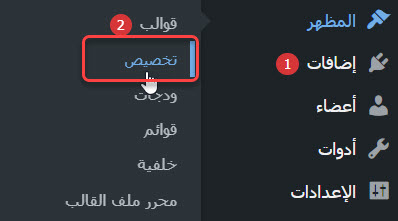
Para ir a la herramienta de personalización para cambiar la apariencia del sitio, coloca el puntero del ratón sobre la palabra (Apariencia) en la página principal de la interfaz de administración de WordPress, luego haz clic en la opción (Personalizar) del menú desplegable que aparece. Acceso a la herramienta de personalización que te permite modificar una plantilla de WordPress fácilmente Serás llevado directamente a la página de la herramienta de personalización que incluye muchas opciones que te permiten modificar la plantilla de WordPress activa en el sitio, así como otras plantillas instaladas en él.
Notarás que hay dos secciones en la página, una que aparece a la derecha y otra a la izquierda. Podrás realizar modificaciones en la plantilla a través de las opciones en varias pestañas que aparecen en la sección derecha, mientras que la sección izquierda representa una vista previa en vivo del sitio, que cambia según las modificaciones que realizas. También pueden aparecer otras secciones dependiendo de la opción de edición que uses. Página de la herramienta de personalización de plantillas de WordPress. Como señalamos anteriormente, las opciones disponibles en la sección derecha no serán las mismas para todas las plantillas de WordPress, ya que algunas plantillas ofrecen muchas opciones de personalización, mientras que otras ofrecen menos. Si hay versiones gratuitas y de pago de una plantilla de WordPress, generalmente la versión de pago ofrece más opciones de personalización que la versión gratuita.
Como ejemplo práctico del uso de la herramienta de personalización para modificar una plantilla de WordPress y personalizar su apariencia, puedes consultar nuestro artículo detallado (Guía de la plantilla Astra y personalización de la plantilla de forma práctica en WordPress), en el que explicamos las diversas opciones que ofrece la plantilla en la sección de opciones de edición en la página de personalización. Nota: No todas las plantillas de WordPress admiten la modificación a través de la herramienta de personalización. Si aparece la opción (Personalizar) en el menú desplegable que aparece al colocar el puntero del ratón sobre (Apariencia), significa que la plantilla admite la personalización a través de la herramienta. Si no aparece, tendrás que usar otro método para personalizar y modificar la plantilla.
Método 2: Modificar la plantilla usando la herramienta del editor de archivos de plantilla WordPress permite modificar la plantilla editando su código a través de la herramienta del editor de archivos de plantilla (en versiones anteriores se llamaba editor de plantillas). Esta herramienta permite abrir y editar archivos de diferentes plantillas de WordPress instaladas en el sitio usando un editor de texto integrado. Generalmente no se recomienda usar este método para modificar una plantilla de WordPress excepto para programadores experimentados, y siempre debes crear una copia de seguridad del sitio antes de usarlo. Esto se debe a que cualquier error cometido al editar el código, especialmente en el archivo de funciones de la plantilla (functions.php), puede causar que el sitio falle completamente.
Sin embargo, si deseas aprender cómo modificar una plantilla de WordPress editando el código en un sitio de prueba, o si deseas revisar el código de tu plantilla de WordPress para verificar algo, querrás aprender cómo acceder a la página de esta herramienta y usarla. Para acceder a la página de la herramienta del editor de archivos de plantilla, coloca el puntero del ratón sobre la opción (Apariencia) en el menú lateral de WordPress en la interfaz de administración, luego haz clic en la opción (Editor de archivos de plantilla) en el menú desplegable que aparece. La página de la herramienta se abrirá inmediatamente, mostrando todas sus opciones. Herramienta del editor de archivos de plantilla que te permite editar cualquier plantilla de WordPress instalada en el sitio
Es bueno notar que hay 3 secciones importantes en la página. Hay una sección en la parte superior izquierda que contiene un menú desplegable que te permite seleccionar una plantilla de WordPress para editarla de las plantillas instaladas. Hay una sección debajo que te da la opción de elegir un archivo de los archivos de la plantilla para mostrar su código en la tercera sección y editarlo. La página también incluye un botón (Actualizar archivo) que debes hacer clic después de terminar de editar el código para que los cambios se apliquen al sitio. Queremos señalar que las modificaciones realizadas en el código de la plantilla se perderán cuando se actualice en el futuro. Para evitar esto, necesitarás crear un tema hijo de la plantilla. En este caso, las modificaciones se aplicarán a la apariencia de la plantilla aunque se mantendrán independientes de los archivos de la plantilla principal. Puedes aprender más sobre el concepto de tema hijo y cómo crearlo consultando los siguientes artículos: ¿Qué es Child theme?
¿Y cuáles son sus usos para los propietarios de sitios web de WordPress?
Cómo crear un tema hijo (Child theme) en WordPress para disfrutar de sus beneficios Método 3: Editar el código de la plantilla a través del administrador de archivos en el panel de control de alojamiento A diferencia del método de la herramienta del editor de archivos de plantilla en WordPress, existen otros métodos mediante los cuales puedes editar los códigos de los archivos de la plantilla. Uno de los más importantes es el método que se basa en abrir y editar los archivos de la plantilla a través del administrador de archivos en el panel de control del alojamiento web, ya que es fácil acceder y editar esos archivos siguiendo este método. Para editar el código de la plantilla de WordPress a través del administrador de archivos en el panel de control de alojamiento, solo necesitas abrir el panel de control, luego el administrador de archivos, luego navegar a la carpeta que contiene los archivos de tu sitio de WordPress, luego abre la carpeta (wp-content) que se encuentra en esa carpeta, luego navega a la carpeta (themes) que contiene todos los archivos de las plantillas instaladas en carpetas separadas para cada una.
Después de llegar a la carpeta de plantillas (themes), abre la carpeta que lleva el nombre de la plantilla que deseas editar. Verás todos sus archivos y podrás abrir cualquiera de ellos para editarlo. Sin embargo, al igual que con el método de la herramienta del editor de archivos de plantilla, no se recomienda usar este método excepto para expertos, o en un sitio de prueba. También es preferible crear un tema hijo y editar sus archivos en lugar de editar los archivos de la plantilla original. También queremos señalar que hay otro método común para editar los códigos de los archivos de las plantillas de WordPress, que es el método del protocolo de transferencia de archivos FTP que te permite acceder a los archivos de tu alojamiento a través de un programa que se ejecuta en el sistema operativo de tu computadora en lugar del administrador de archivos en el panel de control de alojamiento. Hemos presentado este protocolo en más detalle y explicado cómo usarlo extensamente en un artículo separado titulado (Explicación de FTP para principiantes, y cómo usarlo para administrar los archivos de tu sitio).
Método 4: Modificar la plantilla de WordPress a través de
el editor completo del sitio Este método para modificar una plantilla de WordPress es reciente, ya que el primer soporte para él llegó en WordPress versión 5.8 que se lanzó en julio de 2021, y se agregaron características en la versión 5.9 que se lanzó en enero de 2022. Sin embargo, se considera uno de los mejores métodos para realizar la tarea, si no el mejor. Sin embargo, no lo incluimos al principio porque solo un pequeño número de plantillas lo admiten actualmente. La plantilla Twenty Twenty-Two que viene preinstalada en WordPress 5.9 cuando instalas el programa en el alojamiento es una de las plantillas más destacadas que admiten esta característica, ya que fue diseñada específicamente para admitir la capacidad de editar el sitio completo y mostrar la eficiencia del nuevo método para modificar plantillas de WordPress.
El editor completo del sitio (Full Site Editor) o herramienta de edición completa del sitio (Full Site Editing o FSE para abreviar) es un editor de plantillas de WordPress basado en bloques que permite editar solo plantillas de WordPress basadas en bloques, agregando bloques a diferentes partes del sitio, no solo el área de contenido. Esto significa que puedes modificar una plantilla de WordPress de manera similar a editar un artículo a través del editor de bloques. Para saber si una plantilla de WordPress admite el editor completo del sitio, debes instalarla en el sitio usando uno de los métodos de instalación de plantillas de WordPress explicados en el artículo (Cómo instalar una plantilla de WordPress correctamente), luego debes activarla haciendo clic en el botón de activación. Después de eso, coloca el puntero del ratón sobre la opción (Apariencia) en el menú lateral de la interfaz de administración de WordPress. Si aparece un menú desplegable con dos opciones, una de las cuales es (Editor), significa que la plantilla activa admite el editor completo del sitio. Si aparecen las opciones habituales de este menú, significa que la plantilla no admite este editor.
Cómo saber si una plantilla de WordPress admite edición a través del editor completo del sitio Si una plantilla de WordPress admite el editor completo del sitio, solo necesitas hacer clic en la palabra (Editor) en el menú desplegable que aparece al colocar el puntero del ratón sobre (Apariencia) para acceder a él. El editor se abrirá y podrás modificar todas las partes de tu sitio de manera similar a editar bloques en artículos y páginas usando el editor de bloques. Entorno de trabajo del editor completo del sitio basado en bloques que permite modificar una plantilla de WordPress fácilmente
Método 5: Modificar la plantilla de WordPress usando complementos de creación de páginas Hay muchos complementos gratuitos y de pago que se pueden instalar en WordPress para modificar la plantilla y mejorarla para que sea más compatible con lo que el propietario del sitio desea. Entre los complementos más destacados están los llamados constructores de páginas (Page Builders) que te permiten modificar una plantilla de WordPress mediante arrastrar y soltar. Modificar una plantilla de WordPress usando un complemento de constructor de páginas No puedes modificar cualquier plantilla de WordPress con ningún constructor de páginas. La plantilla debe ser compatible con el constructor de páginas que deseas usar. Por lo tanto, cuando desees usar este método, debes asegurarte de instalar un constructor que sea compatible con tu plantilla. Si estás acostumbrado a usar un constructor de páginas específico, asegúrate de elegir una plantilla compatible con ese constructor cuando crees un sitio web.
Hemos hablado en un artículo separado titulado (Los 6 mejores complementos de construcción de sitios Constructores visuales mediante arrastrar y soltar) sobre constructores de páginas en WordPress y los mejores de manera más detallada. Puedes consultar ese artículo para obtener más información sobre cómo crear sitios web y modificar plantillas de WordPress usando estos complementos. Consejos relacionados con la modificación de plantillas de WordPress Cuando desees modificar una plantilla de WordPress para cambiar la apariencia de tu sitio o agregar nuevas funciones, asegúrate de seguir los consejos que proporcionamos en la siguiente lista para mantener tu sitio protegido contra fallas y hackers: Usa un método de edición diferente a cualquier método que implique editar código. No uses ningún método que implique editar código a menos que seas experto en CSS y PHP, o al menos en uno de ellos. Si no eres experto en código y lo que deseas hacer en tu sitio requiere modificar una plantilla de WordPress editando el código, contrata a un desarrollador de WordPress especializado para realizar la tarea por ti.
No realices cambios directamente en tu sitio original sin probarlos primero. Prueba las modificaciones en un sitio local de prueba. Una vez que confirmes que esas modificaciones funcionan correctamente, aplícalas a tu sitio original. Si tu plan de alojamiento admite la característica de sitios de ensayo, primero aplica las modificaciones a un sitio de ensayo y asegúrate de que funcionen correctamente. Luego, mueve la versión de ensayo del sitio para que se convierta en el sitio publicado que ven los visitantes. Con esto, estimado lector, hemos terminado de presentarte los mejores métodos mediante los cuales puedes modificar una plantilla de WordPress. En conclusión, enfatizamos la necesidad de seguir los consejos que proporcionamos durante cualquier modificación para evitar que se cause algún daño en el sitio o su fallo completo.
DROPIDEA
Esperamos que este artículo te haya aportado valor real. En DROPIDEA, siempre nos esforzamos por ofrecer contenido de alta calidad que te ayude a crecer y evolucionar en el espacio digital. Síguenos para más artículos y guías útiles.
Admin
DROPIDEA
Últimos artículos

Peak XV eleva el límite de sus inversiones semilla a 5 millones de dólares

Esperada cena entre el CEO de Anthropic y Donald Trump en medio de desacuerdos sobre la seguridad de la inteligencia artificial

Google prueba las compras directas de Flipkart a través de Gemini en la India

Crusoe cancela un acuerdo de 1.250 millones de dólares para turbinas de centros de datos



