Explicación de cómo gestionar opciones de envío en WooCommerce
 Por Admin
La configuración del envío en tiendas WooCommerce es fundamental para administrar tu tienda de manera profesional, ya que los aspectos relacionados con el proceso de envío de productos físicos juegan un papel crucial en cómo los visitantes y clientes perciben tu tienda electrónica, así como en su decisión de compra. Por esta razón, debes asegurarte de que el proceso de envío en tu tienda sea de alta calidad. En este artículo, te explicaremos cómo configurar el envío y ajustar sus opciones en WooCommerce de forma detallada, comenzando desde la definición de zonas de envío y el ajuste de métodos de envío hacia ellas, hasta la adición de clases de envío para cambiar el precio según la categoría del producto. También te presentaremos las mejores empresas de envío que se integran con WooCommerce para facilitar el envío de productos a los clientes y ahorrar tiempo y esfuerzo.
¿Qué se entiende por opciones de envío en WooCommerce?
Las opciones de envío en WooCommerce son las opciones y métodos que el propietario de una tienda electrónica puede ofrecer a los clientes para enviar productos desde su tienda. Las opciones de envío predeterminadas que WooCommerce permite configurar son las siguientes: Tarifa plana (Flat Rate): puedes establecer un precio fijo para el envío a una región geográfica específica, cobrando una tarifa fija determinada por cada envío a un cliente.
Envío gratis (Free Shipping): al seleccionar este método de envío para una región específica, el cliente no paga nada por el envío a esa región, y puedes establecer una condición que el cliente debe cumplir para beneficiarse del envío gratis, como que el valor del pedido supere una cantidad específica.
Recogida local
(Local Pickup): puedes permitir que el cliente recoja los productos de tu tienda sin necesidad de envíarlos, y es recomendable configurar esta opción sin costo de envío para el cliente, aunque WooCommerce permite establecer un costo. De forma predeterminada, la extensión de WooCommerce no ofrece otras opciones de envío, pero puedes añadir más opciones mediante extensiones. Existen extensiones de WooCommerce que te permiten agregar opciones de envío adicionales, como cambiar el precio del envío según el peso, establecer el precio en tiempo real basado en las tarifas de las empresas de transporte, u otras opciones similares.
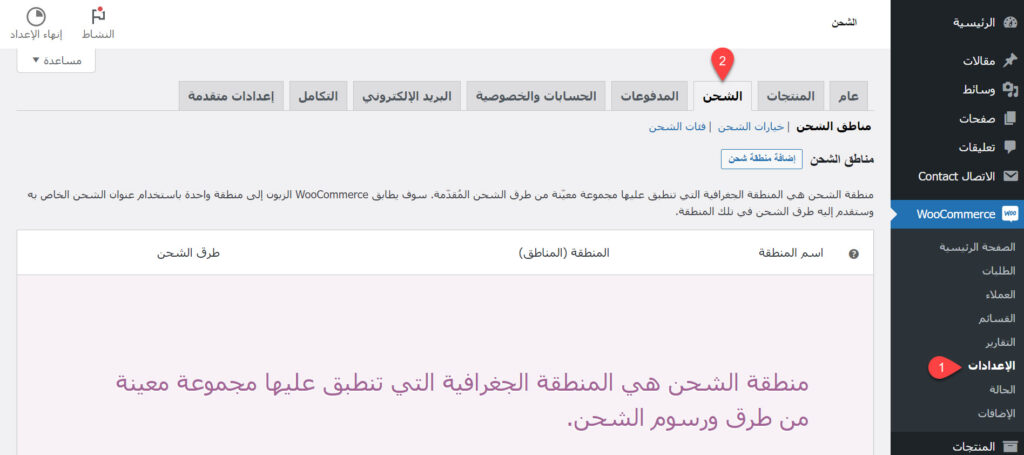
Cómo configurar el envío en WooCommerce Para configurar el envío en WooCommerce debes ajustar varias configuraciones que se encuentran en las pestañas de envío en la página de envío dentro de la página de configuración del programa. Esto implica definir zonas de envío y los métodos que ofreces en cada zona, además del costo de cada método. También puedes ajustar configuraciones adicionales como las clases de envío, que explicaremos más adelante. Para configurar los ajustes de envío predeterminados en WooCommerce, primero ve a la página de configuración de WooCommerce haciendo clic en la opción (Configuración) dentro de la pestaña (WooCommerce) en el panel de control de WordPress, y luego haz clic en la pestaña (Envío) en esa página.
Página de envío en la configuración de WooCommerce La pestaña de envío incluye 3 pestañas relacionadas con el envío de productos: Zonas de envío – Opciones de envío – Clases de envío. Te explicamos a continuación cómo configurar cada una para preparar el envío en tu tienda electrónica. Primero: Zonas de envío Las opciones de la pestaña de zonas de envío te permiten definir métodos de envío y costos independientes para cada región geográfica (o grupo de regiones geográficas). Por ejemplo, puedes hacer que el envío sea gratuito dentro de Egipto y establecer un precio para el resto de países árabes.
Una de las estrategias más apropiadas que puedes aplicar para configurar zonas de envío en muchos casos es: Crear una zona de envío que incluya la ciudad donde se encuentra tu tienda, permitiendo a los clientes en esa zona recoger productos localmente visitando la tienda. Crear una zona de envío que incluya ciudades cercanas a la ciudad donde se encuentra tu tienda, con envío gratuito en esa zona. Crear una zona de envío que incluya todas las ciudades del mismo país que tu tienda, estableciendo una tarifa fija baja para el envío a esa zona.
Crear una zona de envío que incluya todos los países del mundo a los que ofrezca envío, estableciendo una tarifa fija más alta (puedes dividir esta zona en varias según factores específicos). No es necesario que sigas esta estrategia de forma exacta; puedes adaptarla según lo que consideres apropiado para tu negocio, eliminando el envío gratuito, haciendo que el envío sea gratis en todas las ciudades de tu país, o realizando otros ajustes. Al configurar zonas de envío en WooCommerce debes ajustar cada zona individualmente, no cada región geográfica exactamente. Puedes agrupar varias regiones geográficas para crear una zona de envío única, pero debes configurar los ajustes de cada zona que se supone tiene las mismas características.
Para agregar y configurar una zona de envío, haz clic en el botón (Agregar zona de envío) dentro de la pestaña de zonas de envío en WooCommerce. Hacer clic en el botón para agregar una zona de envío en WooCommerce mostrará un formulario de adición de zona de envío directamente frente a ti, que debes rellenar.
Introduce el nombre de la zona de envío que deseas para poder consultarla y editarla posteriormente si es necesario (por ejemplo: Zonas cercanas), y luego selecciona las regiones geográficas que pertenecen a esta zona.
Introducción del nombre de la zona de envío y selección de las regiones geográficas que la conforman Nota: Puedes seleccionar regiones geográficas escribiendo sus nombres y seleccionándolas de la lista desplegable que aparece una vez que comienzas a escribir. Después de seleccionar las regiones geográficas, debes especificar los métodos de envío disponibles para esta zona de envío.
Para hacerlo, haz clic en el botón (Agregar método de envío). Hacer clic en el botón para agregar un método de envío te mostrará una ventana pidiéndote que selecciones un método de envío. Elige el método que deseas de los que explicamos anteriormente, y luego haz clic en el botón (Agregar método de envío).
Selección de un método de envío y adición a la zona de envío El método de envío se añadirá directamente a la zona de envío, y puedes editar sus opciones haciendo clic en el botón (Editar) que aparece debajo al pasar el cursor del ratón sobre él.
Acceso a las opciones de edición del método de envío en WooCommerce
Las opciones de los métodos de envío varían, pero las opciones de envío a tarifa plana son similares a las opciones de recogida local. Independientemente del método de envío que hayas añadido, debes configurar las opciones de envío según tus necesidades y luego hacer clic en el botón (Guardar cambios).
Configuración de los ajustes del método de envío Después de configurar las opciones del método de envío como desees, puedes añadir otros métodos de envío a la zona haciendo clic nuevamente en el botón (Agregar método de envío) y siguiendo los mismos pasos explicados anteriormente para configurar sus opciones. Luego, puedes hacer clic en el botón (Guardar cambios) para añadir la zona de envío a tu tienda WooCommerce.
Adición y guardado de una zona de envío haciendo clic en el botón Guardar cambios
Posteriormente, puedes añadir más zonas de envío de la misma manera. Cuando un cliente visite tu tienda electrónica, su dirección de envío se comparará con las zonas de envío que hayas añadido, y se le mostrarán los métodos de envío que especificaste con los precios que ingresaste. Adición de zonas de envío que permiten envío y configuración de métodos de envío hacia ellas. Ten en cuenta que existe una zona de envío predeterminada en WooCommerce llamada (Ubicaciones no cubiertas por tus otras zonas).
Si no añades métodos de envío a esta zona accediendo a ella y cambiando sus configuraciones, los clientes verán que el envío no está disponible hacia su zona si no es cubierta por otras zonas de envío que hayas añadido. Si no deseas ofrecer envío a una región geográfica específica, puedes crear una zona de envío para ella en WooCommerce sin añadir métodos de envío, lo que informará a los clientes que desean envío a esa zona que el envío no está disponible en su ciudad. Segundo: Opciones de envío Después de configurar las zonas de envío en WooCommerce, debes configurar los ajustes y opciones que se encuentran en la pestaña de opciones de envío.
Esta pestaña contiene varios ajustes relacionados con el envío, y puedes dejar las opciones configuradas como valores predeterminados, pero también puedes cambiarlas según tus necesidades. Ajustes presentes en la pestaña de opciones de envío en WooCommerce. Una de las opciones importantes en la pestaña de opciones de envío es (Habilitar calculadora de costos de envío en la página del carrito de compras). Al activar esta opción, el cliente verá una calculadora de costos de envío en la página del carrito, y cuando ingrese su dirección de envío en la calculadora, se le mostrarán los costos según los ajustes que especificaste en las zonas y métodos de envío.
Calculadora de costo de envío en WooCommerce Las demás opciones de envío están bien explicadas y puedes configurarlas como desees marcando o desmarcando la casilla junto a ellas, luego haz clic en el botón (Guardar cambios). Tercero: Clases de envío Las clases de envío en WooCommerce se utilizan para agrupar productos similares y mostrar los mismos métodos de envío y precios para ellos.
Por ejemplo, puedes ofrecer precios de envío diferentes para ropa que para muebles en la misma zona de envío, o puedes ofrecer precios de envío diferentes para productos ligeros que para productos medianos y pesados. Si no deseas usar clases de envío en tu tienda electrónica, no es obligatorio, pero para la mayoría de tiendas electrónicas, es mejor usarlas para mejorar la función de envío de la tienda y cobrar costos de envío más acordes con el tamaño y peso del producto. Para añadir y configurar clases de envío en WooCommerce, ve a la pestaña (Clases de envío) dentro de la página de envío, y luego haz clic en el botón (Agregar clase de envío).
Acceso a la pestaña de clases de envío y clic en el botón para agregar una clase de envío Se mostrará un conjunto de campos que debes rellenar: nombre de la clase, nombre descriptivo y descripción. Hazlo, y luego haz clic en el botón (Guardar clase de envío) para añadir la clase a la lista de clases.
Cómo agregar una nueva clase de envío en WooCommerce Puedes añadir las clases de envío que desees, y no es necesario que añadas todas a la vez; puedes editar las clases y añadir más en cualquier momento que lo necesites. Se pueden añadir múltiples clases de envío en WooCommerce
Después de añadir clases de envío, puedes establecer un precio de envío personalizado para cada clase según la región a través de la pestaña de zonas de envío. Para hacerlo, regresa a la pestaña de zonas de envío, accede a la página de edición de una zona de envío específica, haz clic en el botón Editar de uno de los métodos de envío, y notarás que aparecen nuevas opciones que te permiten establecer el precio de envío hacia esa zona según la clase.
Opciones para ajustar los precios de envío hacia una región según la clase de producto Nota:
De los métodos de envío predeterminados en WooCommerce, solo el método (Tarifa plana) soporta la capacidad de establecer el precio de envío según la clase, por lo que las opciones mostradas en la imagen anterior solo aparecerán si hiciste clic en el botón Editar de un método de envío del tipo (Tarifa plana). Después de añadir clases de envío en la pestaña de clases de envío en la configuración de WooCommerce, las clases que añadiste aparecerán como una lista desplegable en la pestaña (Envío) en la sección de datos del producto dentro de la página de edición del producto. Al seleccionar una de las clases en la página de un producto, los costos de envío se mostrarán al cliente según el precio que estableciste para esa clase en los ajustes de zonas de envío. Se puede establecer una clase de envío para los productos de WooCommerce en la página de edición del producto
Empresas de envío integradas con WooCommerce WooCommerce permite diferentes estrategias para manejar el proceso de envío de productos a clientes. Puedes ejecutar todo el proceso de envío por ti mismo o con tu personal si tu tienda aún es pequeña y no recibes muchos pedidos de envío. Cuando un cliente compra un producto de tu tienda y solicita envío, puedes encargar a uno de tus empleados que entregue el producto a una empresa de transporte para que se envíe a la dirección del cliente. Sin embargo, si deseas organizar mejor el proceso de envío o si recibes muchas compras y solicitudes de envío, no será práctico hacerlo de esta manera. En tal caso, puedes usar empresas de envío que se integran con WooCommerce para facilitar el proceso, reducir el tiempo y esfuerzo necesarios, y añadir más opciones y ventajas a la función de envío. Las principales empresas de envío en las que puedes confiar para enviar productos de tus tiendas WooCommerce a clientes incluyen: 1.
Empresa Aramex Aramex es una de las empresas de envío más conocidas que se integra con WooCommerce en varios países, incluidos los países árabes. Además de tener cientos de sucursales en todo el mundo, ofrece muchas ventajas relacionadas con el envío de productos, incluyendo, entre otros: Calculadora de precios para calcular el costo de envío. Opciones amplias y precisas para administrar envíos.
Una aplicación para dispositivos Android e iOS que permite rastrear envíos fácilmente. Soporte técnico de alto nivel que proporciona respuestas útiles. Confirmación de entrega del producto mediante mensajes de texto o correo electrónico.
Servicios de desaduanamiento para productos importados. Aramex también tiene muchas otras ventajas que la convierten en una de las mejores empresas de envío integradas con WooCommerce. Para vincular tu tienda electrónica con esta empresa, puedes usar el complemento Aramex Shipping WooCommerce, pero también necesitarás crear una cuenta comercial con Aramex, lo que requiere documentación de identificación. 2.
Empresa DHL DHL, una de las principales y más famosas empresas de envío y entrega de paquetes nacionales e internacionales en el mundo, ofrece muchas opciones y capacidades que facilitan la automatización de procesos de envío a través de WooCommerce aprovechando las siguientes características: Impresión de etiquetas de envío desde el panel de control de WooCommerce. Capacidad de solicitar envío sin salir del panel de control de WooCommerce.
Programación gratuita de entregas después de imprimir la etiqueta. Acceso a ventajas de envío como rastreo de paquetes y envío express. La empresa también tiene varias otras ventajas. Hay varios complementos de WooCommerce que se pueden instalar para soportar la integración de la empresa con tu tienda electrónica, incluyendo DHL Parcel for WooCommerce y DHL + WooCommerce, aunque estos complementos aún no se integran bien con WooCommerce en la región árabe. 3.
Empresa Fedex Fedex
es la empresa líder mundial en envío express, proporcionando este servicio en más de 220 países y territorios en todo el mundo. Los servicios de envío de esta empresa se integran con WooCommerce según las opciones que proporcionan sus complementos de WooCommerce, incluyendo las siguientes opciones y ventajas: Mostrar los precios de envío de la empresa al cliente en la página de pago. Añadir el precio de envío de Fedex al monto total para cobrar la tarifa de envío al cliente. Puedes usar las unidades de peso y longitud que prefieras en tu tienda y los complementos se integrarán con ellas.
Hay varios complementos disponibles en WooCommerce para integrar tu tienda con Fedex. El mejor es el complemento FedEx Shipping Method, que calcula el precio de envío en la página de pago y añade la tarifa de envío a la factura para que el cliente la pague. También puedes usar software personalizado que programes tú mismo o mediante freelancers para integrar mejor tu tienda con la empresa. Además de Aramex, DHL y Fedex, hay muchas otras empresas que se integran con WooCommerce y facilitan la recepción y ejecución de solicitudes de envío, como Bosta, una de las mejores empresas de envío dentro de Egipto, y Zajel, una de las empresas líderes en Arabia Saudita. Si administras una tienda electrónica en Egipto o Arabia Saudita y no deseas confiar en una de las empresas mencionadas arriba, puedes optar por una de las empresas mencionadas en estas dos listas: Principales empresas de envío dentro de Egipto para tu tienda WooCommerce. Mejores empresas de envío en Arabia Saudita. Hasta aquí, estimado lector, hemos terminado de explicarte cómo administrar y configurar el envío en WooCommerce en detalle, y te hemos presentado las mejores empresas de envío que se integran con este programa. Queremos señalarte, en conclusión, que el aspecto del envío es uno de los más importantes en las tiendas electrónicas, y debes asegurarte de prestarle atención, acelerarlo y facilitarlo lo máximo posible para mejorar la experiencia del cliente, atraer nuevos clientes y mantener leales a tus clientes actuales.
DROPIDEA
Esperamos que este artículo te haya aportado valor real. En DROPIDEA, siempre nos esforzamos por ofrecer contenido de alta calidad que te ayude a crecer y evolucionar en el espacio digital. Síguenos para más artículos y guías útiles.
Admin
DROPIDEA
Últimos artículos

Peak XV eleva el límite de sus inversiones semilla a 5 millones de dólares

Esperada cena entre el CEO de Anthropic y Donald Trump en medio de desacuerdos sobre la seguridad de la inteligencia artificial

Google prueba las compras directas de Flipkart a través de Gemini en la India

Crusoe cancela un acuerdo de 1.250 millones de dólares para turbinas de centros de datos



