Explicación del programa Zaitoun para proporcionar un servicio profesional de atención al cliente para propietarios de sitios web
 Por Admin
Proporcionar soporte a los clientes en las tiendas en línea es uno de los aspectos más importantes para lograr el éxito, ya que aumenta el número de clientes, los mantiene leales, facilita el trabajo de los empleados y los inspira a innovar y crear de manera efectiva y productiva como resultado del contacto cercano con los clientes. Por lo tanto, si deseas asegurar el logro de tus objetivos en tu tienda en línea, debes asegurarte de que tu servicio de atención al cliente sea profesional. Sin embargo, como existen diversos métodos para proporcionar soporte y puede ser difícil contar con los recursos necesarios para garantizar una asistencia de alta calidad, lo más recomendable sería depender de un servicio externo para ayudarte, como el servicio Zaytoon, que es el mejor programa que facilita a los dueños de tiendas en línea y empresas proporcionar un servicio de atención al cliente altamente profesional.
¿Qué es el servicio Zaytoon?
Zaytoon es un programa ofrecido por la famosa empresa de tecnología Hasub, especializado en facilitar la prestación de soporte al cliente
en sitios comerciales y tiendas en línea
en Internet mediante la facilitación de la creación de un centro de ayuda, y funciona excelentemente en todos los tipos de tiendas y sitios web independientemente de cómo estén construidos. El servicio Zaytoon facilita la prestación de soporte al cliente de varias maneras, permitiéndote crear una base de conocimientos profesional para permitir que los clientes se ayuden a sí mismos consultando artículos y tutoriales que añadas, además puedes usarlo para construir un sistema de chat en vivo
y gestionarlo con un nivel profesional muy alto. Zaytoon ofrece sus servicios en 3 planes, uno de los cuales es gratuito permanentemente y no requiere pago alguno, y dos planes pagados que ofrecen características más avanzadas, con precios de suscripción de $99 al mes para el plan básico (el más económico), y $249 al mes para el plan profesional (el más avanzado). Sin embargo, existe un período de prueba gratuito de 15 días, y puedes ahorrar el costo de dos meses pagando anualmente. Ventajas del servicio Zaytoon Zaytoon ofrece muchas ventajas que facilitan proporcionar un soporte técnico profesional a tus clientes, incluyendo las siguientes características destacadas: Configuración sencilla: Cualquier persona con conocimientos técnicos básicos puede configurar un centro de ayuda utilizando el servicio Zaytoon en poco tiempo. Facilidad de uso: El servicio ofrece características y opciones que te permiten gestionar, monitorear y proporcionar soporte técnico a las conversaciones con gran facilidad.
Chat en vivo: Zaytoon te permite añadir chat en vivo a tu tienda en línea de forma gratuita, y esta es una de las características más importantes. Gestión de conversaciones: Puedes gestionar las conversaciones de los clientes, establecer su estado, añadir múltiples clientes a ellas y asignarlas a los miembros especializados de tu equipo de manera profesional. Base de conocimientos: Puedes construir un centro de autoayuda para clientes que incluya artículos y tutoriales variados y categorizados, con soporte de imágenes y videos.
Estadísticas e informes: El panel de control incluye estadísticas e informes que ayudan a mejorar el soporte al cliente, como un informe de monitoreo del desempeño del equipo y muchos más. Dominio personalizado: Puedes usar un nombre de dominio personalizado para tu centro de ayuda para que se vea más profesional.
Identidad personalizada: Puedes personalizar la identidad visual del centro de ayuda, ya que puedes establecer el logotipo del centro y modificar los colores para que coincidan con la identidad de tu tienda. Sistema de permisos avanzado: El servicio Zaytoon ofrece la capacidad de configurar permisos para diferentes equipos de trabajo y usuarios, permitiendo que cada equipo se concentre en sus tareas. También cuenta con muchas otras características que te facilitarán proporcionar soporte a tus clientes, y aunque no ofrece todas estas características de forma gratuita, el plan gratuito es suficiente en muchos casos para tiendas pequeñas, y las características de los planes pagados se ajustan muy bien a su precio.
Cómo usar Zaytoon Zaytoon funciona proporcionando la capacidad de crear un centro de ayuda para la tienda en línea, donde primero creas un centro de ayuda a través del sitio web de Zaytoon, se proporciona un subdominio para el centro, donde puedes acceder al centro de ayuda a través de ese subdominio utilizando las credenciales de inicio de sesión que ingresaste al crear el centro. Una vez que inicia sesión en el centro de ayuda, podrás hacer todo lo que desees desde allí, incluyendo crear una base de conocimientos, añadir chat en vivo a tu sitio, gestionar conversaciones con clientes, añadir miembros del equipo de soporte, configurar equipos y sus permisos, además de ajustar la identidad visual del centro y tu dominio personalizado, entre otras cosas. El plan gratuito ofrecido por Zaytoon permite crear un chat en vivo en la tienda y gestionar conversaciones, pero no permite construir una base de conocimientos o añadir un dominio personalizado para el centro de ayuda. Por lo tanto, si deseas crear una base de conocimientos o tener un dominio personalizado para tu centro de ayuda, debes suscribirte a uno de los dos planes pagados.
Aquí explicaremos cómo crear un centro de ayuda a través de Zaytoon, luego explicaremos cómo acceder a él y crear un chat en vivo en la tienda en línea y gestionar conversaciones con clientes, también señalaremos en la explicación cómo aprovechar algunas otras características que ofrece el servicio. 1. Crear un centro de ayuda Para usar el servicio Zaytoon para facilitar la prestación de soporte al cliente, primero debes crear un centro de ayuda a través del sitio web de Zaytoon y seleccionar el plan que deseas contratar.
Para crear un centro de ayuda, debes tener una tarjeta de crédito, además de una cuenta en Hasub. Si no tienes una, puedes crear una a través de esta página (crear una cuenta en Hasub). Nota: Si tienes una cuenta en cualquiera de los servicios ofrecidos por la empresa Hasub, incluyendo el sitio Khamsat
o el sitio Mostaql, esto significa que tienes una cuenta en Hasub, y puedes usar las mismas credenciales de tu cuenta actual en ese servicio para iniciar sesión en Zaytoon y disfrutar de los servicios que ofrece. Para crear un centro de ayuda, debes ir al sitio web de Zaytoon e iniciar sesión con tus credenciales de cuenta de Hasub, donde aparecerá la página de inicio del sitio web de Zaytoon, y desde allí puedes crear tu propio centro de ayuda para tu sitio web o tienda en línea.
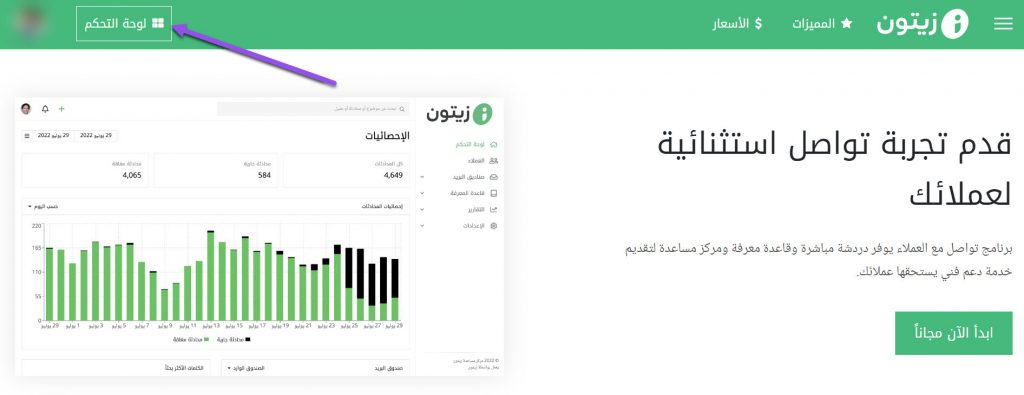
Para hacer esto, haz clic en el botón (Panel de Control) ubicado en la esquina superior izquierda. Hacer clic en el botón Panel de Control para comenzar a crear un centro de ayuda en Zaytoon Aparecerá la página para crear el centro de ayuda.
La página contiene 3 pestañas o grupos de campos que debe completar, y cada campo tiene un título que explica qué se debe ingresar en él. A continuación, explicamos las pestañas de la página de creación del centro de ayuda y los campos más destacados en los que debes prestar atención: Pestaña (Datos básicos): Aquí debes ingresar los datos básicos relacionados con el centro, como el nombre del centro, el subdominio y similares, además de los datos de la cuenta administrativa que usarás para acceder al centro más tarde.
Pestaña de datos básicos en la página de creación de un centro de ayuda en Zaytoon Pestaña (Cuéntanos sobre ti): Contiene un conjunto de preguntas sobre tu sitio web, tienda o empresa, y debes responderlas seleccionando una de las opciones de una lista desplegable. Pestaña Cuéntanos sobre ti en la página de creación de un centro de ayuda en Zaytoon
Pestaña (Plan y suscripción): Aquí seleccionas el plan que deseas contratar y determinas el método de pago (mensual o anual), y también debes ingresar los datos de tu tarjeta de crédito en los campos designados. Pestaña de plan y suscripción en la página de creación de un centro de ayuda en Zaytoon Después de completar los campos de la primera pestaña, haz clic en el botón Siguiente para ir a la segunda pestaña, y después de completar los campos de la segunda pestaña, haz clic en Siguiente para ir a la tercera pestaña, y después de completar los campos de la tercera pestaña, puedes hacer clic en el botón (Crear el centro) para crear inmediatamente el centro de ayuda y ser dirigido a su panel de control.
2. Acceder al centro y ajustar la configuración Después de crear el centro de ayuda, serás dirigido al panel de control desde donde puedes añadir miembros del equipo de atención al cliente como usuarios y asignar sus permisos, crear el chat en vivo, y ajustar la configuración del centro, como la identidad visual, el logotipo y similares. Sin embargo, posteriormente podrás acceder al centro de ayuda visitando su subdominio. El subdominio del centro se determina al crearlo en la pestaña (Datos básicos), siendo similar al siguiente enlace: https:// wpar .zaytoon.com donde wpar representa la frase que ingresaste en el campo designado de la pestaña.
Después de acceder al centro de ayuda que creaste a través de Zaytoon, debes ajustar su configuración. Puedes ajustar la configuración según lo consideres apropiado, pero debes asegurarte de que la identidad visual del centro y su logotipo sean coherentes con tu sitio web o tienda en línea. Si deseas obtener más información sobre cómo ajustar la configuración del centro de ayuda, añadir usuarios y otros aspectos, puedes consultar este artículo detallado donde cubrimos estos temas (Añadir y activar chat en vivo en tiendas WooCommerce).
3. Añadir un chat en vivo a tu tienda en línea El servicio Zaytoon permite añadir una ventana de chat en vivo en todos los tipos de sitios web y tiendas en línea, independientemente de cómo estén construidos, completamente gratis. Un icono de chat en vivo aparece en todas las páginas del sitio o la tienda, y al hacer clic en él, aparece una pequeña ventana que permite comunicarse con la administración. Los mensajes que envían los visitantes o clientes llegan al centro de ayuda y pueden ser respondidos y gestionados desde allí. Para añadir un chat en vivo usando Zaytoon a tu sitio o tienda, accede al panel de control
del centro de ayuda, luego ve a la página (Chats en vivo) haciendo clic en la opción correspondiente en la pestaña (Configuración), luego haz clic en el icono de opciones para (Chat básico) y selecciona (Editar) para ir a la página de edición de la configuración del chat en vivo. Ir a la página de edición de la configuración del chat en vivo En la página de edición de la configuración del chat en vivo, notarás que hay 3 pestañas: la primera es Configuración básica, la segunda es Configuración de autenticación, y la tercera es Información general.
Ajusta la configuración en estas pestañas como desees y según corresponda a tu tienda, luego haz clic en el botón (Guardar) ubicado en la parte inferior. Página de edición de chat en vivo en Zaytoon
Pero asegúrate de incluir el nombre de dominio de tu tienda
correctamente dentro de los dominios en la pestaña de Configuración básica, ya que la ventana de chat en vivo no aparecerá en tu tienda a menos que el nombre de dominio esté incluido aquí. Ten en cuenta que puedes incluir más de un nombre de dominio, por lo que puedes mostrar el mismo chat en vivo en más de un sitio o tienda.
Añade el nombre de dominio de tu tienda en línea dentro de los dominios que
pueden mostrar el chat en vivo Después, regresa a la página de Chats en vivo haciendo clic en la opción correspondiente en la pestaña Configuración, luego haz clic en el nombre del chat en vivo (Chat básico). Haz clic en el nombre del chat en vivo que deseas añadir a tu tienda en línea
Aparecerá una página que contiene información sobre el chat en vivo y un botón llamado (Generar código). Haz clic en el botón para obtener el código del chat en vivo que debes añadir a tu tienda en línea para mostrar el icono y la ventana del chat.
Generar el código del chat en vivo en Zaytoon
Ahora selecciona el icono y la ventana del chat (idioma y lugar de aparición en la tienda), luego haz clic en el botón (Copiar código). Copiar el código del chat en vivo Para mostrar el chat en vivo, debes añadir este código en tu tienda en línea antes de la etiqueta de cierre >/body
DROPIDEA
Esperamos que este artículo te haya aportado valor real. En DROPIDEA, siempre nos esforzamos por ofrecer contenido de alta calidad que te ayude a crecer y evolucionar en el espacio digital. Síguenos para más artículos y guías útiles.
Admin
DROPIDEA
Últimos artículos

Peak XV eleva el límite de sus inversiones semilla a 5 millones de dólares

Esperada cena entre el CEO de Anthropic y Donald Trump en medio de desacuerdos sobre la seguridad de la inteligencia artificial

Google prueba las compras directas de Flipkart a través de Gemini en la India

Crusoe cancela un acuerdo de 1.250 millones de dólares para turbinas de centros de datos



