Explicación de las Taxonomías (Taxonomies) y su personalización en WordPress
 Por Admin
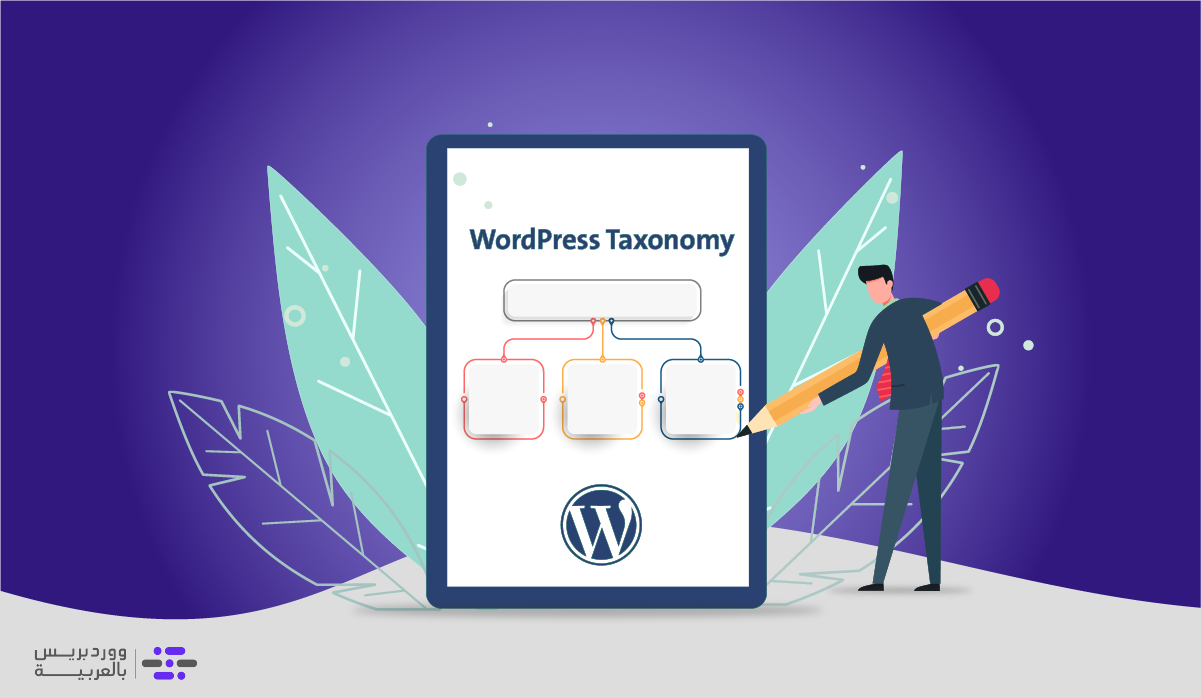
Si eres propietario de un sitio web o blog de WordPress, sin duda has escuchado el término Taxonomy, que se utiliza principalmente para clasificar y agrupar el contenido de tu sitio WordPress en diferentes categorías o clasificaciones. En el artículo de hoy explicaremos este concepto en detalle y te mostraremos la importancia que tiene para tu sitio web. También te explicaremos cómo crear clasificaciones personalizadas y cómo trabajar con ellas en sitios web que requieren requisitos específicos, de dos formas diferentes (mediante complementos listos para usar y manualmente a través de código de programación).
¿Qué es la clasificación Taxonomy en WordPress? La clasificación en un sitio WordPress —o en cualquier sitio web en general— es una forma que te permite clasificar y ordenar el contenido de tu sitio o blog y organizarlo en diferentes categorías.
Por ejemplo, si tienes un sitio educativo a través del cual ofreces
Cursos de capacitación
sobre temas diversos, necesitarás agregar una clasificación para cada curso de capacitación que agregues al sitio. Por ejemplo (informática, matemáticas, inglés, marketing digital, etc.). Estas clasificaciones te permiten organizar los cursos del sitio en diferentes secciones para que el contenido de tu sitio no sea aleatorio, desordenado y difícil de administrar.
Además de contribuir a mejorar los motores de búsqueda de tu sitio y ayudarle a identificar contenidos relacionados entre sí. El sistema WordPress tiene dos tipos de clasificaciones incorporadas de forma automática para ayudarte en esta tarea: las categorías (categories) y las etiquetas (tags), que generalmente aparecen en el lado izquierdo del editor de componentes al editar cualquier artículo del sitio.
Las categorías y etiquetas en un sitio WordPress Nota:
Para evitar confusión entre el concepto de clasificación (Taxonomy)
en su sentido general, que es el tema de este artículo, y la clasificación (Category) que proporciona WordPress automáticamente —que es uno de los tipos de clasificaciones generales— nos referiremos a partir de ahora al primero como Taxonomy y al segundo como categoría. ¿Cuál es la diferencia entre las categorías y las etiquetas en WordPress? Como mencionamos anteriormente, al publicar cualquier artículo en tu sitio WordPress, puedes agregar categorías (categories) y etiquetas (tags) que lo describan. Ambas son tipos de Taxonomy que WordPress proporciona de manera lista para usar y para organizar el contenido.
Y aquí están las diferencias más destacadas entre categorías y etiquetas:
Las categorías se utilizan para agrupar artículos similares en el sitio entre sí, mientras que las etiquetas se utilizan para describir los artículos del sitio con palabras clave que describan su contenido y faciliten la búsqueda de artículos que contengan las mismas etiquetas. Puedes agregar las categorías de tu sitio, escribir una descripción para ellas y editarlas a través del panel de control de tu WordPress: Artículos < Categorías. De manera similar, puedes agregar y editar etiquetas a través del panel de control de WordPress seleccionando: Artículos < Etiquetas.
Las categorías en WordPress son obligatorias, ya que debes asignar al menos una categoría a tu artículo. Si no especificas ninguna categoría, se publicará bajo la categoría predeterminada (Sin categoría). Por el contrario, las etiquetas son opcionales y no estás obligado a usarlas en tus artículos. Las categorías en WordPress se organizan de forma jerárquica, por lo que puedes crear una categoría padre y subcategorías bajo ella. Sin embargo, las etiquetas no pueden ser jerárquicas sino que están todas en un solo nivel horizontal (Flat).
Lee más: ¿Qué son las etiquetas?
¿Y en qué se diferencian de las categorías? ¿Cómo puedes aprovecharlas en tu sitio? ¿Cuál es la diferencia entre Taxonomy y las categorías y etiquetas en WordPress?
Taxonomy se refiere al concepto general de agrupar publicaciones de sitios web. Las categorías y etiquetas son formas listas que proporciona WordPress para agrupar y organizar tus artículos de forma jerárquica u horizontal. Por ejemplo, supongamos que tienes un sitio que ofrece recetas de cocina. En este caso, puedes clasificar las recetas jerárquicamente de la siguiente manera según los países: una categoría padre para recetas árabes con 4 subcategorías (recetas sirias, del Golfo, egipcias, marroquíes). Y una segunda categoría padre para recetas internacionales con 3 subcategorías (recetas italianas, chinas, indias).
También puedes asignar etiquetas a recetas específicas de tu sitio para indicar, por ejemplo, los ingredientes principales que contienen (carnes, verduras, almidones, huevos, etc.) para ayudar a encontrar recetas específicas que incluyan ciertos ingredientes, incluso si están bajo diferentes categorías de países.
wordpress hierarchical categories
La mayoría de los sitios web pueden contentarse con personalizar el contenido usando estas categorías y etiquetas que ofrece WordPress. Sin embargo, a veces puedes necesitar agrupar el contenido de tu sitio según criterios diferentes. En el ejemplo anterior del sitio de recetas, ¿qué pasaría si necesitaras clasificar las recetas según un criterio adicional, como clasificarlas según el tiempo de preparación necesario para preparar y cocinar cada receta?
¿Cómo agregarías esta función? En este caso, necesitarías crear una nueva Taxonomy personalizada para tu sitio y nombrarla como desees, por ejemplo, tiempo de cocción (Cooking time). También necesitarías crear los términos (Terms) que incluya esta Taxonomy, como (corto, medio, largo) y vincular esta Taxonomy con los artículos de tu sitio relacionados con recetas.
custom taxonomy. Cabe señalar que la Taxonomy personalizada en WordPress puede ser jerárquica, similar a las categorías, o estar en un solo nivel como las etiquetas. Depende de los requisitos específicos de tu sitio.
¿Cómo crear una Taxonomy personalizada en WordPress? Existen varios métodos mediante los cuales puedes crear una Taxonomy personalizada en WordPress. El más fácil es usar complementos de WordPress listos para usar. Afortunadamente, existen varios complementos que proporcionan la función de crear clasificaciones personalizadas en WordPress de forma fácil y sin necesidad de experiencia en programación. Entre los más destacados se encuentran:
Complemento Custom Post Type UI: Este complemento fue creado
por la empresa Pluginize para permitir a los propietarios de sitios administrar tanto tipos de publicaciones personalizadas como clasificaciones personalizadas en un sitio WordPress usando una interfaz gráfica fácil de usar.
Complemento Pods – Custom Content Types and Fields: Este complemento también te permite ampliar y crear tipos de contenido personalizados, incluidos tipos de publicaciones personalizadas, clasificaciones personalizadas y tipos de contenido avanzados propios de forma fácil y con un solo clic. Lee también: La publicación personalizada (Custom Post) y sus métodos de uso y creación en WordPress.
También puedes crear clasificaciones personalizadas en tu sitio a través de código de programación, pero este método requiere que tengas conocimientos de escritura y edición de código en WordPress, trabajo con archivos de temas y complementos, y conceptos básicos del funcionamiento de los hooks en WordPress.
1. Crear una Taxonomy personalizada usando el complemento Custom Post Type UI.
En este apartado explicaremos cómo usar el complemento para crear
clasificaciones Taxonomy personalizadas para un sitio WordPress usando el complemento Custom Post Type UI. Este complemento incluye muchos detalles ya que se utiliza para crear tanto publicaciones personalizadas como clasificaciones personalizadas en un sitio WordPress, como se mencionó en el apartado anterior. Sin embargo, en este artículo usaremos el complemento para crear solo una clasificación personalizada que llamaremos (Cooking time) y la vincularemos con artículos de WordPress predeterminados. Por supuesto, puedes vincularla con cualquier tipo de contenido personalizado que crees en tu sitio.
Ve al panel de control y selecciona Complementos < Agregar nuevo < y busca el nombre del complemento Custom Post Type UI. Luego instala el complemento y actívalo en tu sitio.
Después de activar el complemento en tu sitio, notarás la aparición de un nuevo elemento en la barra lateral del panel de control de tu sitio llamado CPT UI. Haz clic en este nombre y selecciona de la lista que aparece la opción Add/Edit Taxonomy para agregar y editar Taxonomies personalizadas en el sitio. Aparecerá una ventana para configurar la nueva Taxonomy.
Esta ventana incluye una lista muy larga de opciones diferentes para personalizar la Taxonomy, pero aquí nos conformaremos con la configuración básica. Comenzaremos por configurar las opciones básicas ubicadas en la sección Basic Settings.
y que se muestran en la siguiente imagen (los campos marcados con * son campos obligatorios y los otros campos son opcionales): Taxonomy Slug: Desde aquí establecemos el nombre amigable para la Taxonomy (cook_time). Este nombre debe contener solo números y letras en inglés, y las letras mayúsculas se convierten automáticamente a minúsculas, ya que este nombre se usa en la URL y en las consultas de WordPress.
Plural Label: Desde aquí establecemos el nombre de la Taxonomy en plural (cook_times). Singular Label: Desde aquí establecemos el nombre de la Taxonomy en singular (cook_time). Auto-populate labels: A través de esta opción puedes permitir que el complemento complete automáticamente los otros campos de etiqueta en tu nombre.
Attach to Post Type: A través de esta opción puedes especificar qué tipo de publicación deseas vincular a esta Taxonomy (aquí seleccionamos artículos de WP Core). Hay varias otras configuraciones que puedes personalizar desde esta ventana. Por ejemplo, desde la sección Settings puedes especificar si esta Taxonomy es una clasificación pública y permite a los usuarios filtrar y buscar contenido a través de ella, o si es privada. También puedes especificar si la Taxonomy es jerárquica o no, es decir, si utiliza una relación padre/hijo como las categorías o si es una lista en un solo nivel como las etiquetas. Dependiendo de las opciones que selecciones, la Taxonomy aparecerá en el sitio. El complemento tiene muchas otras opciones.
Nos hemos conformado con las opciones básicas en este artículo relacionadas con la creación de una Taxonomy jerárquica para clasificar los artículos de nuestro sitio. Te sugiero que eches un vistazo a la lista completa de opciones en la página oficial del complemento y las configures según tus necesidades. Después de terminar de establecer todas las opciones, haz clic en el botón Add Taxonomy.
Ve al panel de control del sitio < Artículos y consulta los artículos del sitio. Luego, crea un artículo nuevo o edita uno anterior y notarás la aparición de la nueva Taxonomy como una lista secundaria dentro de la lista de artículos. Al hacer clic en él, aparecerá una página de configuración de términos de clasificación como sigue: Dado que agregamos esta clasificación a los artículos predeterminados de WordPress y especificamos que aparecería de forma jerárquica, cuando navegues para editar cualquier artículo del sitio, verás esta clasificación en la barra lateral del editor del sitio al editar artículos.
También puedes crear nuevos términos relacionados con la nueva Taxonomy haciendo clic en el enlace Add new cook_time y agregar un nuevo tiempo para recetas que tarden más de dos horas en cocinarse, como se muestra en la siguiente imagen: 2. Crear una Taxonomy personalizada manualmente a través de código de programación.
En este apartado explicaremos cómo agregar una clasificación Taxonomy personalizada a un sitio WordPress a través de código de programación sin necesidad de complementos externos. Agregaremos nuestro código al tema del sitio, así que necesitamos acceder al archivo de funciones del tema function.php de nuestro tema actual. Puedes acceder a este archivo a través de la siguiente ruta public_html/wp-content/theme_name, donde theme_name es el nombre del tema activo en tu sitio.
Abre el archivo function.php con cualquier editor de código o selecciona del panel de control Apariencia < Editor de archivos del tema y selecciona el archivo function.php del tema para editarlo desde dentro del panel de control. Escribe al final del archivo el siguiente código y guarda los cambios.
Este código crea una nueva Taxonomy llamada cooking time. Aquí la haremos una Taxonomy jerárquica como las categorías. Por supuesto, es posible que necesites modificar este código según la naturaleza de la clasificación que desees crear en tu sitio. function wpar_register_taxonomy_cooking_time() {
$labels = array( 'name' => _x( 'cooking_time', 'taxonomy general name' ),
'singular_name' => _x( 'cooking_time', 'taxonomy singular name' ), 'search_items'
=> __( 'Search cooking_time' ), 'all_items' => __( 'All cooking_time' ),
'parent_item' => __( 'Parent cooking_times' ), 'parent_item_colon' => __( 'Parent cooking_time:' ),
'edit_item' => __( 'Edit cooking_time' ), 'update_item'
=> __( 'Update cooking_time' ), 'add_new_item' => __( 'Add New cooking_time' ),
'new_item_name' => __( 'New cooking_time Name' ), 'menu_name'
=> __( 'cooking_time' ), ); $args
= array( 'hierarchical' => true,
'labels' => $labels, 'show_ui'
=> true, 'show_admin_column' => true, 'query_var'
=> true, 'rewrite' => [ 'slug' => 'cooking_time' ],
'show_in_rest' => true, ); register_taxonomy( 'cooking_time', [ 'post' ], $args ); } add_action( 'init', 'wpar_register_taxonomy_cooking_time' ); La clasificación que creamos utiliza el hook init para vincular la función personalizada wpar_register_taxonomy_cooking_time() que contiene una llamada a la función integrada de WordPress register_taxonomy() responsable de crear o modificar la Taxonomy. Esta función tiene la siguiente forma general: register_taxonomy( string $taxonomy, array|string $object_type, array|string $args = array() ). Podemos pasar tres parámetros a esta función de la siguiente manera: $taxonomy es una cadena de texto que representa el nombre de la Taxonomy cooking_time. $object_type es un array o cadena de texto que especifica el tipo de publicaciones que deseas vincular a la Taxonomy. En nuestro caso, son los artículos predeterminados de WordPress ['post']. $args es el array de parámetros que especifica las características de la Taxonomy. Para obtener más información sobre cómo usar esta función y todos los parámetros y especificaciones que puedes establecer para la Taxonomy, te recomiendo que consultes el siguiente enlace.
Después de guardar los cambios en el archivo de funciones del tema function.php, podemos ir de nuevo al panel de control del sitio < Artículos < y notaremos la aparición de un nuevo elemento llamado cooking_time. Al hacer clic en él, aparecerá la ventana que nos permite agregar términos relacionados con la nueva Taxonomy como sigue: Ahora, si creamos o editamos cualquier artículo de nuestro sitio, notaremos la aparición del nombre de la Taxonomy personalizada cooking time en la barra lateral en la ventana de edición del artículo, debajo de las etiquetas, para que podamos clasificar nuestros artículos según ella como sigue:
Nota: Se recomienda realizar estas modificaciones de código dentro de
una plantilla secundaria para no perder los cambios realizados en caso de actualizar la plantilla del sitio. También puede, alternativamente, crear un plugin personalizado e incluir el código a través de él en el sitio.
Le recomiendo que consulte el siguiente enlace para obtener más información sobre la personalización de taxonomías mediante programación en WordPress.
Lea también: Cómo desarrollar plugins de WordPress por tu cuenta para funciones automatizadas. Conclusión: En el artículo de hoy aprendimos el concepto de taxonomía y su importancia en los sitios de WordPress que requieren requisitos de clasificación personalizados para el contenido. También aprendimos cómo agregarlas a su sitio WordPress y cómo personalizarlas en el sitio de varias formas.
Todo lo que tienes que hacer es elegir el método que se adapte a ti y organizar el contenido de tu sitio a través de él. ¿Utilizas una taxonomía personalizada en tu sitio web?
Cuéntanos por qué las utilizas y cuál es el método que usas para configurarlas en los comentarios debajo del artículo.
DROPIDEA
Esperamos que este artículo te haya aportado valor real. En DROPIDEA, siempre nos esforzamos por ofrecer contenido de alta calidad que te ayude a crecer y evolucionar en el espacio digital. Síguenos para más artículos y guías útiles.
Admin
DROPIDEA
Últimos artículos

¿Aprovechó Musk el lanzamiento de «Dots» de OpenAI a través del dominio dot.com?

Peak XV eleva el límite de sus inversiones semilla a 5 millones de dólares

Esperada cena entre el CEO de Anthropic y Donald Trump en medio de desacuerdos sobre la seguridad de la inteligencia artificial

Google prueba las compras directas de Flipkart a través de Gemini en la India



