Explicación completa de la prueba A/B y cómo realizarla en un sitio de WordPress
 Por Admin
Sin importar qué tipo de sitio web tengas, frecuentemente te encontrarás confundido entre usar diferentes colores, formas y frases en diferentes partes del sitio. Por ejemplo, si administras una tienda en línea, querrás que el color del botón de compra sea el que obtenga la mayor cantidad de clics. Y si tu sitio tiene un sistema de membresía, preferirás usar la frase más apropiada para el botón de registro para aumentar la probabilidad de que los usuarios se registren en tu sitio.
Para ayudarte a salir de tu confusión entre usar uno o más elementos, puedes usar las pruebas A/B. En este artículo te explicaremos qué es esta prueba y te enseñaremos cómo realizarla en tu sitio WordPress usando una herramienta fácil de usar proporcionada por Google.
Contenidos del artículo
¿Qué es una prueba A/B? Beneficios de realizar una prueba A/B Tipos de pruebas A/B 1. Prueba A/B clásica (Classic A/B testing) 2.
Prueba multivariable (MVT testing) 3. Prueba de redirección (Redirect test) 4. Prueba multipágina (Multi-page testing) Realizar una prueba A/B en WordPress 1.
Crear una cuenta en Google Optimize y configurarla 2. Usar la herramienta Google Optimize para crear una prueba A/B
¿Qué es una prueba A/B?
Una prueba A/B, también conocida como prueba de división (Split Testing), es un método que te permite tomar decisiones basadas en datos sobre cualquier elemento que aparezca en la interfaz frontal de tu sitio web, desde colores de botones y títulos, pasando por frases de llamada a la acción, hasta el diseño completo del sitio. Esto se logra mostrando dos o más versiones diferentes de una página web a los visitantes y observando cómo interactúan con cada una, para luego determinar cuál es la mejor. En otras palabras, en lugar de intentar adivinar qué frase te traerá más ganancias, qué plantilla les gustará más a los visitantes o qué color usarás para los títulos del sitio, puedes realizar una prueba A/B y tomar la decisión correcta basándote en datos reales obtenidos de los resultados de la prueba.
Beneficios de realizar una prueba A/B Existen muchos beneficios
que una prueba A/B puede ofrecer a los propietarios de sitios web dependiendo de cómo se configure. Entre los beneficios más importantes están: Aumentar la tasa de conversión: Puedes obtener el máximo beneficio de los visitantes de tu sitio realizando pruebas A/B para identificar las variables más efectivas que motiven a los usuarios a realizar la acción que deseas, e implementarlas para aumentar el número de conversiones, ya sean compras u otras acciones. Mejorar la experiencia del usuario: Puedes abordar los puntos débiles de tu sitio que hacen que la experiencia del usuario sea deficiente y dificultarle al visitante encontrar lo que busca y lograr su objetivo, mediante pruebas de división para identificar la mejor forma de facilitar que el visitante acceda a lo que desea. Reducir la tasa de rebote: Múltiples razones pueden aumentar la tasa de rebote de los visitantes del sitio, como diseño deficiente, navegación difícil y uso de términos complicados. Realizar pruebas A/B puede ayudar a resolver estos problemas y así reducir la tasa de rebote.
Modificar el diseño del sitio: Puedes confiar en la prueba
de división para determinar si los cambios que realizas en el diseño del sitio son beneficiosos, independientemente de su tamaño, ya sea cambiar un botón en una página o modificar una página completa o incluso todo el sitio. Es importante notar que debes continuar realizando pruebas A/B en tu sitio, ya que los beneficios y objetivos que ayuda a alcanzar deben mantenerse en constante mejora para que el sitio permanezca exitoso y sea uno de los principales en su categoría. Tipos de pruebas A/B Existen muchos tipos de pruebas de división que puedes utilizar para determinar la opción más apropiada en cualquier aspecto de tu sitio web. Algunos ofrecen opciones que no están disponibles en otros tipos.
Los tipos más comunes de esta prueba incluyen: 1. Prueba A/B clásica (Classic A/B testing) En este tipo de prueba, se muestran dos páginas que difieren en uno o más elementos a los visitantes dentro de la misma URL. Por ejemplo, una página muestra un botón de color rojo a algunos visitantes, mientras que la otra muestra el botón de color verde a otros visitantes.
También puedes mostrar más de dos páginas a los visitantes. En el ejemplo anterior, podrías mostrar el botón a una sección de visitantes en color azul también. 2.
Prueba multivariable (MVT testing)
Este tipo difiere del tipo clásico en que puedes cambiar las propiedades de múltiples elementos en una página web y crear páginas que difieran entre sí, generando un conjunto de páginas que contienen todos los cambios posibles. Para ilustrar la idea de una prueba multivariable, considera el siguiente ejemplo. Si deseas medir el impacto de cambiar dos elementos en una página en una métrica, como el color del texto del título y la frase del botón de suscripción, aquí tendrías dos variables, y para cada variable tendrías dos o más versiones. Las variables serían el color del texto del título y las palabras de la frase del botón de suscripción, mientras que las versiones serían dos o más colores para la primera y dos o más frases para la segunda. Supongamos que deseas probar dos versiones de cada variable por simplicidad.
Para la primera variable, el color del texto sería (rojo) u (púrpura), y para la otra variable, el botón llevaría la frase (Inicia tu prueba gratuita) o (Suscribirse ahora). Por lo tanto, tendrías 4 páginas que difieren entre sí y tienen las siguientes características: Primera página: El texto del título es rojo, y la frase del botón de suscripción es (Inicia tu prueba gratuita). Segunda página: El texto del título es rojo, y la frase del botón de suscripción es (Suscribirse ahora).
Tercera página: El texto del título es púrpura, y la frase del botón de suscripción es (Inicia tu prueba gratuita). Cuarta página: El texto del título es púrpura, y la frase del botón de suscripción es (Suscribirse ahora). Las pruebas A/B multivariables te permiten determinar qué versiones de las variables son las mejores. También puedes leer los resultados para conocer el impacto de cada variable en el número de conversiones o en el objetivo que estés probando.
3. Prueba de redirección (Redirect test) En esta prueba, los visitantes se dividen y se redirigen a diferentes URLs en lugar de cambiar algunos elementos en la página y mostrarlos a los visitantes de dos o más formas diferentes. Puedes crear dos páginas muy diferentes que tengan el mismo objetivo, cada una con su propia URL, y luego dirigir a algunos visitantes a una de estas páginas y al resto a la otra. 4.
Prueba multipágina (Multi-page testing) Una prueba multipágina es una prueba A/B que se ejecuta a través de múltiples páginas vinculadas, como las páginas que un visitante puede visitar cuando realiza una compra o se registra en el sitio. Se modifican múltiples elementos a lo largo del camino que sigue el visitante durante el proceso, desde la primera página relacionada con el proceso hasta la última página que confirma su finalización exitosa. Se recomienda que al principio realices pruebas A/B clásicas, y una vez que tengas la experiencia necesaria, puedas pasar a realizar pruebas más complejas, como pruebas multivariables y multipáginas. A continuación, explicaremos cómo realizar una prueba A/B clásica en el sistema de gestión de contenidos WordPress usando la herramienta Google Optimize. Realizar una prueba A/B en WordPress De hecho, existen muchas herramientas con las que puedes realizar pruebas A/B en tu sitio WordPress de forma profesional, pero creemos que la mejor herramienta gratuita para comenzar es Google Optimize, ya que aunque no tiene un complemento que se integre directamente con WordPress, sigue siendo fácil de usar.
Para usar la herramienta Google Optimize para realizar pruebas A/B en tu sitio WordPress, primero debes vincular tu sitio con Google Analytics, y puedes hacer esto aplicando uno de los métodos en nuestro artículo completo (Guía de instalación de Google Analytics para tu sitio WordPress) donde explicamos diferentes métodos fáciles de aplicar para vincular tu sitio con Google Analytics. 1. Crear una cuenta en Google Optimize y configurarla Después de vincular tu sitio con Google Analytics, deberás ir a Google Optimize y crear una cuenta gratuita usando el mismo correo electrónico que ya usas para la cuenta de Google Analytics donde agregaste tu sitio web.
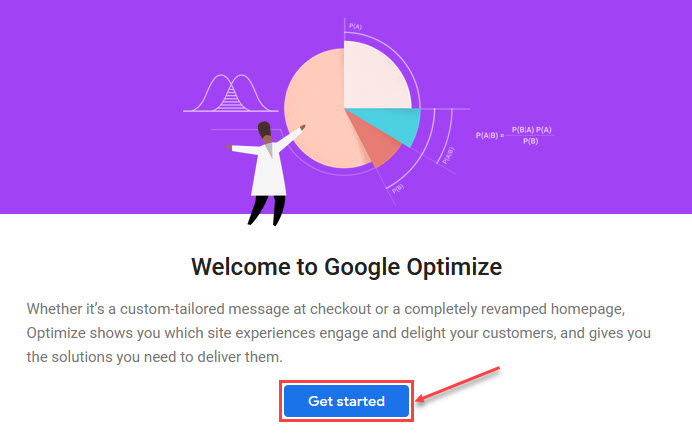
Para crear una cuenta gratuita para usar la herramienta Google Optimize, ve directamente al sitio de la herramienta haciendo clic aquí, luego inicia sesión en Google usando tu correo electrónico de tu cuenta de Google Analytics donde está agregado el sitio. Después de iniciar sesión en tu cuenta de Google, deberá aparecer la página de inicio de Google Optimize. Para comenzar a configurar la herramienta, haz clic en el botón (Get started).
Hacer clic en el botón (Get started) para comenzar a configurar Google Optimize Te aparecerá una serie de preguntas opcionales relacionadas con recibir consejos, notificaciones, etc. Debes responder estas preguntas seleccionando la opción que se ajuste a lo que deseas, y luego hacer clic en el botón (Next) en la parte inferior de la página.
Responder las preguntas opcionales y proceder al siguiente paso Después, deberás configurar la cuenta y aceptar los términos de servicio e indicar tu país en la siguiente página que aparezca, y luego hacer clic en el botón (Done).
Configurar ajustes de cuenta y aceptar los términos de servicio
De esta manera habrás terminado de configurar tu cuenta en Google Optimize, y ahora debes vincularla con Google Analytics para poder comenzar a usar la herramienta para crear pruebas A/B en tu sitio WordPress. Para hacerlo, haz clic en la palabra (Settings) en la parte superior de la página para mostrar las opciones de la herramienta, y luego haz clic en el botón (Link to Analytics) bajo la sección Measurement. Ahora aparecerá una sección titulada (Link a property) que te pide seleccionar el sitio que deseas de tus sitios agregados a tu cuenta de Google Analytics. Selecciona el sitio que deseas de la lista desplegable (Select Property), y luego haz clic en el botón (Link) en la parte superior.
Hacer clic en el botón (Link to Analytics) para vincular con Google Analytics En pocos segundos, el sitio se agregará a la cuenta, y sus datos se enumerarán en la sección Measurement donde estaba el botón (Link to Analytics).
El sitio se ha agregado a la sección Measurement Sin embargo, aún necesitas agregar un código especial que proporciona la herramienta a las páginas de tu sitio web donde desees realizar pruebas. Encontrarás el código que debe agregarse a las páginas de tu sitio en un cuadro de texto dentro de la sección (Setup instructions) que se encuentra debajo de la sección (Measurement).
Copia el código y agrégalo dentro de la etiqueta head en el código HTML de tu sitio web que funciona con WordPress, ya sea manualmente usando el editor de temas o usando el complemento Insert Headers and Footers, que te permite hacerlo fácilmente colocando el código que deseas agregar en el campo correspondiente en las opciones de la herramienta y luego haciendo clic en el botón (Save). De esta manera habrás terminado de crear y configurar tu cuenta en Google Optimize, y ahora puedes usarla para crear pruebas A/B y aprovechar los resultados que obtengas de ellas.
2. Usar la herramienta Google Optimize para crear una prueba A/B Después de crear una cuenta en Google Optimize y configurarla, podrás comenzar a crear tu primera prueba A/B haciendo clic en el botón (Let's go) en la pestaña (Experiences) en la página de tu cuenta.
Comenzar a crear tu primera prueba A/B
Cuando hagas clic en el botón (Let's go), aparecerá una ventana que te solicita ingresar y especificar información sobre la prueba. Ingresa un nombre apropiado para la prueba en el campo (Name), luego coloca el enlace de la página donde deseas realizar la prueba en el campo (URL of the page) debajo, selecciona el tipo de prueba que deseas crear, y luego haz clic en el botón (Create) en la parte superior. Crear una prueba A/B en Google Optimize
Después de crear la prueba, serás dirigido a su página específica, donde deberás crear las variantes que deseas medir el impacto de, y luego establecer los objetivos e iniciar la prueba para obtener los resultados después de su finalización, lo que te permitirá tomar la decisión correcta. En la página de la prueba, haz clic en el botón (Add Variant), luego ingresa el nombre de la variante (por ejemplo: botón rojo), y luego haz clic en el botón (Done). La variante que creaste aparecerá en la sección de variantes en la página de la prueba. Cada variante en esta sección representa una versión de la página donde realizamos la prueba. Las nuevas variantes no difieren de la versión original de la página en nada cuando se crea la variante, pero debes especificar las propiedades que deseas cambiar para crear una versión nueva de la página que sea diferente de la versión original.
La variante que agregamos apareció en la sección de variantes en la página de la prueba Debes agregar variantes para cada versión diferente de la página original que desees crear y mostrar a los visitantes. Después, debes editar cada variante por separado usando un editor especializado al que puedes acceder haciendo clic en el botón (Edit) en la fila de la variante dentro de la sección de variantes en la página de la prueba. Página para editar las propiedades de los elementos en la página para una de las variantes en una prueba A/B
Nota: Cuando hagas clic en el botón (Edit) que se supone te llevará a una página que te permite hacer los cambios que deseas en la versión original de la página, el sitio te pedirá que uses el navegador Google Chrome si estás usando otro navegador. Si no tienes instalada la extensión Optimize Chrome en el navegador, se te pedirá que la instales.
Realiza lo que solicite el sitio web, luego vuelve a hacer clic en el botón para ir a la página de edición. Puedes realizar cualquier cambio que desees dentro de la página del editor fácilmente, ya que la página incluye muchas herramientas que facilitan tu tarea de edición. Además, hay muchas opciones que permiten navegar entre diferentes versiones (variantes), deshacer cambios y más. Una vez que hayas terminado de realizar los cambios deseados, debes hacer clic en el botón (Save).
Guarda los cambios realizados en la versión de la página. Es importante mencionar que además de realizar cambios en la apariencia de los elementos en la página, es posible que debas realizar cambios que te ayuden a rastrear lo que hacen los visitantes en la página para conocer el impacto del cambio que realizaste en el comportamiento del visitante. Después de realizar los cambios deseados en todas las versiones de la página, debes especificar los objetivos cuyo impacto deseas estudiar con los cambios realizados desde la sección de objetivos titulada (Objectives) en la misma página de prueba.
Existen dos formas de especificar los objetivos. La primera forma se basa en seleccionar el objetivo de la lista, que es el método más fácil pero solo permite seleccionar un objetivo de los objetivos predeterminados como la tasa de rebote, el número de vistas de página, la duración de la sesión, o de los objetivos que creaste anteriormente en tu cuenta de Google Analytics. La segunda forma te permite especificar y crear un objetivo personalizado por ti mismo, como hacer clic en un botón en la página u otro, pero su explicación requiere más que solo un párrafo debido a los muchos tipos de eventos que el usuario puede realizar en la página, además de que requiere crear un seguimiento de eventos en Google Analytics, por lo que no explicaremos este método aquí. Para especificar un objetivo usando la primera forma, debes hacer clic en el botón (Add experiment objective), luego seleccionar de la lista desplegable que aparece la opción (Choose from list), donde aparecerán los objetivos predeterminados y preconfigurados, y puedes elegir entre ellos.
Mostrar la lista de objetivos de los que puedes elegir un objetivo. Luego de especificar los objetivos cuyo impacto deseas estudiar con tus cambios en la página, podrás comenzar la prueba haciendo clic en el botón (Start) en la parte superior, y luego haz clic nuevamente en el botón (Start) en el cuadro de diálogo que aparece. Iniciar la prueba A/B que fue creada.
Después de ejecutar la prueba, podrás seguir los resultados en la página (Reporting) de la prueba, que proporciona toda la información que necesitarás para determinar cuál es la mejor versión de la página para el objetivo que especificaste (la versión que mejor impulsa a los visitantes a realizar la tarea requerida para lograr el objetivo), después de que haya pasado un tiempo suficiente y la herramienta haya recopilado la información necesaria para determinar la mejor versión con un alto grado de precisión. Página de informe que proporciona información sobre la prueba y en la que la herramienta determina la mejor versión una vez que se recopila una cantidad suficiente de datos. Después de conocer la mejor versión de la página, puedes implementarla para que aparezca para todos los visitantes en lugar de solo un porcentaje específico de ellos, y de esta manera te aseguras de obtener un mayor beneficio de los visitantes que visitan la página.
Con esto hemos terminado de explicar la prueba A/B y sus beneficios, y te hemos presentado sus diferentes tipos, y te hemos dado una visión detallada de cómo crear una en WordPress. En conclusión, queremos señalar que la herramienta Google Optimize que explicamos aquí ofrece muchas otras opciones poderosas relacionadas con pruebas divididas que no mencionamos en este artículo, y puedes probarlas y usarlas para descubrir cuán poderosas son y qué beneficios pueden proporcionar a tu sitio web.
DROPIDEA
Esperamos que este artículo te haya aportado valor real. En DROPIDEA, siempre nos esforzamos por ofrecer contenido de alta calidad que te ayude a crecer y evolucionar en el espacio digital. Síguenos para más artículos y guías útiles.
Admin
DROPIDEA
Últimos artículos

¿Aprovechó Musk el lanzamiento de «Dots» de OpenAI a través del dominio dot.com?

Peak XV eleva el límite de sus inversiones semilla a 5 millones de dólares

Esperada cena entre el CEO de Anthropic y Donald Trump en medio de desacuerdos sobre la seguridad de la inteligencia artificial

Google prueba las compras directas de Flipkart a través de Gemini en la India



